

手順
- Musashiアカウント登録
- スマホアプリの登録・インストール
- プラットフォーム連携(eBay・Shopee等)
- ポリシーおよび発送元情報の設定
- カテゴリー管理とItem Specificsの設定
- 商品登録およびAI解析
- 出品実行
- 【補足1】カスタムHTMLテンプレートの作成
- 【補足2】多展開出品(スライド出品)の設定
1. Musashiアカウント登録
Musashi ツールURL
- ログイン画面下部の「新規登録」をクリック(1:15)
- 会社名、担当者名、メールアドレス、パスワードを入力し「アカウントを作成」をクリック(1:21)
- 登録メールアドレス宛に届く認証メールを確認し、アカウントを有効化(1:27)
- ログイン画面に戻り、登録した情報でログイン(1:38)
2. スマホアプリの登録・インストール
スマホアプリ登録は下記リンクから
https://musashi.awiiin.com/beta
Iosの場合は登録完了後、以下のリンクをスマホでクリックすると入れかと思います。 https://testflight.apple.com/join/bKNnUsXj
Androidの場合は以下です
https://play.google.com/store/apps/details?id=com.musashi.japan
- ベータテスター登録用のURLにアクセス(2:00)
- 利用するプラットフォーム(iOSまたはAndroid)を選択(2:13)
- Musashiに登録したメールアドレスを入力し「ベータテスターに登録する」をクリック(2:17)
- 届いた招待メールのリンクから、アプリをダウンロードおよびインストール(2:27)
- Androidの場合は、Google Playアカウントに紐づくメールアドレスの使用を推奨(2:38)
3. プラットフォーム連携(eBay・Shopee等)
- 管理画面左メニューの「プラットフォーム連携」をクリック(3:54)
- eBayを選択し、画面右上の「アカウント追加」から連携を開始(3:59)
- eBayアカウントにログインしているブラウザ(Google Chrome推奨)での認証実行(4:10)
- Shopee等の他プラットフォームも同様に「認証を開始」から連携(5:03)
- 認証期間等を確認し、最終的な連携を承認(5:18)
4. ポリシーおよび発送元情報の設定
- 左メニューの「出品・販売設定」をクリック(5:58)
- Shipping/Payment/Returnの各項目に、eBayで作成済みのデフォルトポリシーを選択(6:03)
- 「出品時のItem Location設定」にて、発送元の地域名と郵便番号を入力(6:21)
- 画面右下の「保存」ボタンをクリック(6:30)
5. カテゴリー管理とItem Specificsの設定
- 「カテゴリー管理」から、取り扱う商品ジャンル(例:Tシャツ)を登録(6:58)
- 作成したカテゴリーを選択し「eBay ItemSpecifics設定」をクリック(8:03)
- 参考にするeBay商品ページのURLから項目を自動取得(8:08)
- 取得した内容を確認しカテゴリーへ適用(8:31)
- 「基本項目固有フィールド」にて、ブランドやサイズ等の共通項目を日本語に翻訳して登録(8:48)
- Shopee等の他プラットフォーム用カテゴリーを選択し、属性情報を紐付け(9:42)
- 全ての入力完了後「カテゴリーを更新」を実行(10:19)
6. 商品登録およびAI解析
- スマホアプリを起動してログインし、商品の撮影とカテゴリー選択を実行(12:00)

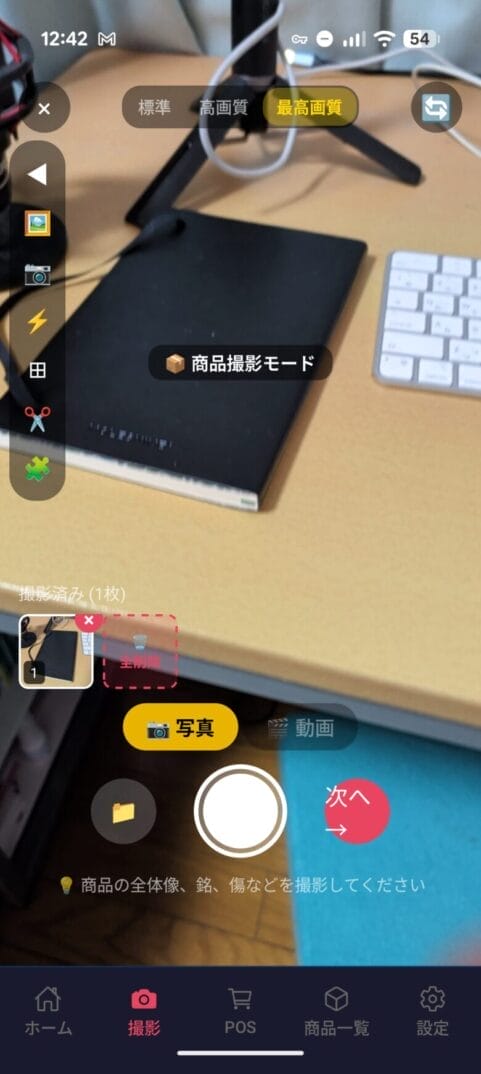


※この画像はAndoroid
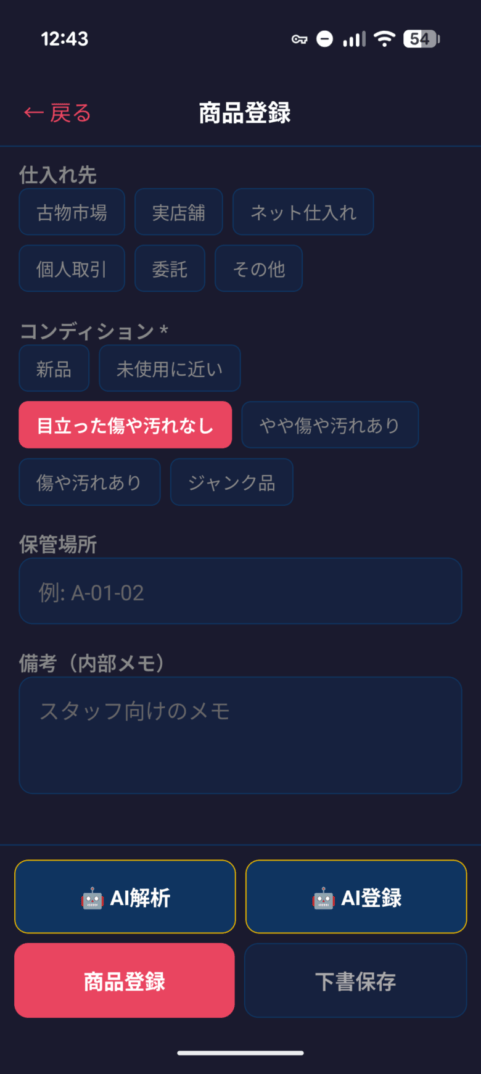

- PC管理画面の「商品一覧」から登録した商品を選択(15:57)
- 各プラットフォームのタブにある「AI生成」ボタンをクリック(12:22)
- AIによって自動生成されたタイトルや商品説明を確認(13:42)
- 販売価格、コンディション、商品説明テンプレート等の詳細項目を編集(13:46)
7. 出品実行
- 編集画面下の「出品」ボタンをクリック(14:37)
- 出品先となるプラットフォーム(eBay、Shopee等)を選択(14:39)
- 出品処理の開始および完了確認(14:42)
- 出品完了後に表示されるリンクから、実際の販売ページを確認(14:50)
8. 【補足1】カスタムHTMLテンプレートの作成
- 「出品・販売設定」内の「商品説明テンプレート」から「カスタムHTMLを追加」をクリック(15:28)
- 任意のテンプレート名と対応カテゴリーを選択(15:37)
- 「AI生成」ボタンをクリックし、スタイルやプロンプト(要望)を入力(16:03)
- 使用するカテゴリー変換タグを選択してテンプレートを生成(16:21)
- 生成されたプレビューを確認し、問題なければ登録(17:30)
9. 【補足2】多展開出品(スライド出品)の設定
- 左メニューの「eBay Active List」から、現在出品中の商品を同期・取得(17:51)
- 他のプラットフォームに展開したい商品を選択し「Musashiに登録」をクリック(18:28)
- インポートされた商品を開き、未設定項目やAI解析を各プラットフォームごとに実行(19:10)
- 設定完了後、通常の手順と同様に出品ボタンから他サイトへ展開(19:34)
Musashi Japan よくある質問
お困りごとの多くは、このページで解決できます
アカウント登録・ログイン
Qログイン画面でメールアドレスとパスワードを入力してもログインできません。
- ログイン画面の「パスワードをお忘れですか?」からパスワードを再設定してみてください。
- 再設定メールが届かない場合、迷惑メールフォルダをご確認ください。
- それでも解決しない場合は、Discord の「エラーなど個別問い合わせチャンネル」でチケットを発行し、登録メールアドレスを運営までお伝えください。運営から直接パスワード再設定リンクを発行します。
Qパスワードの再設定自体ができません。どうすればいいですか?
- ブラウザを閉じて再度開き、再度ログインをお試しください。
- 別のブラウザ(Google Chrome 推奨)で試してみてください。
- 解決しない場合は運営に登録メールアドレスをお伝えください。個別にリセットリンクを発行いたします。
Q登録確認メールが届きません。
Gmail 等で 迷惑メール扱い になっている可能性があります。迷惑メール・プロモーションフォルダもご確認ください。
見つからない場合は、Discord の個別問い合わせチャンネルでご連絡ください。
スマホアプリ(iOS / Android)
QiOS で「コードを使う」と表示されてインストールできません。招待コードはどこで取得するのですか?
正しい手順:
- App Store から TestFlight アプリ をインストールしておく。
- スマホのブラウザで、Discord 記載の Musashi アプリ専用リンク(https://testflight.apple.com/join/bKNnUsXj)をタップ。
- TestFlight が起動し、Musashi が表示されるので、そのまま「インストール」をタップ。
※TestFlight 内の「コードを使う」ボタンは使いません。
QAndroid 版はどこからインストールできますか?
Google Play Store から直接ダウンロードできます。
https://play.google.com/store/apps/details?id=com.musashi.japan
※「このアプリはご利用できません」と表示される場合、国/リージョン設定が日本になっているかご確認ください。
Qアプリを起動しても「アクセスを許可」ボタンが反応せず、カメラに進めません(iPhone)。
- アプリをタスク一覧から完全に閉じ、再起動する。
- それでもダメな場合は、アプリを一旦削除し、再インストールする。
- iPhone の「設定」→「Musashi」からカメラのアクセスが許可されているか確認する。
※実際に過去、再インストールで解決した事例があります(iPhone 17)。
Qスマホアプリで AI 解析をするとエラーが出ます。PC ではうまくいくのですが。
- TestFlight(iOS)または Google Play(Android)から最新版に更新してください(v2.2.0 以降推奨)。
- エラーが続く場合は、1回の解析で処理する画像を 4 枚以内に抑えてお試しください。
- 暫定対応として、AI 解析のみ PC 版で行い、スマホは撮影専用として使う運用も可能です。
QPC 側で作成したカテゴリーやポリシーがスマホアプリに反映されません。
- PC 側でブラウザを更新(Ctrl+Shift+R / ⌘+Shift+R)。
- スマホアプリを一度完全に閉じ、再起動。
- それでも反映されない場合は、アプリから一度ログアウトし、再ログイン。
Qスマホで撮影後、AI 解析は成功したのに画像がアプリ内に反映されません。
QAI 解析のボタンがどこにあるかわかりません。
スマホアプリでは、商品を撮影 → 「次へ」進んだ画面の 右上 に AI 解析ボタンがあります。
eBay 連携・初期設定
QeBay の Business Policy が反映されず、再連携もできません。
- Musashi 画面をスーパーリロード(Ctrl+Shift+R / ⌘+Shift+R)。
- 再度ポリシーの取得を実行。
解決しない場合は、ユーザー管理画面から UUID をコピーし、Discord のサポートチャンネルに投稿してください。
QeBay を再連携したら、古い連携情報が残って「有効期限切れ」と表示され削除できません。
- Discord の個別問い合わせチャンネルで、登録メールアドレスを運営までお伝えください。
- 運営が古い連携データを強制削除します。
- 削除完了後、ブラウザをスーパーリロードし、再度連携をお試しください。
QeBay のカテゴリー ID を入力する箇所で、どの ID を入れればいいかわかりません。
現状、カテゴリー名から eBay カテゴリー ID を検索する機能は未実装です(要望として対応中)。
手動で調べる方法:
- eBay サイトで出品したいカテゴリーの商品ページを開く。
- URL に含まれる数字(カテゴリー ID)を確認。
- Musashi のカテゴリー設定画面で入力する。
QeBay の商品 URL を貼り付けてカテゴリー設定をしようとしても、何も取得されません。
Q「eBay API のレート制限に達しました。しばらく待ってから再度お試しください」と表示されます。私のアカウントに問題がありますか?
- Musashi 画面をスーパーリロード。
- 数分待ってから、再度出品操作をお試しください。
Shopee 連携・出品
QShopee の認証を開始しようとすると「Shopee認証の開始に失敗しました」と赤字が出ます。
- Musashi 上で Shopee の全アカウント連携を解除。
- Musashi からログアウト。
- ブラウザをスーパーリロード。
- 再度ログインし、Shopee を 1 アカウントのみ 連携。
- 認証期間は 365 日で問題ありません。
※現在、Shopee の複数アカウント同時連携は対応途中です。
QShopee 連携直後に「連携に成功しました!」と出ますが、画面の「接続」をクリックすると「404 This page could not be found.」と表示されます。
プラットフォーム連携画面に Shopee(シンガポール等)が表示されていれば、連携は完了しています。
QShopee と連携しても、すぐに「再連携が必要です」と表示されます。
複数アカウントを同時連携している場合に発生する既知の事象です。
Shopee は 1 アカウントのみ 連携してください。現状、開発環境から本番環境への切り替え段階の影響もあるため、安定まで時間がかかる場合があります。
QShopee 出品で Brand information required というエラーが出ます。
Shopee の仕様上、「Specification(商品詳細)」内のブランド項目が 必須 です。
- 商品詳細の Shopee タブ を開く。
- Specification 欄の Brand(ブランド)を入力。
- 「商品共通項目」だけでなく、Shopee タブ内の Specification にも明示的に入力が必要です。
QShopee に出品したらタイトルや説明文が日本語のまま出品されてしまいました。
正しいフロー:
- 商品共通項目を 日本語で入力。
- AI 生成を実行。
- 自動翻訳され、Shopee 側には 英語(または現地語)で出品される。
日本語のまま出品されてしまう場合は、ブラウザをスーパーリロードし、AI 生成からやり直してください。
QShopee 出品時に「名前やディスクリプションの長さ」エラーが出ます。文字数は範囲内のはずですが。
翻訳・文字数カウントの不具合として修正完了しています。
ブラウザをスーパーリロードし、再度出品操作をお試しください。
Joom / その他プラットフォーム
Q【全体手順】Joom と Musashi を連携するには何をすればいいですか?
Joom 連携は、Joom の Merchant Panel 側で「OAuth アプリを作成 → リダイレクト URL を登録 → Client ID / Client Secret を発行」し、Musashi にその情報を入力するだけで完了します。
■ STEP 1: Joom の Merchant Panel で OAuth アプリを作成
- Joom Merchant Panel にログイン → https://merchant.joom.com/auth/signin
- API / 開発者設定のページから、新規 OAuth アプリを作成します。
- 作成フォームの Redirect URL(リダイレクト URL) 欄に、以下をそのままコピーして入力してください:
https://musashi.awiiin.com/api/joom/auth/callback
- アプリを保存すると、Client ID と Client Secret が発行されます。両方をコピーしてメモしてください(Client Secret は発行時にしか表示されない場合があります)。
■ STEP 2: Musashi 側で Client ID / Secret を入力
- Musashi にログイン → サイドメニューの 設定 → Joom を開く(https://musashi.awiiin.com/settings/joom)。
- STEP 1 でコピーした Client ID と Client Secret を入力します。
- 「連携する」ボタンをクリック → Joom の認証ページが開くので、許可をクリック。
- 自動的に Musashi に戻り、連携完了となります。
■ STEP 3: 動作確認
- Musashi で出品したいアイテムを選択。
- 商品詳細の Joom タブ → AI 生成 → 出品を実行。
- Joom Merchant Panel で出品が反映されているか確認。
解決しない場合は、Discord で UUID を添えてお問い合わせください。
QJoom 側のアプリ作成時、リダイレクト URL には何を入力すればいいですか?
以下の URL をそのままコピー&ペーストして入力してください。
この URL が正しく設定されていないと、Joom で認証を許可しても Musashi に戻ってこられず、連携が完了しません。
QJoom 連携で {"code":1000,"message":"api.unauthorized"} エラーが出ます。
以下のいずれかが原因です。
- Joom 側のアプリ設定で Client ID / Client Secret が正しく発行されていない、または Musashi への入力値が間違っている。→ Joom Merchant Panel でアプリ情報を再確認し、Musashi に入力し直してください。
- Joom 側のアプリ設定で リダイレクト URL が https://musashi.awiiin.com/api/joom/auth/callback になっていない。→ Joom のアプリ設定画面で URL を上記に修正してください。
- Client Secret がコピー時に前後に余計な空白・改行が入っている。→ 再度コピーしてお試しください。
QClient ID と Client Secret は Joom のどこで取得できますか?
- Joom Merchant Panel にログイン → https://merchant.joom.com/auth/signin
- API / 開発者設定ページを開き、「新規アプリ作成」等のボタンからアプリを作成します。
- アプリ作成フォームでリダイレクト URL に https://musashi.awiiin.com/api/joom/auth/callback を入力し、保存。
- 保存後に表示される Client ID と Client Secret をコピーしてください。
QJoom の出品先 Store 名はどこで設定しますか?
Musashi サイドメニューの 設定 → Joom から任意のストア名を入力して設定してください。
設定ページ: https://musashi.awiiin.com/settings/joom
連携済みアカウントに対し、任意の名前(例: メインストア、フィギュア専用 など)を入力して保存できます。
QJoom で出品する際、カテゴリーは何を選べばいいですか?
Joom 側で作成したストアの Specialization の配下にあるカテゴリーを選択する必要があります。
- Joom ストア: Electronics accessories → 配下のヘッドホン等
- Joom ストア: Outlet → 全ジャンル対応
Musashi の「カテゴリー管理」で、Joom ストアの Specialization 配下に含まれるカテゴリを設定してください。Specialization と商品ジャンルが一致していないと、Joom への出品時にカテゴリーエラーになります。
QJoom への出品手順を教えてください。
前提条件: Joom 連携が完了し、Musashi 側のカテゴリー設定が Joom ストアの Specialization と整合していること。
- Musashi で出品したいアイテムを選択。
- 右側に表示される商品詳細で Joom タブをクリック。
- AI 生成ボタンで Joom 用のタイトル・説明文を自動生成。
- 各項目の内容を確認(特にカテゴリー、価格、在庫)。
- 出品ボタンをクリック → Joom へ出品完了。
QJoom の連携は多アカウント対応していますか?
現状、Joom については 1 アカウント(1 マーチャント)のみの連携を推奨しています。
Joom アカウント内で複数のストアを作成している場合は、Musashi 側で任意のストア名を指定することで使い分け可能です。
QShopify へは出品できますか?Admin API トークンは自分で取得する必要がありますか?
Shopify は現在、アプリ審査対応中のため接続できません。
接続時の Admin API トークンは、お客様が取得する必要はなく、Musashi 側で処理する方式で準備中です。開放までお待ちください。
QLazada は接続できますか?
はい、Lazada は接続可能です。現時点で連携ができる状態です。
カテゴリー設定
Qカテゴリーを間違えて登録した商品を削除し、再登録しようとしましたが「Musashi 登録」ボタンを押しても次の画面に進みません。
削除した商品が アーカイブ(ゴミ箱)に残っているため、システム側で重複と判定されています。
- 左メニューの 「すべて」をクリックし、全アイテムを表示。
- 該当アイテムが残っていれば、右側の「⋮」メニューから 「削除」を選択。
- 画面上部の 「アーカイブ」タブを開く。
- アーカイブ内の該当アイテムの「⋮」から再度 「削除」を実行(完全削除)。
- その後、新規登録を再度お試しください。
Q一度登録した商品のカテゴリーを後から変更(スライド)できますか?
同じ商品を別の Musashi カテゴリーへ移動することは可能です。ただし、商品情報はリセットされる場合があります。
QeBay から取り込んだカテゴリー情報が、Shopee 側の商品画面で「未設定」となってしまいます。
- ブラウザをスーパーリロード。
- 「カテゴリー管理」画面で該当カテゴリーを開き、右上の 「カテゴリーを更新」ボタンを押す。
- Shopee 側の設定画面でカテゴリーを手動選択して保存。
QeBay の Item Specifics 必須項目が赤く表示され、出品できません。
- 設定 → カテゴリー管理から該当カテゴリーを開く。
- eBay Item Specifics 設定の赤くなっている必須項目をすべて入力。
- 保存後、画面右上の 「カテゴリーを更新」ボタンを押す。
- 再度出品をお試しください。
ポリシー・Item Location 設定
Q配送ポリシーを選ぶ際、ポリシーが複数あると下までスクロールできません。
UI の不具合として修正完了しています。
ブラウザをスーパーリロード(Ctrl+Shift+R / ⌘+Shift+R)すれば、正常にスクロール可能になります。
Qポリシーを設定したのに、eBay への出品時にエラーが出ます。
- 商品詳細画面で各種ポリシー(Shipping・Return・Payment)が選択されているか確認。
- ブラウザをスーパーリロード。
- 再度出品ボタンを押してください。
商品撮影・AI 解析
Q撮影した写真が大きな余白で表示されてしまいます。正方形(1:1)に自動でトリミングする機能はありますか?
AI による自動トリミング機能は現在実装を検討中です(要望として受付済み)。
現時点の対応:
- スマホアプリ最新版では、手動による連続トリミングがしやすい UI になっています。
- スマホカメラの ハサミアイコンからトリミングしてください。
Q1 回の AI 解析で何枚まで画像を処理できますか?
現状、1 回の AI 解析で処理されるのは 最大 4 枚です。
5 枚以上アップロードしても最初の 4 枚のみ解析されます。
QPC 版で自分が加工した写真をドラッグ&ドロップで追加したら、出品結果で画像が白紙になっていました。
画像タブ以外(商品詳細の全体画面など)にドラッグ&ドロップすると、正しく保存されず白紙になる既知の不具合があります。
- 商品詳細画面を開く。
- 画像タブを開く。
- ドラッグ&ドロップ、または「画像を追加」ボタンから追加。
QAI 解析で FormData の解析に失敗しました というエラーが出ます。
- 撮影画質を「最高画質」ではなく「標準」に設定。
- 1 回の解析は 4 枚以内に抑える。
- それでも解決しない場合、アプリを最新版にアップデート。
商品登録・編集
Q編集ページで画像の並び替えができません。
現在、画像の並び替え機能をアップデート中です。
暫定対応として、画像を一度すべて削除し、表示したい順序で再度追加していただく運用をお願いしています。
Q商品の複製機能が動作しません。
現在、商品の複製機能について改修中です。
類似商品を登録したい場合は、一度元商品の情報をメモに控えてから、新規商品として再登録する運用をお願いします。
QeBay タブや Shopee タブを切り替えると、AI で生成した内容が消えてしまいます。
QAI で「原産国」のような情報を Item Specifics に反映させるにはどうすればいいですか?
商品共通項目のフィールドと、各プラットフォーム(eBay 用等)の個別フィールドの両方にマッピングする必要があります。
現在は手動設定が必要ですが、AI が自動マッピングできるよう改善中です。
eBay への出品
Q出品時にタイトル/説明文ポリシー違反エラーが出ます。
AI が生成したタイトルに、商品の状態を表す単語(Like New, VG, Brand New等)が含まれていることが原因です。eBay のポリシーでは、タイトルに状態ワードを含めることが禁止されています。
対処法:
- 商品詳細画面で eBay 用タイトルを確認。
- タイトルから状態ワードを 手動で削除。
- 再度出品ボタンを押す。
例:
- ❌ NG:
DAISO Pastel Ring Notebook A6 Green 120 Sheets Front Pocket PP Cover Like New - ✅ OK:
DAISO Pastel Ring Notebook A6 Green 120 Sheets Front Pocket PP Cover
Q出品時に UPC field missing エラーが出ます。
選択している eBay カテゴリーと実際の商品内容が一致していない場合によく発生します。
原因の例:
- ノートブック用のカテゴリー(例:
102950 - Binders & Notebooks)を選択しているのに、実際はワイヤレスイヤホンを出品している。
対処法:
- eBay のカテゴリー ID と実際の商品ジャンルが一致しているか確認。
- カテゴリーを正しいものに設定し直す。
- UPC 必須のカテゴリーで商品自体にバーコードがない場合は、UPC 欄に
Does Not Applyを入力。
Q「eBay サーバーで一時的なエラーが発生しました。しばらく待ってから再度お試しください」と表示されて出品できません。
AI 解析の精度に起因するエラーです。よくあるケース: Country of Origin(原産国)に複数の国名が入ってしまっている。
- 商品詳細画面の eBay タブで「Country of Origin」欄を確認。
- 複数の値が入っている場合は、1 つの国のみに修正。
- 再度出品をお試しください。
Q「eBay 出品には Condition(商品の状態)の設定が必要です」と出ますが、Condition 項目が見つかりません。
- Musashi 画面をスーパーリロード。
- 商品詳細の eBay タブをもう一度開き、Condition を選択。
- それでも項目が見つからない場合は、スクリーンショットを撮って Discord へ。
Q中古品を出品しようとするとエラーになります。
コンディション設定が New のまま中古品カテゴリーに出品しようとしている可能性があります。
商品詳細画面で Condition を Pre-owned に変更してから再度出品してください。
Q「eBay 設定がありません。設定 → カテゴリー管理から eBay 設定を追加してください」と表示されます。
- 設定 → カテゴリー管理で該当カテゴリーに eBay 設定を追加。
- 画面右上の 「カテゴリーを更新」ボタンを押す。
- 再度出品操作をお試しください。
Shopee への出品
QShopee 出品で属性エラーが出ます。
Shopee のカテゴリーごとに必須の属性(Attribute)が未入力、または不正な値です。
- 商品詳細の Shopee タブを開く。
- カテゴリー固有の属性欄(Brand・Color・Material 等)をすべて確認。
- 必須項目をすべて入力してから再度出品。
多展開出品・スライド出品
QeBay に出品している商品を Shopee や Joom にも展開するには?
- 多展開したい商品の 商品詳細を開く。
- 出品先プラットフォームのタブ(Shopee / Joom)をクリック。
- 下部の AI 生成ボタンを押し、対象プラットフォーム用のタイトル・説明を自動生成。
- 内容を確認。
- 出品ボタンをクリック。
QeBay の既存出品を Musashi に取り込むには?
フルシンク(ぐるぐるアイコンのボタン)を使用します。
- 商品一覧画面のフルシンクボタンをクリック。
- eBay の既存出品が一括で取り込まれます。
- 商品数が多い場合(数千件以上)は 数分〜数十分かかる場合があります。
Q多展開出品の欄に eBay しか出てきません。
- 「プラットフォーム連携」画面で、Shopee/Joom が 連携済みになっているか確認。
- 未同期になっている場合は、フルシンクを実行。
- 複数アカウントを連携している場合は、一旦全て解除し 1 アカウントのみ再連携してください。
テンプレート・デザイン
Qカスタム商品説明テンプレートのプレビュー画面がスクロールできません。
UI のキャッシュ問題の可能性があります。ブラウザをスーパーリロードしてください。
Qカスタム商品説明(テンプレート)が出品に反映されません。
「AI 生成 → 出品」だけではテンプレートが反映されません。必ず間にテンプレート選択を挟んでください。
Q自分好みのテンプレートを日本語で指示して作れますか?
はい、日本語でプロンプトを指定可能です。
例:
- 「かわいい雰囲気」
- 「高級感のある」
- 「ミニマルでシンプルな」
- 「ポップな色合いの」
アニメグッズ、フィギュア、着物、日本刀など、特定ジャンル向けのテンプレート追加要望も受付中です。
フルシンク・在庫同期
Qフルシンクには何分くらいかかりますか?
- 5,000 品: 数分程度
- 10,000 品以上: 10 分〜数十分
処理中にブラウザ上で「ネットワークエラー」が表示される場合がありますが、バックグラウンドの同期処理は継続しています。そのまま放置するか、時間をおいてページを更新してください。
Qフルシンクで Minified React error #31 というエラーが発生します。
- eBay アカウントは 1 アカウントのみ連携してください。
- 複数連携されている場合は、追加アカウントを解除。
- スーパーリロード後、再度フルシンクをお試しください。
Qフルシンク後、商品が実数の 3 倍近くになっています。
同期処理の不具合で同一 SKU が重複取得された状態です。
- SKU 検索で重複を確認できます。
- 運営側で修正・再調整を行います。Discord でご連絡ください(UUID + 現象の説明)。
Qフルシンク中に Musashi が重くなる・固まることがあります。
フルシンクは大量データ処理のため、一時的に動作が重くなる場合があります。
- フルシンク完了までお待ちください。
- ブラウザが固まった場合はタブを一度閉じて再度開いてください(バックグラウンドで処理は継続)。
商品の削除・取り下げ
QMusashi で出品した商品を削除しましたが、eBay 側に反映されず出品されたままです。
eBay 側の出品を止めたい場合は、Musashi 上で「削除」ではなく 「取り下げ」ボタンを実行してください。
Qアーカイブから「取り下げ」ボタンを押しましたが、eBay に反映されません。
現状、アーカイブ画面からの取り下げ操作は eBay に反映されません(今後対応予定)。
暫定対応として、eBay のセラーハブに直接ログインし、該当商品を End Item(取り下げ)してください。
トラブルシューティング(全般)
Q何かおかしい・更新が反映されない・連携が切れた気がする…どうすればいい?
ほとんどの不具合は以下の手順で解決します。
Windows: Ctrl+Shift+R または F5
Mac: ⌘+Shift+R
Musashi からログアウト → ブラウザをスーパーリロード → 再度ログイン。
Musashi 上でプラットフォーム連携を解除 → 該当プラットフォーム側のサードパーティアプリ連携からも Musashi を解除 → 再度 Musashi で連携。
これでも解決しない場合は、Discord の個別問い合わせチャンネルへ。
Qエラー報告する時、何を送ればいいですか?
以下の 3 点を送っていただけると、調査・解決がスムーズです。
- UUID: サイドメニューの「ユーザー管理」に表示されている ID。
- SKU: 該当商品の SKU(例:
CAT-2026-MO3XXXXX)。 - スクリーンショット: エラーの画面。PC の場合、F12キーで検証画面を開き、「Console」タブの赤字エラーも撮影していただけると特に助かります。
Qブラウザの自動翻訳を ON にしていても大丈夫ですか?
自動翻訳 ON の状態だと、フォームの入力データが破壊されて正しく送信されないケースが報告されています。
Chrome の場合、Musashi のページで右クリック →「日本語に翻訳」のチェックを外すか、URL バーの翻訳アイコンから無効化してください。
Q推奨ブラウザはありますか?
Google Chrome を推奨します。