

データをCSV形式で入出力します。
目次
CSVインポート/エクスポート
CSVインポート
STEP
CSVインポートセクションへ移動
「CSVインポート」を選択します。

STEP
ファイルの選択
「ファイルを選択」ボタンをクリックし、インポートしたいCSVファイルを選択します。
STEP
インポートの実行
「開く」をクリックしてインポートが完了。
CSVエクスポート
STEP
データ確認・編集セクションへ移動
「CSVダウンロード」を選択すると、CSVファイルがダウンロードされます。

STEP
ebayへアップロードする
ツール上部の雲マークをクリックすると、ebayのアップデート画面へ飛ぶことが可能です。

ebayにCSVをアップロードして出品は完了です。
CSVエクスポート(名前を付けて保存する)
STEP
データ確認・編集セクションへ移動
緑色の「CSVダウンロード」を選択。
価格変更なしでOKを押すと警告ポップアップが表示されます。
ファイルに名前を付けて保存が可能です。

STEP
名前を付けて保存する
ポップアップが出るので、ファイル名を入力してOKを選択して保存。
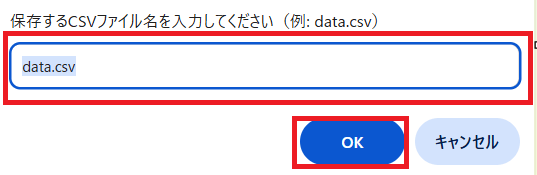
価格変更なしでOKを押すと警告ポップアップが表示されます。
ファイルに名前を付けて保存が可能です。
STEP
ebayへアップロード
ツール上部の雲マークをクリックすると、ebayのアップデート画面へ飛ぶことが可能です。
ebayにCSVをアップロードして出品は完了です。

ebayへのアップロード時にエラーが発生する場合
ebayへアップロード後、Download resultsからエラーファイルをダウンロードします。

Specifics-inツールにあるEBAYエラー解析から、

先ほどダウンロードした、エラー内容のCSVファイルをアップロードしてください。
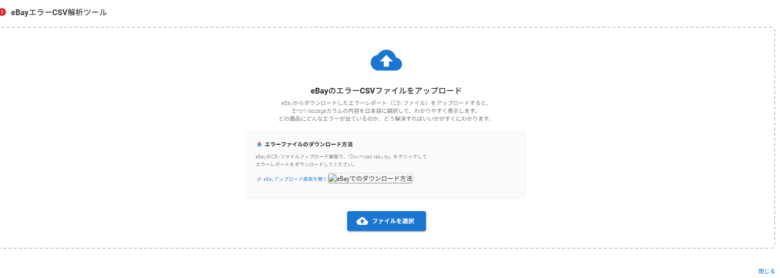
エラーの詳細を確認してください。
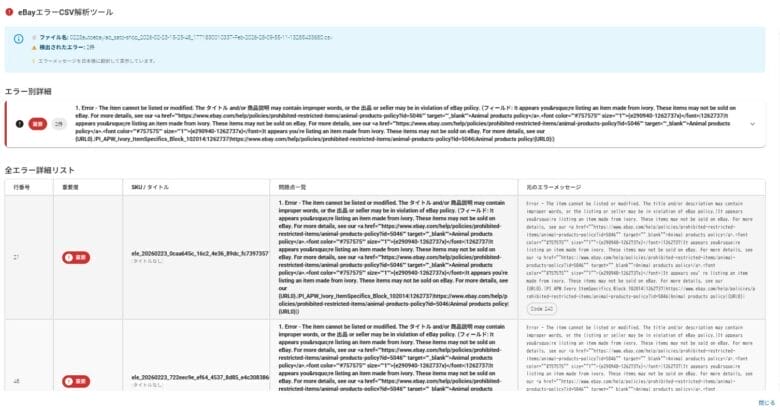
注意事項
- インポート時の注意:
インポートすると既存のデータは上書きされます。必要に応じてバックアップを取ってください。 - ファイル形式: CSVファイルの形式はUTF-8を推奨します。
- CSVファイルを確認する場合はExcelでは開かず、Googleスプレッドシートで開いてご確認ください。