

このツールはCSVファイル、もしくは提携ツールのデータが必要です。
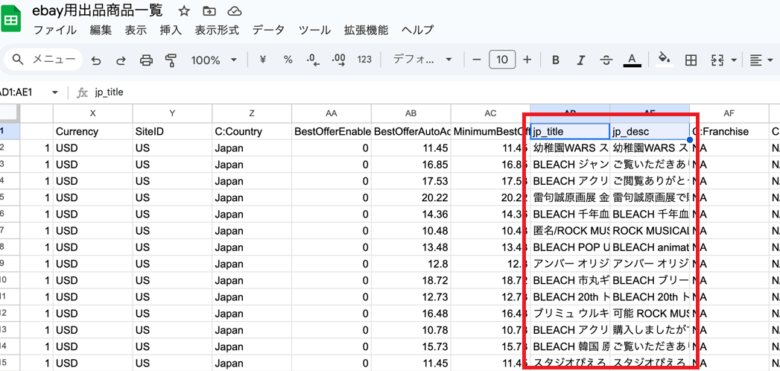
CSVファイルにはJP_titileとJP_descが入っているものをご用意ください。
動画マニュアルが一番わかりやすく、動作がわかりやすいと思いますのでまずこちらをみていただくことをお勧めします。
①基礎編① ログイン~テンプレート設定-価格変更-カラム削除-画像変更について
CSVダウンロード
右下の「出品」をクリックしてください。


CSVインポート
提携ツールからデータ取得する場合
ツール右上のアカウント設定を開きます。

+追加を選択してください。
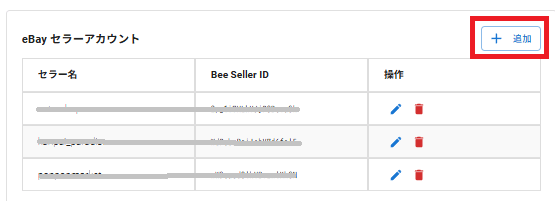
各項目を入力して追加をします。

セラー名…識別用の名前(例: メインアカウント)
Bee UID…Beeのマイページ>ユーザー情報からユーザーIDをコピペして下さい。
Team ID…Beeのマイページ>ユーザー情報からチーム情報をコピペして下さい。
Bee Seller ID…Beeのマイページ>EBAY連携からBee Seller IDをコピペしてください。
入力が完了したら右下の設定を保存をしてください。
一度スーパーリロード、または画面を更新したうえで「データを取得」を選択してください。
下矢印🔽をクリックしたら、ツールのデータが表示されますので、該当データを選択してください。

選択したデータを読み込む をクリックすると、ツール画面一番下に読み込んだ商品が確認できます。
編集へ進んでください。

- 提携ツールからデータ取得すると、エラー: 406となります。
-
提携ツール側の抽出アカウントと、Specifics-inに登録されているアカウントが一致しているかご確認ください。
また、提携ツールの出品ポリシーは「自動設定」にしておく必要がありますので、あわせて設定状況をご確認ください。
CSVをインポートする場合
「CSVインポート」を選択します。

「ファイルを選択」ボタンをクリックし、インポートしたいCSVファイルを選択します。
「開く」をクリックしてインポートが完了。
ツール画面一番下に読み込んだ商品が確認できます。編集へ進んでください。
注意事項
- ファイル形式: CSVファイルの形式はUTF-8を推奨します。
- CSVファイルをインポートすると既存のデータは上書きされます。必要に応じてバックアップを取ってください。

必要な機能を選んで編集を進める
AIを活用して編集したい方はこちら

自動編集を利用したい方はこちら