

目次
トラバホツール → Specifics-IN でデータを整える手順
STEP
CSVデータを取り込む
トラバホツールから商品データをCSVでダウンロードします。
STEP
Specifics-INを開き、CSVファイルをインポートします。

STEP
AI画像解析を行う
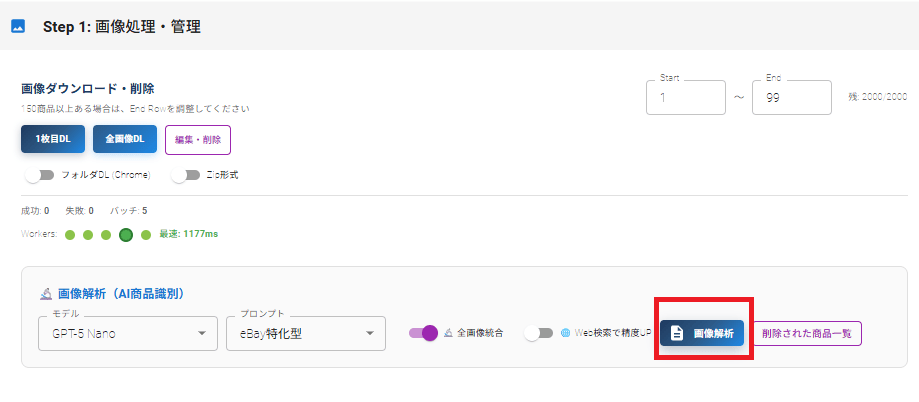
Step1「画像処理・管理」に移動し、画像解析(AI商品識別)を設定します。
- モデル:GPT-4.1 Nano
- 全画像統合:オフ (選択画像のみ)
画像解析をクリックします。
STEP
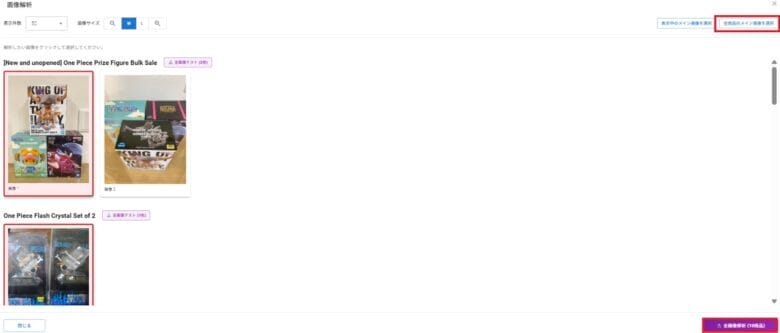
全商品のメイン画像をクリックし、解析実行する
STEP
解析結果を確認
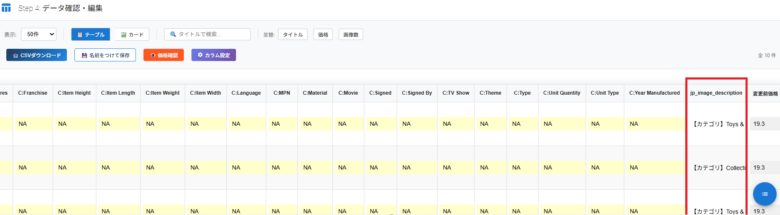
解析が完了したらStep4「データ確認・編集」へ移動します。
商品一覧の 一番右の列を確認します。
「jp_image_description」の欄に日本語の商品説明が表示されていれば成功です。
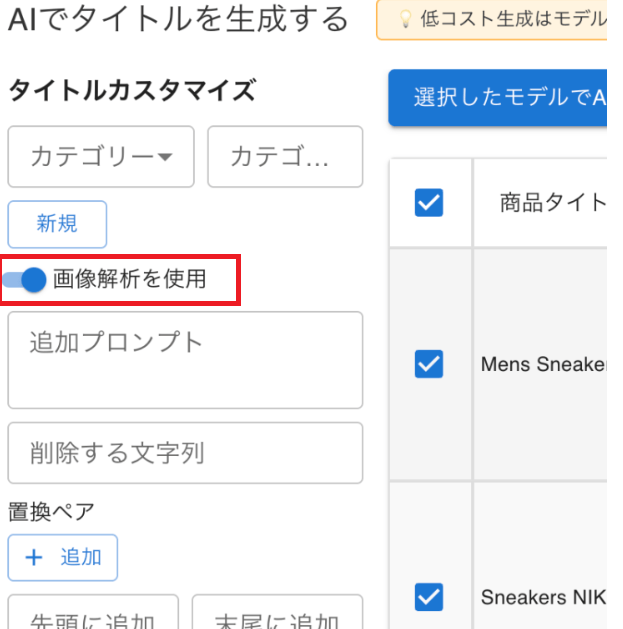
この後は通常通り、AI機能など使えるようになるはずですので、お試しください。
提携ツール
提携ツールとSpecifics-inの提携方法はこちら