

メインの機能以外にも細かなデータ編集が可能です。
データの編集
手順
- セルの編集
表示されているデータのセルをクリックすると編集モードになります。
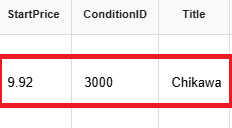
例:titleカラムをクリック

上記の画面が表示され編集後、「保存」をクリックすると変更が保存されます。
別ブラウザに移動する時の警告
編集時に別ブラウザに移動する場合、警告ダイアログが表示されます。
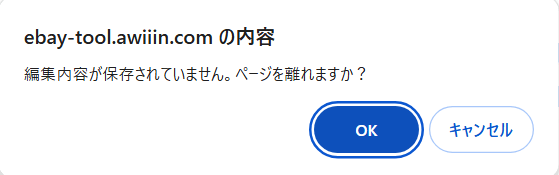
NAを空白に変換
カラム内に「NA」が入っている項目を、空白に変更できます。
「NA」の削除と自動カラム生成などで増えすぎたItem Specifics数の調整ができます。
eBayではアップロードできるItem Specificsの数に上限があるため、不要な項目を減らすことが可能です。

「NA」を空白にしたくないカラムを選択します。
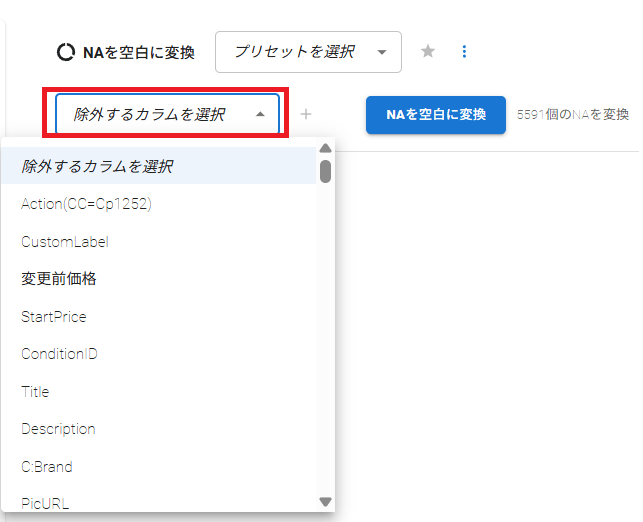
除外するカラムを選択し、右側の「+」マークを押して青色のチップに変換させます。
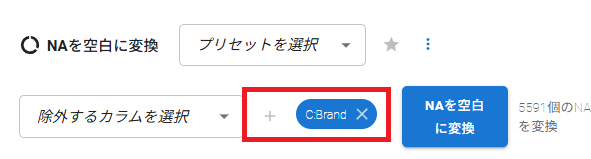
NAを空白に変換するを選択します。

該当のカラムが空白となっていることを確認してください。
プリセット(テンプレート化)
除外するカラムの設定をテンプレート化できます。
縦三本線を選択します。
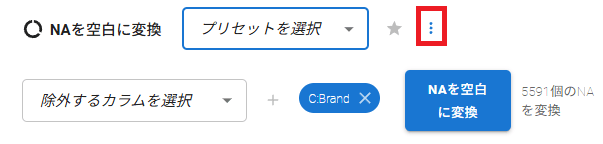
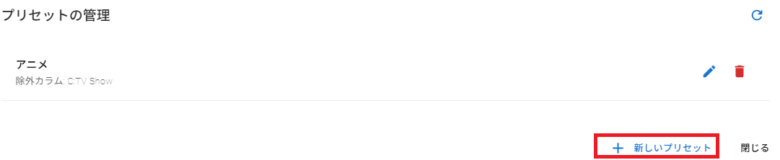
新しいプリセットを選択します。
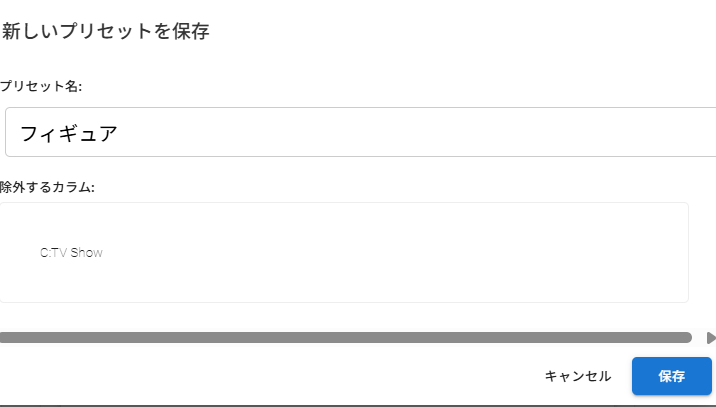
プリセット名を入力して保存してください。
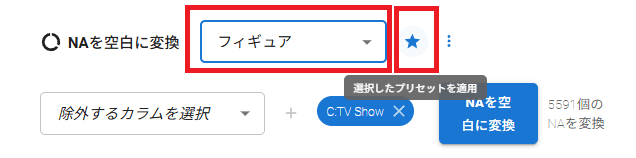
登録したプリセットを選択し、右側の「★」マークを押すと適用されます。
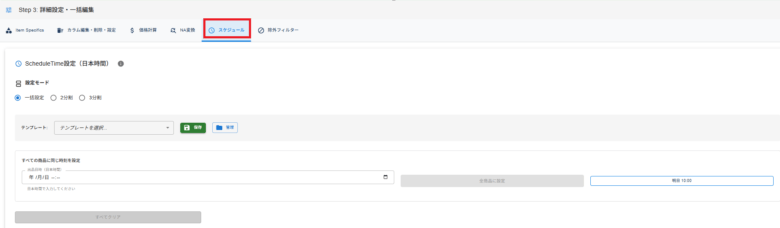
スケジュール設定
出品スケジュールの設定が可能です。
コンプライアンスチェック
この機能は、AIが生成したアイテムスペシフィックスなどのデータを、eBayのポリシーと照らし合わせて自動で検証する機能です。

編集完了後、画面上の「コンプライアンスチェック」ボタンをクリックします。 AI検証をオンにした状態で行うと、 AIが自動的にデータを検証し、ポリシー違反の可能性がある箇所(違反候補)を赤色のエラー表示でお知らせします。
エラー表示が出た項目について、AIが修正案を提示します。
内容を確認し、「修正案で修正」をクリックして「適用」ボタンを押すだけで、正しい内容に書き換わります。

AIは万能ではないため、時には「問題ないのにエラー表示される(誤検出)」こともあります。
その場合は、以下のボタンを活用してAIを育てていきましょう。
修正プラス学習: 適用した修正内容をAIに覚えさせ、次回からより正確なデータを生成できるようにします。
問題なしプラス学習: エラーではないことをAIに覚えさせ、次回以降同じ誤検出を防ぎます。(※複数の警告がある場合、グループ単位で一括スキップも可能です)
さらに精度を高めたい方へ「AI検証」モード

より厳密なチェックを行いたい場合は、「AI検証」機能をご活用ください。
使い方: 「AI検証」のチェックボックスにチェックを入れた状態で、コンプライアンスチェックを実行します。
特徴: 通常のチェックよりも深くAIがeBayポリシーを読み込み、「80文字以内の記述になっているか」といった、より細かな項目まで徹底的に検証します。
ブランド品など、特に慎重に出品したい商品に最適です。
まずは使ってみる: 最初はAIが過剰にエラーを検出することがあります。しかし、「問題なしプラス学習」を繰り返すことで、あなたの出品スタイルに合わせてAIが賢く成長していきます。
最終確認は目視で: コンプライアンスチェックは非常に強力なツールですが、最終的な責任は出品者にあります。AIのチェックを通過した後も、出品前に必ずご自身の目で最終確認を行ってください
注意事項
- パフォーマンス: 大量のデータを一度に編集すると動作が重くなる場合があります。