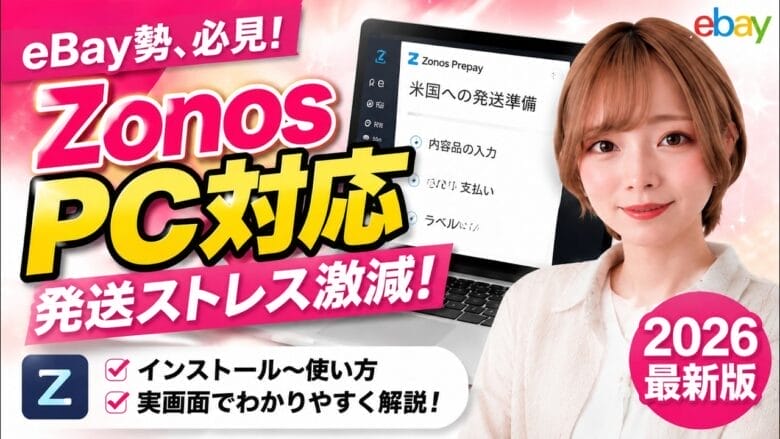
Zonos Prepayとは、アメリカ向けの関税の計算・支払いをサポートしてくれる日本郵便公式のサービスです。
以前はスマホでしか利用できませんでしたが、MACでも使えるようになり、発送作業がさらに効率化されました。
この記事では、以下の内容について詳しく解説します。
- Zonos(ゾノス)とは?概要と使用環境について
- Zonos Prepay インストール手順(Mac)
- Zonos Prepay 利用手順(Mac)
- Zonos Prepay 利用手順(Windows)※ブラウザのみでも利用できます
eBayをはじめ海外発送をされている方は、ぜひ参考にしてみてください。

■eBayを始めるなら「Awiiinコミュニティ」へ
eBay初心者にとって、海外輸出は不安の連続です。
Awiiinコミュニティは、出品・発送・顧客対応など、不安な点を相談できる環境が整っています。
まずは、無料相談してみませんか?
Zonos(ゾノス)とは?概要と使用環境について

Zonosとは、アメリカ向けの関税・輸入税の計算・支払いをサポートしてくれるサービスです。
特にeBayセラーにとっては、以下の点でZonosは重要です。
- DDP(Delivered Duty Paid)対応が必須となっているケースがある
- 関税・輸入税の計算と支払いをアプリ上で完結できる
- 従来スマホのみの対応で不便だったが、パソコンからも使用可能になり、作業効率が大幅にアップ
当初はMacのみの対応でしたが、現時点ではWindowsにも対応しています。
- Mac:使用可能
- Windows:使用可能
※2026年6月28日時点の情報になります
なお、ZonosのスマホアプリはiPhoneおよびAndroidどちらも対応しています。
スマホアプリを使用する場合は、以下の日本郵便のマニュアルをご参照ください。
https://www.post.japanpost.jp/service/send/oversea/information/2026/0413_01_10.pdf
Zonos Prepay インストール手順(Mac)

以下のSTEPに沿って進めることで、スムーズにインストールからログインまでを完了できます。
ネット検索またはApp Storeで「Prepay」と検索してください。
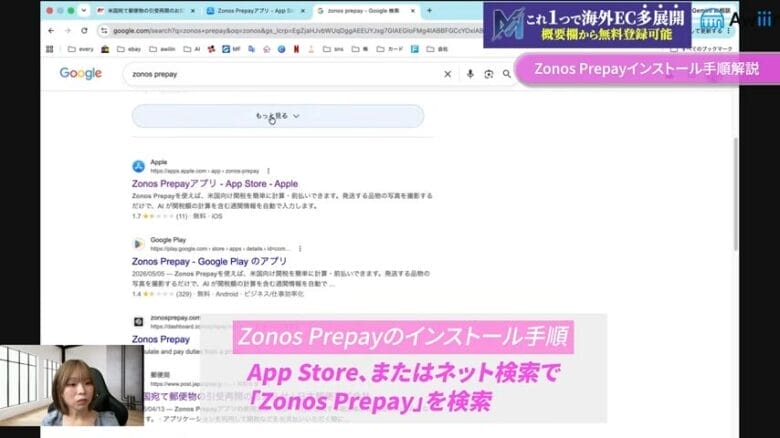
検索結果に「Prepay」と表示されるアプリが出てきます。
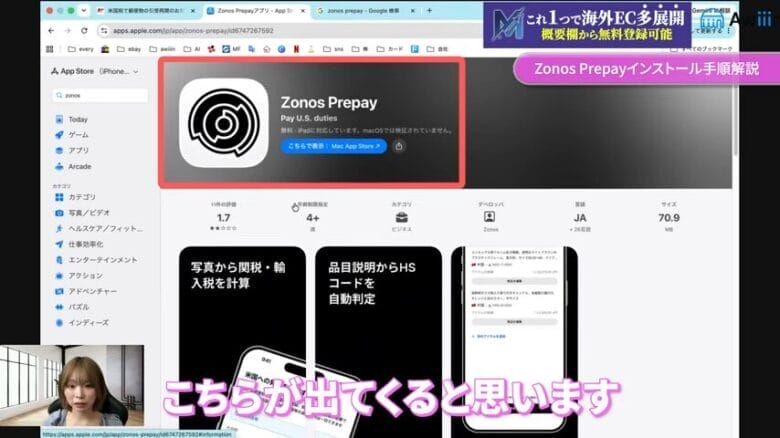
なお、「Prepay」と書かれていないZonosのみの名称のアプリが表示される場合があります。
そちらは別タイプのアプリとなるため、必ず「Prepay」と表記されている方を選んでください。
Prepayのアプリページを開いたら、「入手」と書かれたボタンをクリックしてインストールを開始します。
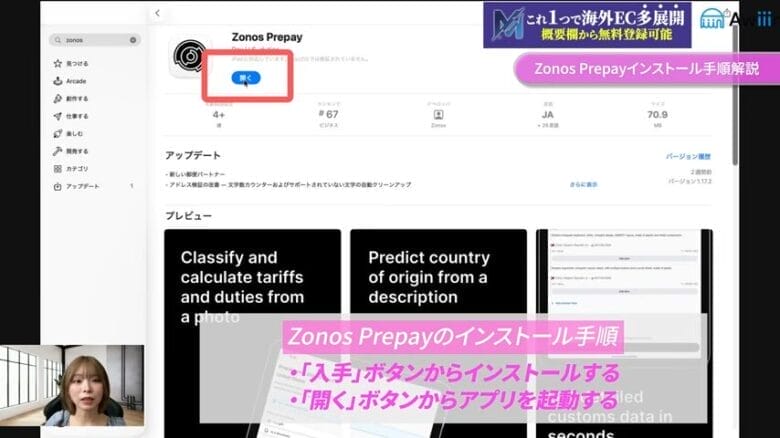
インストールが完了すると、アプリを開けるようになります。
インストールが完了すると、MacのアプリケーションフォルダにZonos Prepayが追加されます。
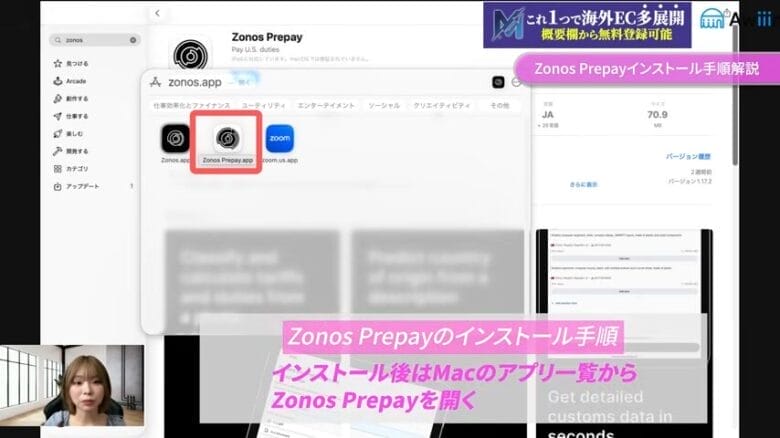
次回以降は、パソコンアプリからも起動できます。
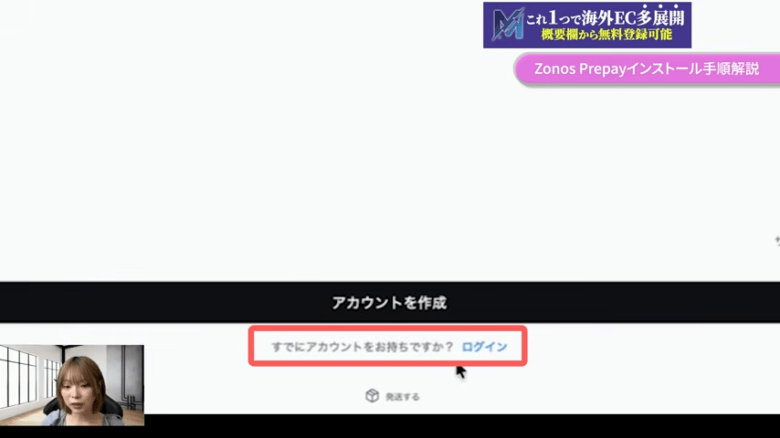
初めてパソコンからアプリを開いた場合は、ログアウト状態になっています。
以下を参考にログインまたはアカウント作成を行ってください。
■すでにアカウントをお持ちの方
「アカウントをお持ちですか?ログイン」からスマホで使用していたログイン情報を入力してログインする。
■アカウントをお持ちでない方
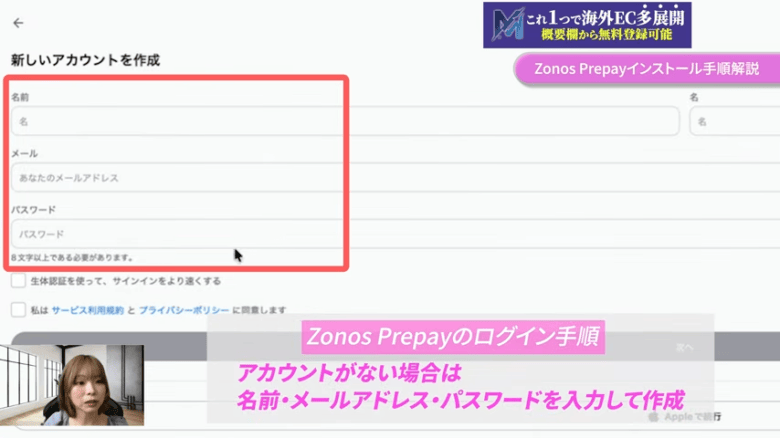
アカウント作成フォームから名前・メールアドレス・パスワードを入力し、アカウントを作成します。
以上でインストールとアカウントの作成は終了です。
次は、Zonosの利用手順を解説します。
Zonos Prepay 利用手順(Mac)

以下のSTEPに沿って進めることで、関税の計算・支払いから配送ラベルの作成まで一通り完了できます。
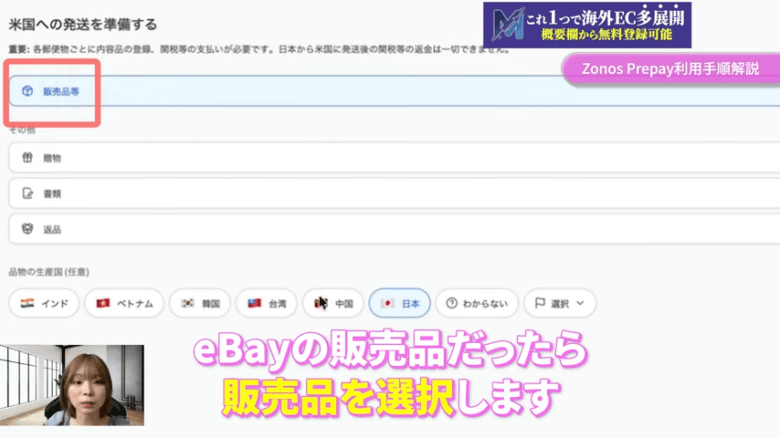
アプリを開いたら「米国への準備」ページへ進み、以下を順番に選択してください。
発送目的:eBayの販売品の場合は「販売品」を選択
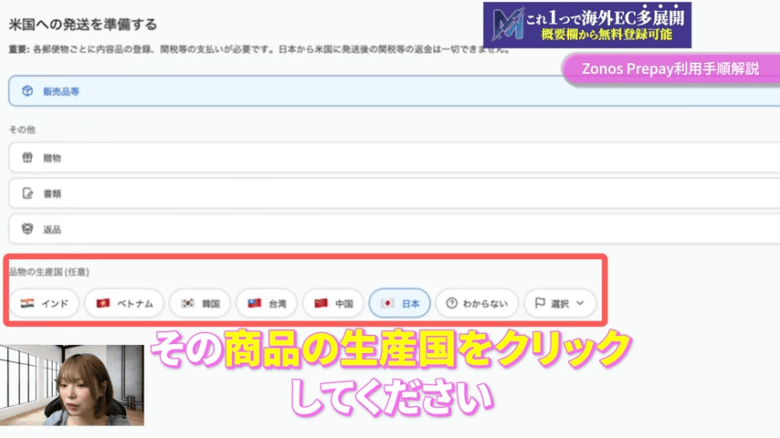
商品の生産国:該当する生産国をクリックして選択
入力が完了したら「次へ」をクリックします。
写真の追加方法は、2通りあります。
- その場で撮影する:カメラ機能を使ってその場で商品を撮影できます
- ギャラリーから選択する:事前にパソコンに保存しておいた写真を選択できます
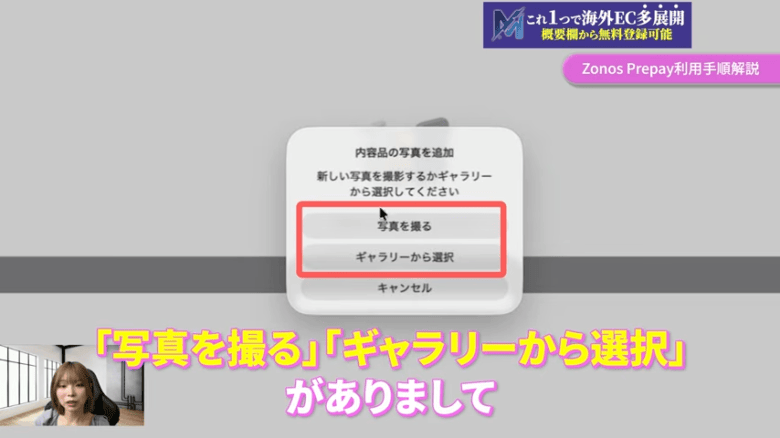
撮影が難しい商品については、あらかじめ写真を撮ってパソコンに保存しておくとスムーズです。
撮影した写真を反映させると、AIが自動で商品情報を読み取って入力してくれます。
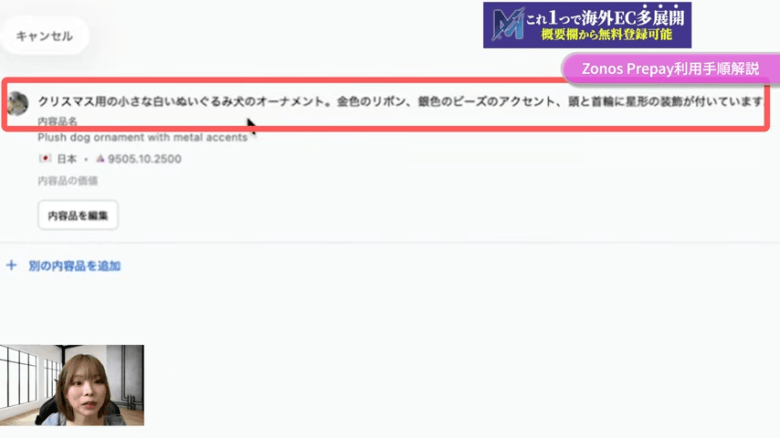
「内容品を編集」をクリックして、以下の内容を確認・修正してください。
内容品の価格:実際にeBayで売れた金額を日本円で入力する(例:1,500円)
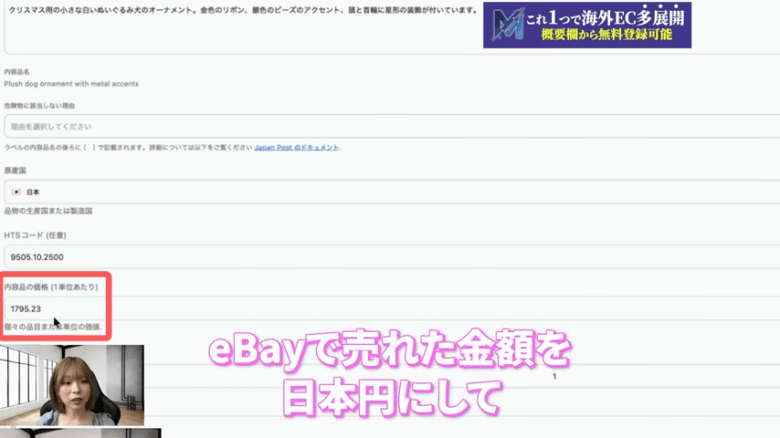
価格を変更しないと誤った金額で関税が計算されてしまうため、必ず自分で確認・修正してください
入力が完了したら「内容品を保存」をクリックします。
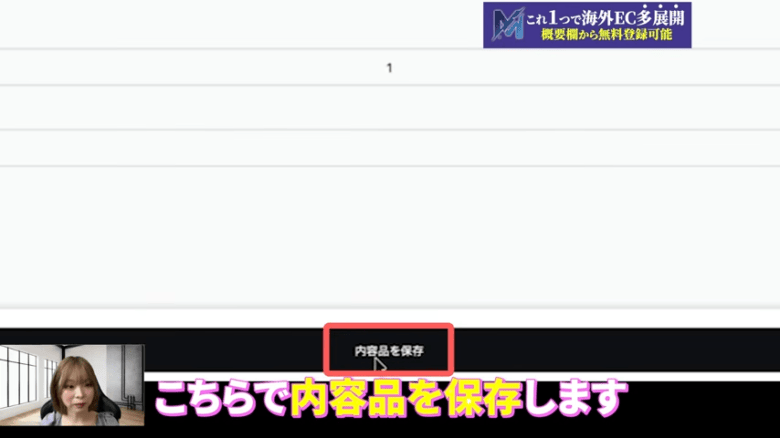
内容品を保存したら、関税の計算へ進みます。
「関税を計算する」をクリックします。
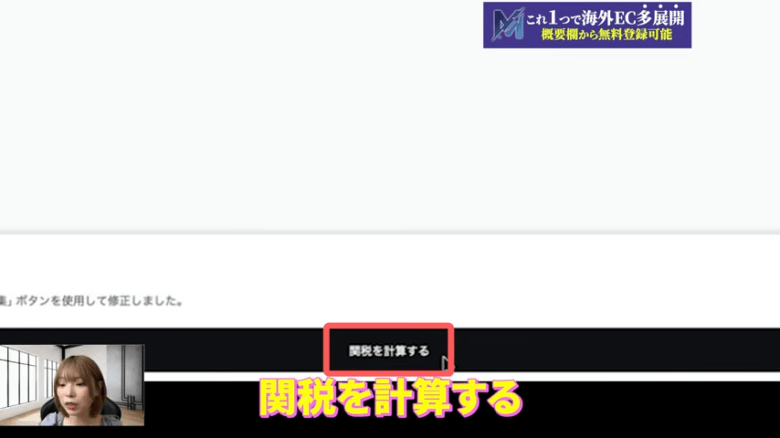
関税率・手数料・合計金額が表示されます(例:関税150円+手数料587円=合計737円)
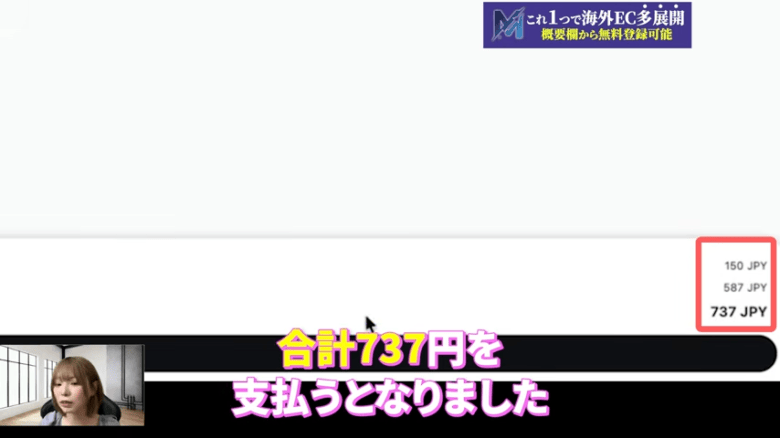
内容を確認したら「支払う」をクリックします。
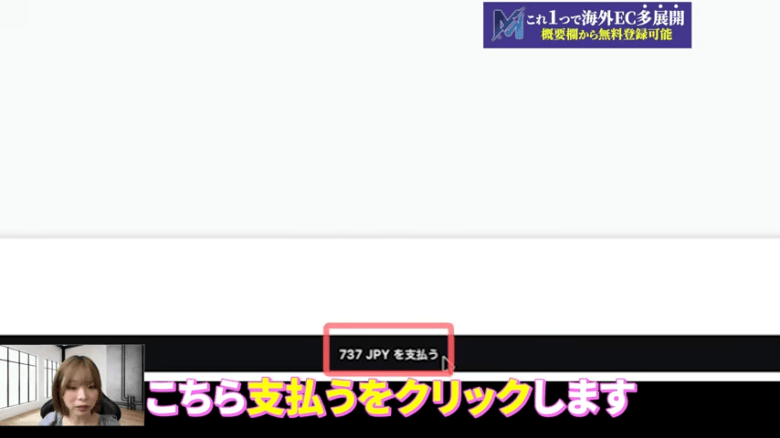
カード情報を入力して支払い完了です。
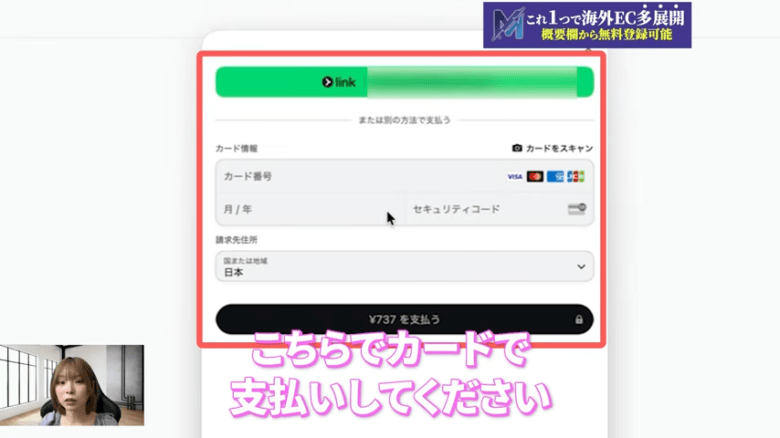
この時点で支払うのは関税・手数料のみで、送料は別途、郵便局窓口での支払いとなります。
支払い完了後、配送ラベルの作成へ進みます。
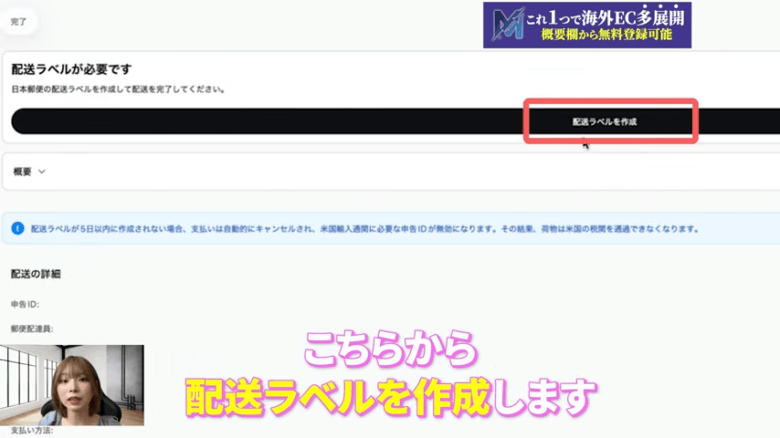
過去に使用した情報が自動入力されているので、そのままで良ければクリックします。
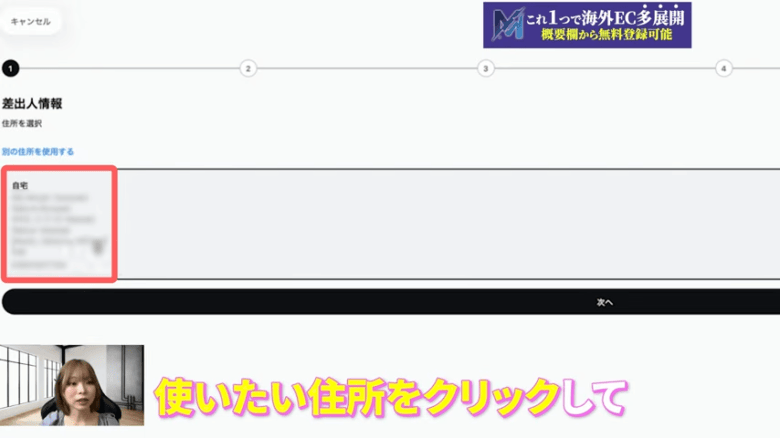
異なる場合は新たに入力し、使用したい住所を選択し「次へ」をクリックする。
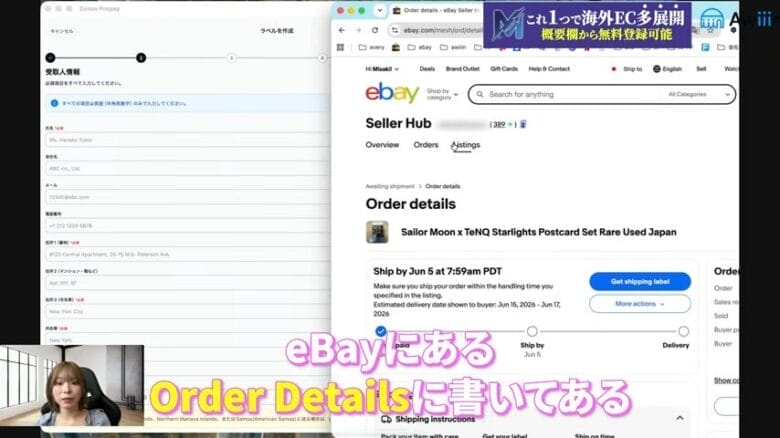
eBayのOrder Detailsに記載されているバイヤーの住所を入力し「次へ」をクリックする。
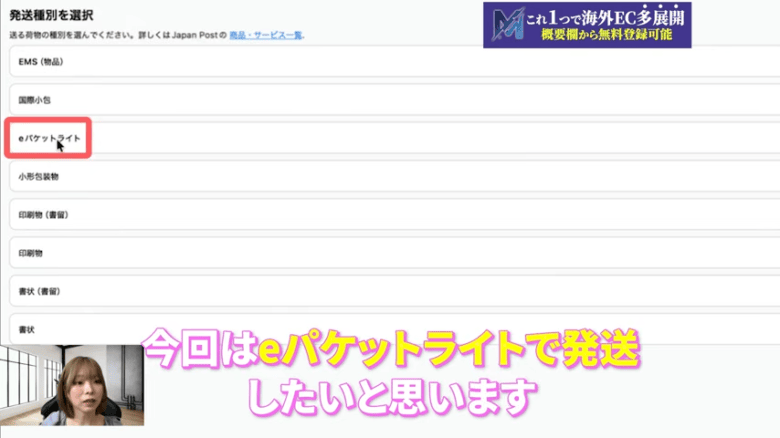
希望の発送方法を選択します(例:eパケットライト)
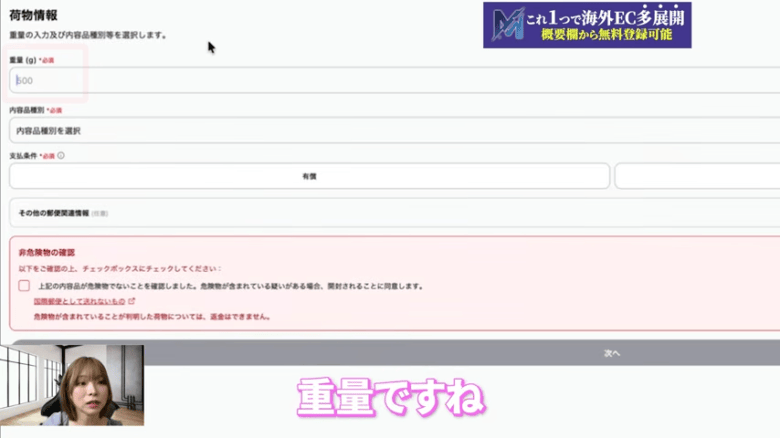
以下の荷物情報を入力して、「次へ」をクリックします。
- 重量:商品の重さをグラム単位で入力(例:80g)
- 内容品の種別:「販売品」を選択
- 支払い条件:販売品の場合は「有償」を選択
- 郵便関連情報:VAT番号など該当する情報があれば入力。なければ空欄でOK
- 非危険物の確認:「危険物でないことを確認しました」にチェックを入れて「次へ」
品目内容の確認画面が表示されます。
AIが自動入力した内容品情報を確認し、問題なければそのままでOKです。
また、危険物に該当しない理由が該当なしの場合は、「該当なし」を選択します。
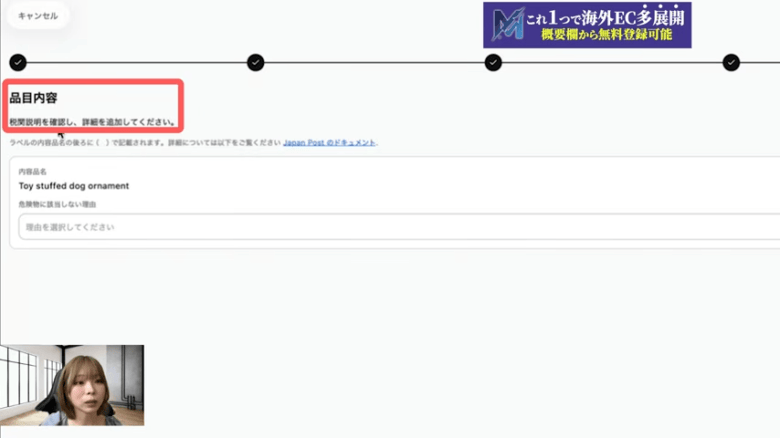
問題なければ「次へ」をクリックします。
最後に発送内容の確認画面が表示されます。
自分の住所・氏名、バイヤーの住所・氏名を確認し、問題がなければ「ラベル作成」をクリックします。
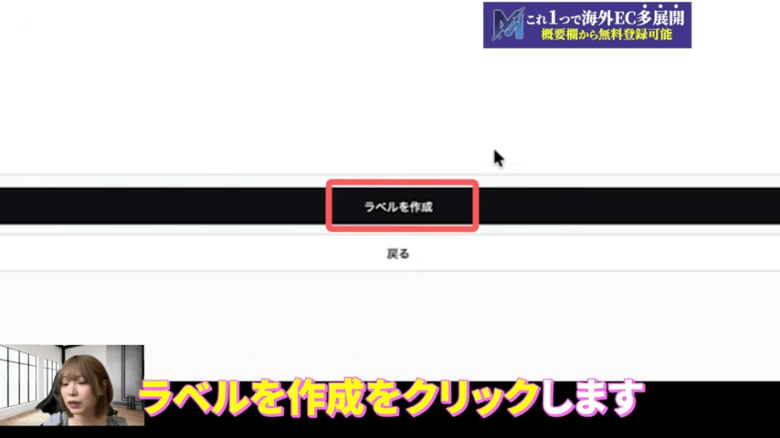
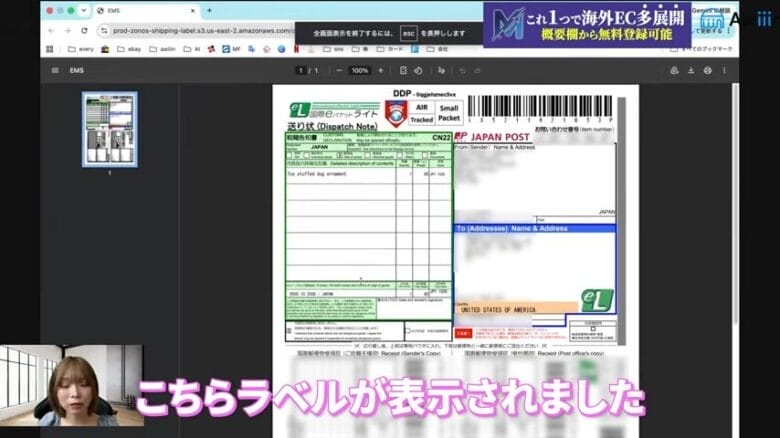
「ラベルを表示」をクリックしてラベルを確認し、プリンターで印刷してください。
印刷したラベルを郵便局でもらえる透明パウチに入れて商品に貼り付け、郵便局の窓口へ持参してください。
パウチが無い場合は、荷物とラベルを持っていくだけでも対応してくれます。
窓口にて送料を支払って発送完了です。
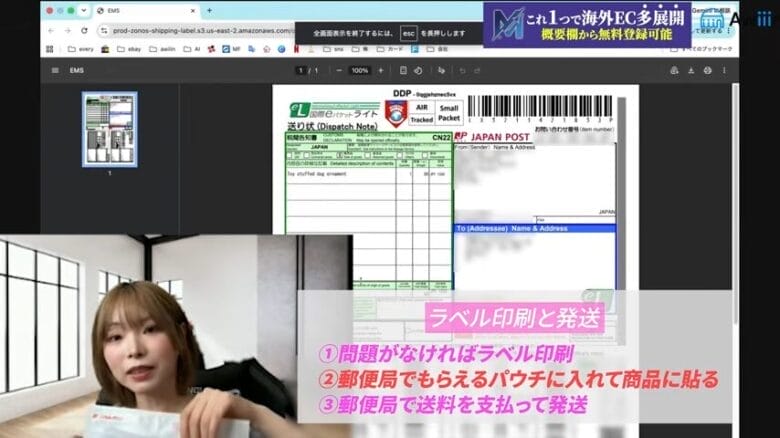
以上でZonos Prepayを使った発送手続きはすべて完了です。
Zonos Prepay 利用手順(Windows)

以下のSTEPに沿って進めることで、関税の計算・支払いから配送ラベルの作成まで一通り完了できます。
※Windowsで利用する場合、事前にインストールすることなく、ブラウザ上で操作できました
Zonos Prepayをクリックする。

事前に登録しているEメールとログインパスワードでサインインする。

表示されている運送会社から任意で選択し、「続く」をクリックする。
今回は、EMSで発送するため、日本郵便を選択しています。
※基本英語で書かれているため、随時日本語に翻訳してください

販売品なので「標準パッケージ」を選択し、「続く」をクリックする。

事前にパソコンに保存しておいた写真を追加します。

画像を追加したら、アイテムを保存する。

「内容品を編集」をクリックして、以下の内容を確認・修正してください。
内容品の価格:実際にeBayで売れた金額を日本円で入力する(例:10,134円)

価格を変更しないと誤った金額で関税が計算されてしまうため、必ず自分で確認・修正してください
入力が完了したら「アイテムを更新」をクリックします。
入力情報に問題が無ければ、確認欄にチェックを入れて「職務を計算する」をクリックする。

支払い方法を選択し、関税を支払う。

関税の支払いはこれで終了で、次にラベルを作成します。
「配送ラベルを作成する」をクリックする。

送信者氏名・住所・電話番号を入力します。
なお、過去に使用した情報が自動入力されているので、そのままで良ければクリックしてください。

eBayのOrder Detailsに記載されているバイヤーの住所を入力し「次へ」をクリックする。

希望の発送方法を選択します(例:EMS)

以下のパッケージ情報を入力して、「次へ」をクリックします。
- 重量:商品の重さをグラム単位で入力(例:80g)
- コンテンツタイプ:「電子商取引品」を選択
- 支払い条件:販売品の場合は「コマーシャル」を選択
- 郵便関連情報:VAT番号など該当する情報があれば入力。なければ空欄でOK
- 非危険物の確認:「危険物でないことを確認しました」にチェックを入れる

非危険物理由について該当なしの場合は、「リチウム電池なし」を選択し、「続く」をクリックする。

配送詳細に問題が無ければ、「ラベルを作成する」をクリックする。

配送ラベルの表示/印刷をクリックする。

ラベルを確認し、プリンターで印刷してください。

印刷したラベルを郵便局でもらえる透明パウチに入れて商品に貼り付け、郵便局の窓口へ持参してください。
パウチが無い場合は、荷物とラベルを持っていくだけでも対応してくれます。
窓口にて送料を支払って発送完了です。
なお、発送履歴については、Zonos PrepayのHistoryから確認いただけます。

以上でWindowsにおける、Zonos Prepayを使った発送手続きはすべて完了です。
まとめ|Zonos PrepayをPCで使えば発送作業がラクになる

今回は、Zonos Prepayをのパソコンから実際に使ってみた手順をご紹介しました。
パソコンからZonosを使えるようになったことで、発送作業のストレスが大幅に軽減されます。
 mia
miaWindowsでも対応を開始したので、大半のユーザーさんが使用可能になりました。
スマホでZonosを利用する場合は、以下の記事で詳しく解説しているので、併せてご確認ください。

eBayをはじめ海外発送をされている方は、ぜひパソコンからZonos Prepayを試してみてください。
今回も最後までご覧いただきありがとうございました。
■eBayマーケティングツール「Bee」
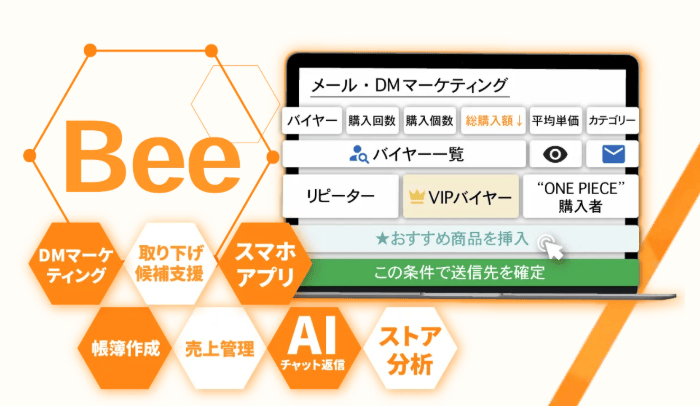
「Bee」とは、eBayツール史上、全く新しいAI×マーケティングツールです。
顧客対応(AIチャット)・ストア分析・一括DM&メール送信機能・税務管理がBeeひとつで全て完結します。
主なメリットは、以下のとおりです。
- 英語が苦手でも安心!AIが「ネイティブ英語」で瞬時に返信
- スマホアプリ対応!「寝ながら」「旅行中」でも即対応
- 複数アカウントを一括管理!管理画面を行き来せず作業効率アップ
- 過去購入者をリスト化し、セグメント別に一斉DM/おすすめ商品をレコメンド
- ストア分析で改善点が見える化。インプレッションをもとに戦略を最適化
時間のかかる作業から解放され、売上アップにつながるコア業務に集中できます。
ご興味のある方は、以下よりご登録願います。
\アカウント登録すれば無料で始められます!/
なお、eBayの始め方について詳しく知りたい方は、以下の記事も参考になりますよ。

出品についてお困りの方は、こちらをご覧ください。


菊池 駿(きくち しゅん)
株式会社Awiiin 代表取締役・eBay物販輸出のツールBee運営者
- 芝浦工業大学 数学科 卒業
- 2014~2019年:5年間中学校数学教師として勤務
- 2018年:YouTubeチャンネル「eBayライフを快適に by Bee」開設
※チャンネル登録者数”9,570人”(2025年9月時点) - 2020年:「株式会社Awiiin」設立
- 2024年:「埼玉を代表する企業100選」に選出
- 2025年:サッカーチーム「シュワーボ東京」をスポンサード
- 2025年:KEIDO 経営を極めるメディアに掲載
- 2026年:BigLife CEO Collection2026に選出(2025年に続き連続選出)
- 2026年:eBay Japanに有効ツールとして「Bee」紹介・掲載
- 2026年:ウォール・ストリートジャーナルに掲載
- 2026年:ベクトルパークと業務提携