Shopeeで初めて商品が売れたら、ドキドキしますよね。
Shopeeは短い発送期限(DTS)があるため、あっという間に発送遅延につながりやすいのがポイントです。
この記事では、初受注から発送完了までをわかりやすく解説します。
Shopeeを始めたばかりという方は、こちらの初心者ガイドも先に見ておくとスムーズです。
で個人輸出!初心者が稼ぐ方法を完全ガイド.png?strip=all)
注文通知メールを確認する

Shopeeで商品が売れると、登録したメールアドレスに2種類の通知メールが届きます。
1つ目は売れたことを知らせる通知、2つ目は発送を促す通知です。

メール通知の見落としは、発送遅延につながってしまいます。定期的にメールをチェックして、対応漏れを防ぎましょう。
①注文通知メール(SOLD通知)
Shopeeから最初に届くのが、「Your [商品名] is sold out, restock now」という件名のメールです。
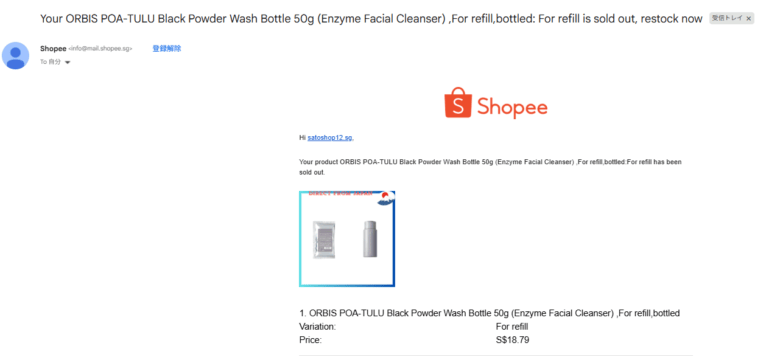
内容はざっくり説明すると「あなたの商品が売れました!」「在庫が減ったので、必要なら補充してね」「購入者さんの簡単な情報」です。
②発送促進メール(Time to Ship)の通知
Shopeeからの2通目のメールが、「Time to ship order」という件名のメールです。
これは「いつまでに発送してください」という通知です。
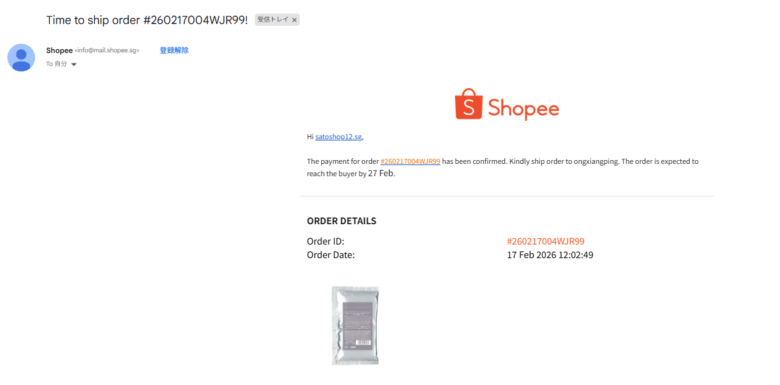
内容は「商品の詳細」、「発送期限(Days To Ship)の残り日数」などです。
セラーセンターで詳細をチェック
メール通知を確認したら、次はShopeeセラーセンターにログインして、注文の詳細をチェックします。
Shopeeセラーセンターから注文管理、在庫管理、売上確認など、運営に必要なすべての機能にアクセスできます。
・セラーセンターでの注文確認方法
Shopee Seller Centre(セラーセンター)にログイン>My Orders>To Shipへアクセスします。
「To Ship」タブに表示されている注文が、いま対応が必要な注文です。
「Unpaid」と表示されている注文は、まだ支払いが完了していないため、購入者の支払いを待ちましょう。
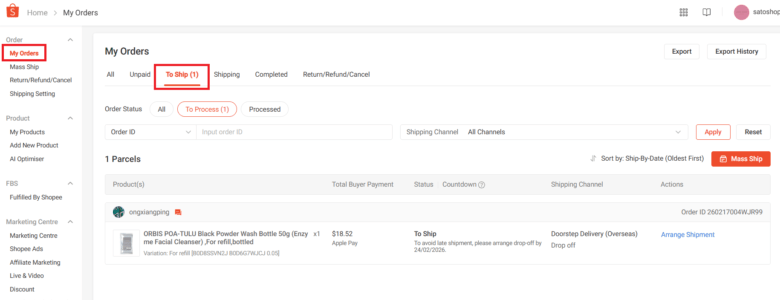
バイヤーへ購入後のお礼チャット

注文を確認したら、バイヤーへ「購入してくれてありがとう」のお礼チャットをします。
最初のコミュニケーションで良い印象を残して、最後まで気持ちよく取引することを意識しましょう。
チャット機能を開く方法
バイヤーネームの横に「チャットマーク」が表示されてるので、クリックします。

チャット画面が表示されるので、メッセージを入力して送ります。
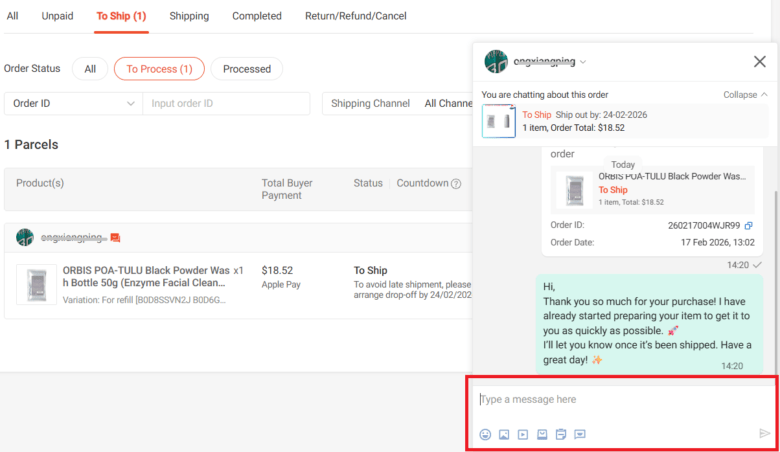
Shopeeのバイヤーは、明るいコミュニケーションを好みます。✨ 😊 🙏 などの絵文字を適度に入れるとフレンドリーさが増します。
実際に使える英語テンプレート例文
Hi,
Thank you so much for your purchase! I have already started preparing your item to get it to you as quickly as possible. 🚀
I’ll let you know once it’s been shipped. Have a great day! ✨
(こんにちは!ご購入いただきありがとうございます!できるだけ早くお届けできるよう、すでに発送準備に取り掛かっております🚀発送が完了しましたら、また改めてご連絡しますね。良い一日を!✨)
ラベル発行と梱包

バイヤーへのチャット対応が済んだら、いよいよ発送準備です。
- 各オーダーに表示されている発送期限(Days To Ship: DTS)までに発送手続きを行います。
- DTSを過ぎると、以下のようなペナルティをつながります。
- 注文の自動キャンセル
- アカウント評価の大幅な低下
- 検索順位の下落 など
今回はSLSという発送方法で送ります。
SLSを利用した場合、二重梱包が必要になるので、ここがちょっと複雑になります。流れを掴めば難しくないですよ。
SLSとは何か?二重梱包が必要な理由
SLSとは「Shopee Logistics Service」の略で、Shopeeが提供する国際配送サービスです。
国内の専用倉庫に商品を送ると、その後の国際出荷や輸出手続きをShopeeが代わりに行ってくれます。
eBayでCpassを使って発送している方は、二重梱包のイメージがつきやすいと思います。

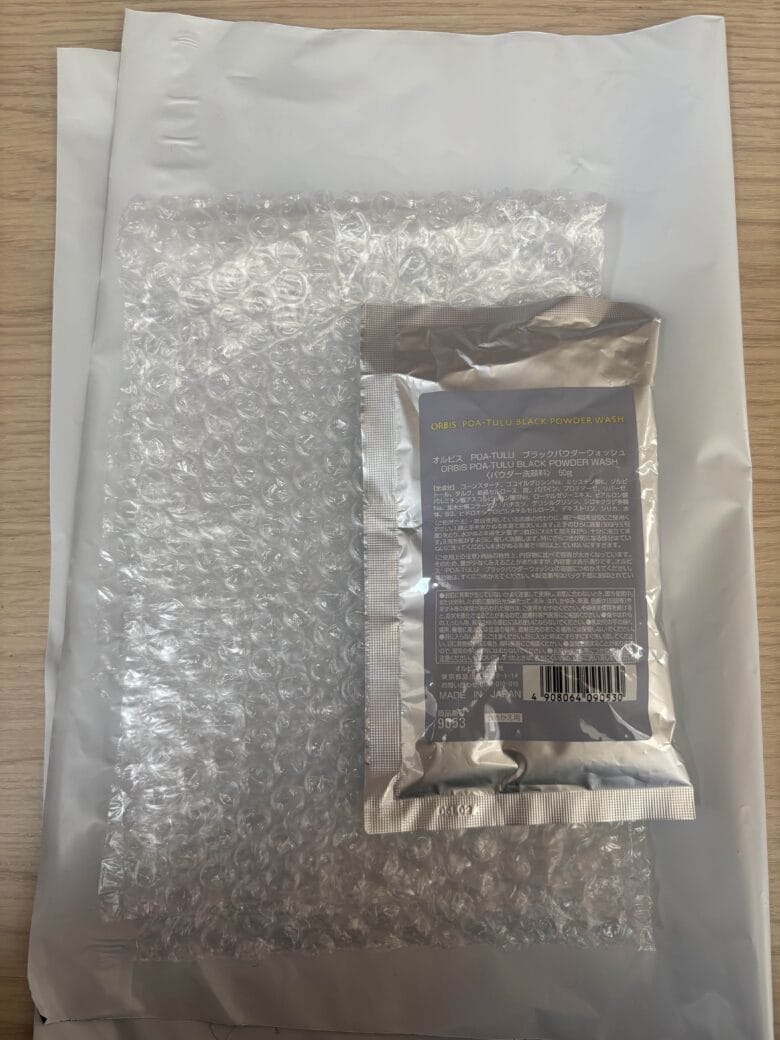
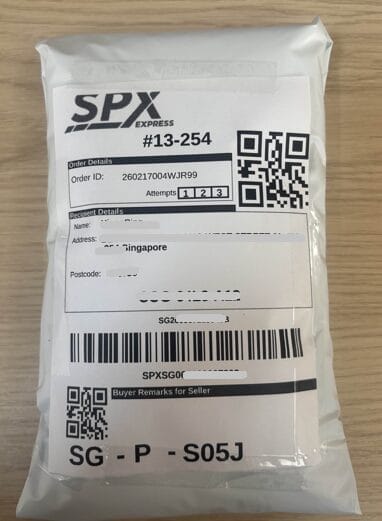
つまり、バイヤー向けの梱包をしたものを、さらに梱包材で包んで国内倉庫に送ります。
ラベル発行手順
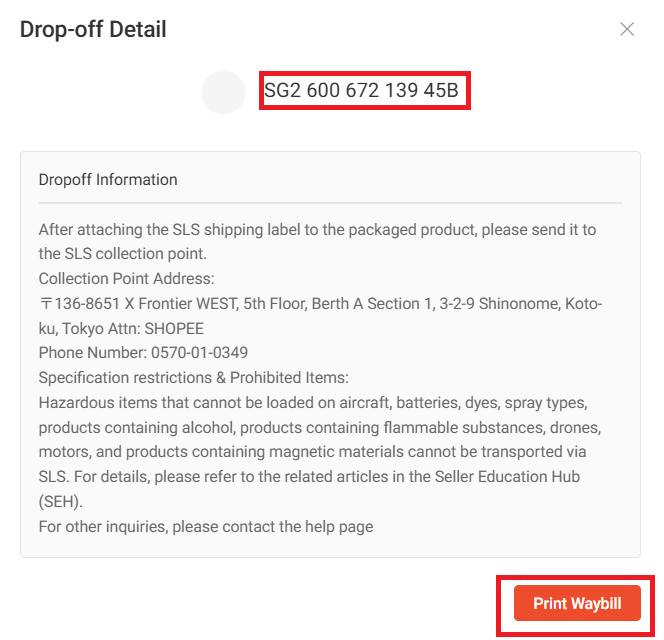
実際のラベル発行手順はこちらです。


赤枠の部分が集荷番号です。
ラストマイルラベルとよばれるラベルが、バイヤーさんに届くまでの追跡に使われるラベルです。
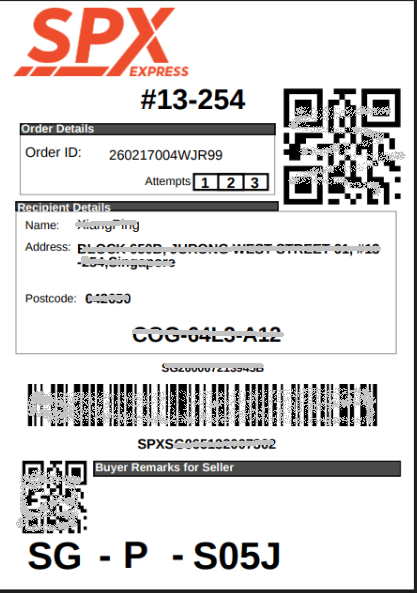
発送の流れ
ラベルが印刷できたら、いよいよ商品を梱包して発送します。
なお、海外配送は日本の感覚よりも荷物の扱いが雑になりがちなので、梱包は「丁寧すぎるくらい」でちょうど良いです。
梱包の考え方と具体例は、こちらの記事で詳しくまとめています。

注文の商品を梱包します。
配送先住所
〒136-8651 東京都江東区新砂3-2-9 Xフロンティア WEST 5階 1番バースA区画 SHOPEE ご担当 宛 TEL:0570-01-0349
今回はレターパックプラス(一律600円/2026年2月現在)を使用して国内倉庫へ送ります。

国内発送は、以下の「配達員に手渡して配達をおこなうこと」が条件になります。
指定されている配送企業は、以下のとおりです。
- 佐川急便飛脚宅配便
- ヤマト運輸宅急便
- 宅急便コンパクト
- 日本郵便レターパックプラス
- 定形外郵便に簡易書留サービスを付けたもの など
郵便ポストに投函する配送サービス(ネコポス、普通郵便、レターパックライト等)はNGです。
商品が国内倉庫に到着して、ラストマイルラベルのバーコードがスキャンされると、オーダーステータスが「To Ship」から「Shipping」へ自動的に変更されます。

ここからはShopeeの国際配送システムが動いて、バイヤーさんの元へ商品を届けてくれます。
まとめ

Shopeeで商品が売れた後の発送フローは、最初は少しややこしく感じるかもしれません。
でも、手順どおりに進めれば意外とシンプルです。
基本の流れは、
メール通知の確認 → セラーセンターで注文チェック → お礼チャット → ラベル発行&梱包 の順番です。
中でも大事なのが、DTS(発送期限)を守ること。
バイヤーの満足度だけでなく、ストア評価にもつながる重要なポイントになります。
セラーセンターにこまめに確認して、新しい注文には早めに対応していきましょう。
最後までお読みいただきありがとうございました!
Awiiinコミュニティでは、eBay・Shopeeをはじめ海外輸出に関するノウハウや最新情報を発信しています。

■海外輸出を始めるなら「Awiiinコミュニティ」へ
eBay初心者にとって、海外輸出は不安の連続です。
Awiiinコミュニティは、出品・発送・顧客対応など、不安な点を相談できる環境が整っています。
まずは、無料相談してみませんか?