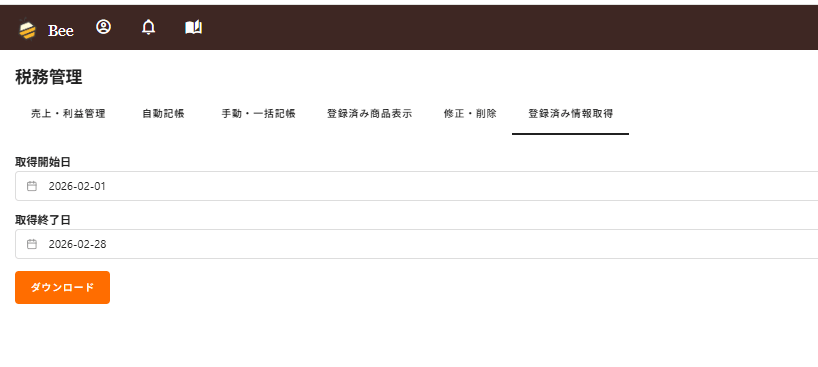

税務管理機能の概要
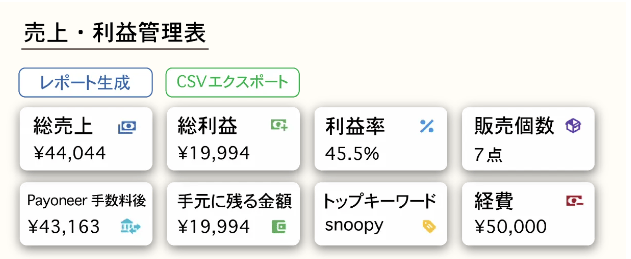
「税務管理」機能は、仕入れや経費の情報を整理して保存するための機能です。
仕入れ金額や送料などの経費をまとめておくことで、利益の計算や確定申告に必要な情報を整理することができます。
税理士と契約している場合は、税務管理画面からダウンロードできる仕入れ情報のCSVファイルをそのまま税理士へ共有することで、申告作業がスムーズになります。
ご自身で確定申告を行う場合でも、経費として使用した情報は5〜7年の保存が必要となるため、記録用として保管しておくことが重要です。
なお、税務調査で申告内容に誤りが見つかった場合、追加の税金や罰則的な追徴が発生する可能性があるため、日頃から正確にデータを管理しておくことが大切です。
参考: 税務調査の注意点、教えます。あなたの会社は大丈夫?
税務管理画面へのアクセス方法

画面右上の銀行マークにカーソルを合わせると「税務管理」と下に表示されますのでそのアイコンをクリックしていただくとアクセスできます。
各タブの機能説明
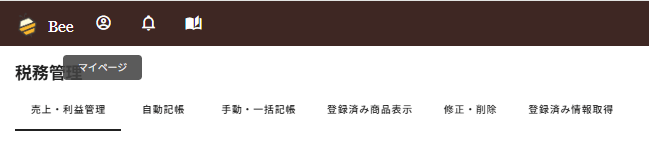
税務管理画面では、仕入れた際に登録する機能や前月分の仕入れ情報をダウンロードするための機能など複数の機能があります。
売上・利益管理
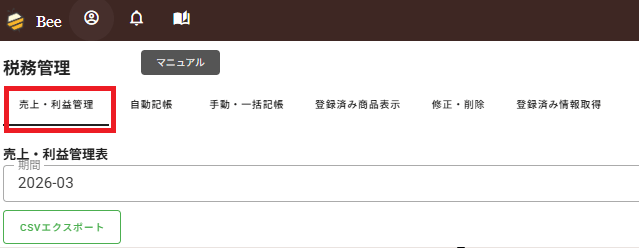
登録した情報を一覧で確認できます。
自動記帳

手動・一括記帳
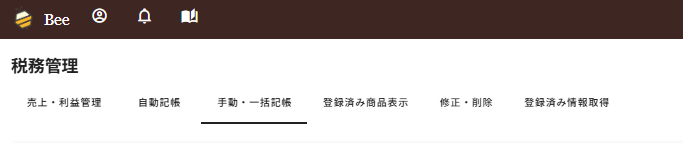
eBayで販売した商品と仕入れ情報を登録します。
CSV一括登録(推奨)または通常登録(個別登録)のいずれかの方法で登録できます。
この機能でできること
- 売上・利益の自動集計
- 月ごとの売上、利益、利益率を自動で計算・表示
- 確定申告の準備が簡単に
- 仕入れ情報をCSVでエクスポートし、税理士への共有もスムーズ
- 経費管理も一元化
- 送料や手数料を含めた正確な利益を把握
登録が完了すると「売上・利益管理」タブで月別の売上・利益を一覧で確認できます。
またプランによってはここの記載は自動化することも可能となります。
【CSVアップロード】eBayの注文データをBeeに取り込むための手順
eBayにログインし、「Seller Hub」 >「Orders」 を開きます。

Status(注文状況) を選択…StatusやPeriodを選択します。
Statusは、「Paid and shipped」でPeriodは「This year」を推奨しますがお客様の状況に合わせて設定してください。
右側にある 「Download report」 をクリックします。
ダウンロードされるファイル名の例
eBay-OrdersReport-〇〇〇.csv(2025年11月現在)
ダウンロードしたeBayの注文データは、記帳には不要な情報も含まれているため、
必要なデータだけに絞り込みを行い、Beeが処理をできる形式のファイルへ変換する作業が必要になります。

「Ebay Order CSVフォーマット」で、対象の販売アカウント(seller名) を選択します。
「csvファイルを選択」 をクリック → STEP1でダウンロードしたファイルを選択します。
「変換テンプレダウンロード」 をクリックします。
作業用ファイルが「bee-converted.csv」という名前でダウンロードされます。
Google Chromeのスプレッドシートにアクセスします。
Chromeブラウザを使用している場合は、右上「Googleアプリ」から「スプレッドシート」を選択するとスプレッドシート画面が開きます。
左上の「ファイル」をクリックし、「インポート」をクリックします。
「ファイルをインポート」ダイアログが開くので「アップロード」タブをクリックし「参照」ボタンをクリックします。
「STEP2」でダウンロードした「bee-converted.csv」を選択して開きます。そうすると「ファイルをインポート」ダイアログが開くのでインポート場所の選択肢から「現在のシートを置換する」を選択し「データをインポート」をクリックします。
スプレッドシート上では初期状態のままだと文字が見切れるため、「切り詰め(Truncate)」にして整えます。
列名の「A」をクリックし、Shiftキーを押した状態で「P」列をクリックするとすべてのセルを選択した状態になります。この状態で画面上部のメニュー内の矢印が壁を指しているようなアイコンの「テキストの折り返し」というアイコンをクリックし一番右側の「H」のよなアイコンをクリックします。
そうするとK列などのはみ出していた文字がセル内に収まりL, M, N, P列が見やすくになります
以下の列に仕入れ情報を入力していきます。
| 列名 | 説明 | 必須 |
|---|---|---|
| purchase_title | 仕入れ対象の商品名 | 任意 |
| purchase_price | 仕入れ対象の商品価格 | 必須 |
| purchase_url | 仕入れ対象の商品URL | 任意 |
| ship_cost | 海外へ発送時の送料 | 任意 ※1 |
※1: 送料は発送時の領収書やクレジットカード明細がある場合は必須ではありません。ただ入力しておくと将来のデータ集計時に役立ちします。
基本的には、仕入れたサイトなどを見ながら入力を行っていきます。「ship_cost」は送料ですが不明な場合は0と入力してください。
入力ができたら、ファイルを保存して Beeに戻り、取り込み処理を行ってください。
【通常登録】個別に登録する
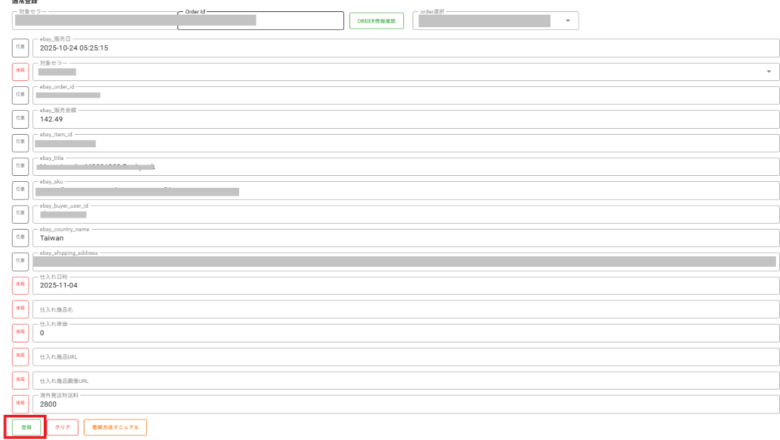
こちらのフォームは、商品を仕入れた際に利用します。
ebayでの商品が売れた際にも記載しますが有在庫として仕入れた商品やバイヤーへのおまけとして購入し経費に計上したい商品の場合もご利用可能となります。
必須ではありませんが、ebayの販売情報入力を自動化できますので次の方法を行っていただくと仕入れた商品の情報のみの入力で済むようになります。

「ORDER情報確認」ボタンをクリックします。
ebayから自動取得した情報が入力されます。
あとは各項目に仕入れた商品の情報を入力し画面下部の「登録」をクリックして登録完了です。
登録済み商品表示

修正・削除
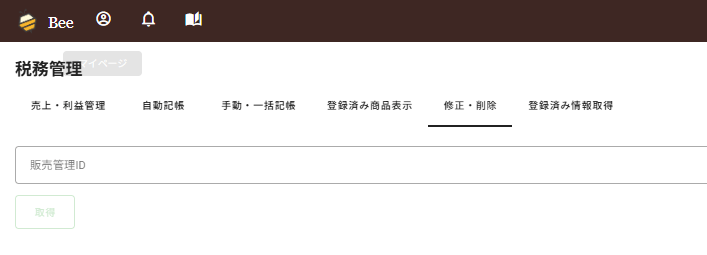
修正や削除はこちらから行ってください。
登録済み情報取得