

こんにちは、Awiiinコミュニティメンバーの”さとけん”です。
今回は、初心者でも今日からすぐに実践できる、eBayのリサーチ方法を3つご紹介します。
初心者の方でも迷わず実践できるよう、手順をわかりやすくまとめましたので、ぜひ最後までご覧ください。

■実績あるeBayコミュニティで、安心して学べる
Awiiinは多くの信頼や実績を積み上げてきました。
・埼玉を代表する企業100選
・BigLife CEO Collection 2026
・KEIDO 経営を極めるメディアに掲載
eBay初心者から上級者まで、状況に合わせた学びと相談が可能です。
まずは、無料相談で現状をお聞かせください。
初心者におすすめのリサーチ方法3選
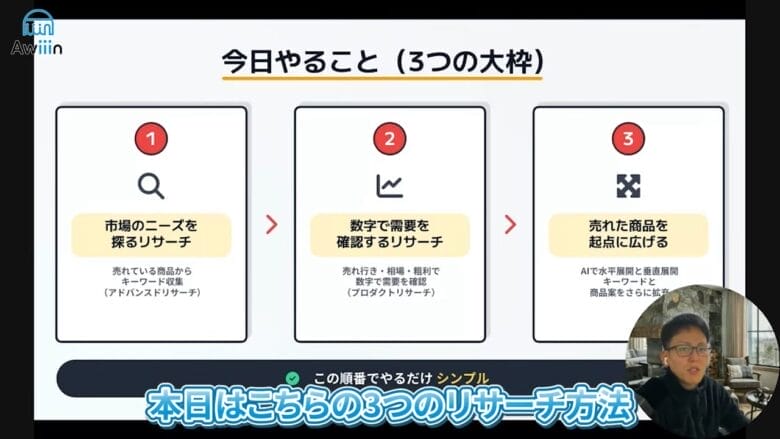
eBayで安定して売上を伸ばしていくには、感覚や勘に頼るよりも、データに基づいたリサーチが重要です。
ここからは、3つのリサーチ方法についてご紹介します
アドバンスドサーチから順番に利用すると、より精度の高いリサーチが可能になります。
市場のニーズを探るリサーチ(アドバンスドサーチ)
アドバンスドサーチとは、通常の検索よりも条件を細かく指定して商品を探せる検索機能です。
eBayの検索機能を使い、A〜Zで順番に検索することで、市場で売れている商品のキーワードを収集できます。
通称「ABCリサーチ」とも呼ばれており、以下の手順でリサーチします。
なお、今回はABCリサーチを効率化する方法も一緒にご紹介しているので、ぜひ参考にしてください。
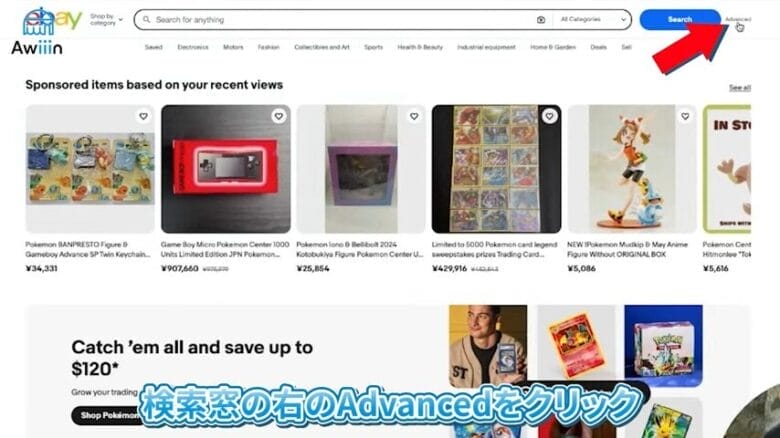
画面右上にあるAdvancedをクリックします。
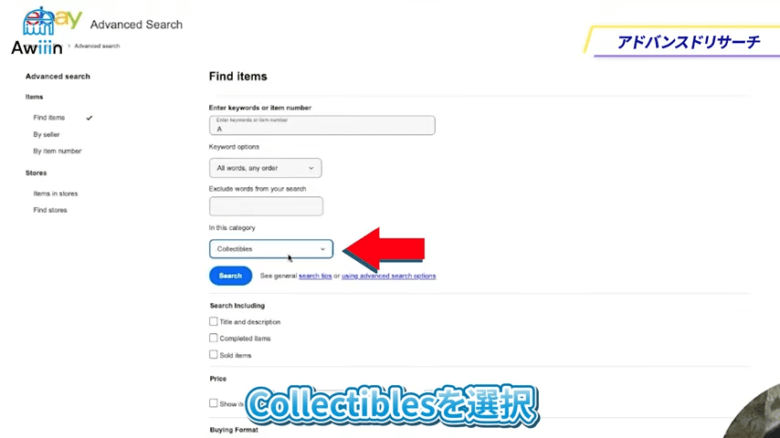
Enter keywords or item numberに、任意のアルファベットを入力します。
今回は、Aと入力しました。

In this categoryに、タブから任意のカテゴリーを選択します。
今回は、Collectiblesを選択しました。
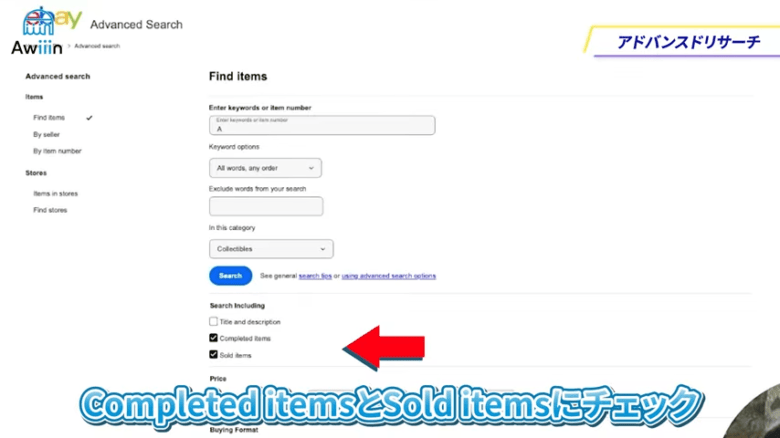
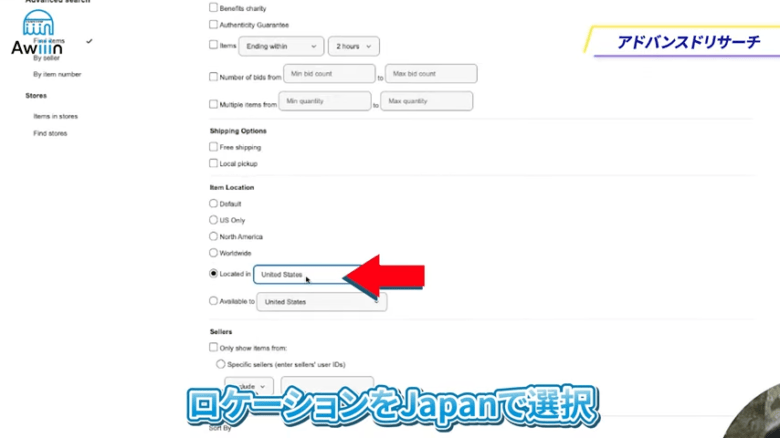
Completed itemsとSold itemsにチェックを入れます。
Located inにチェックを入れ、Japanを選択する。
今回は、日本から出品して売れた商品を検索するため、Japanを選択しました。
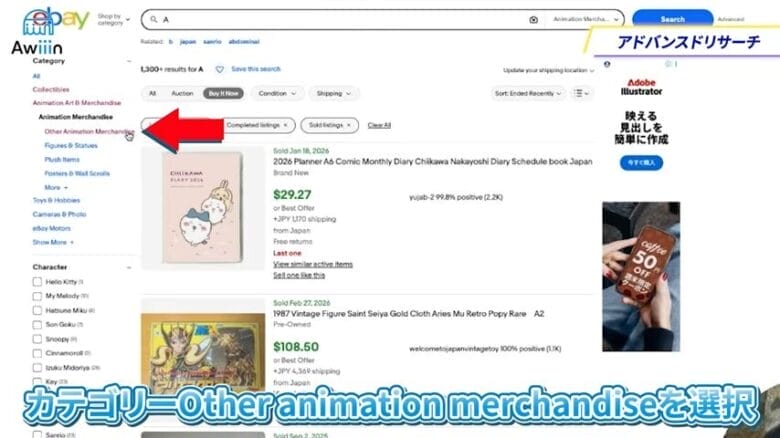
検索結果が表示されたら、画面左側から任意のカテゴリーを選択します。
今回は、Animation Art & Merchandise→Animation Merchandise→Other Animation Merchandiseを選択。
アニメグッズを出品するのに適しているのが、Other Animation Merchandiseです。
ここまでがアドバンスドサーチの進め方です。
ここからは、アドバンスドサーチを効率化する方法を、続けてご紹介します。
画面上部に記載されている検索ページのURLをコピーします。

スプレッドシート(エクセルシートでも可)を開いて、コピーしたURLを貼り付けます。
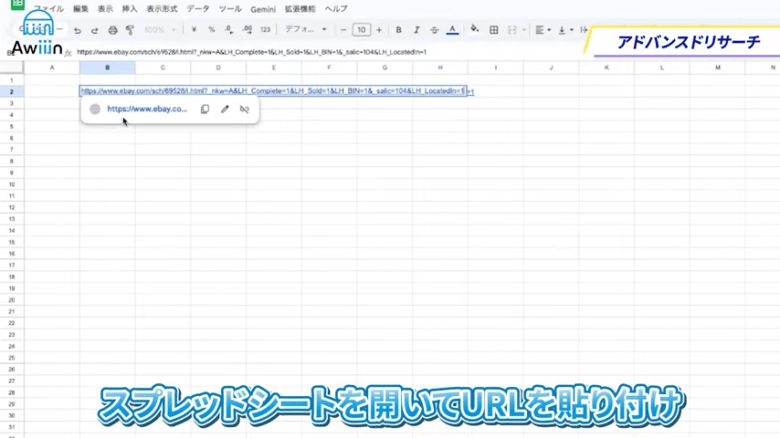
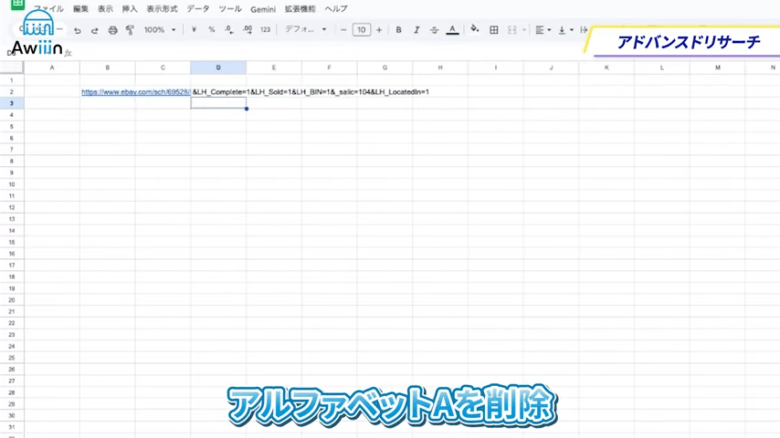
アルファベットA以降のURLを切り取り、今回はD列に貼り付けます。
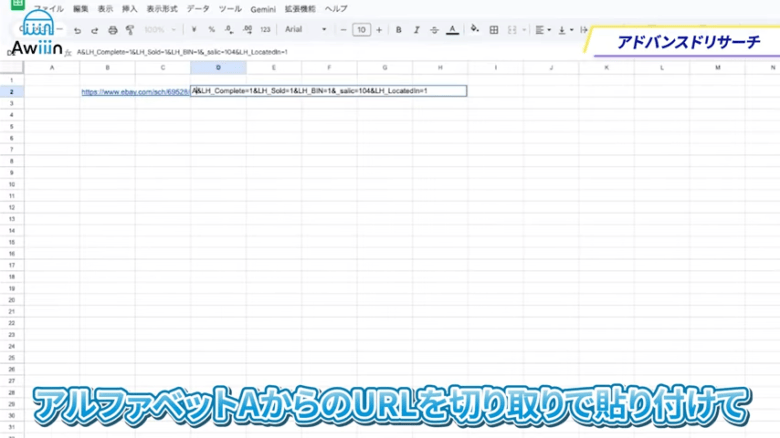
D列に貼り付けたURLのAを削除します。
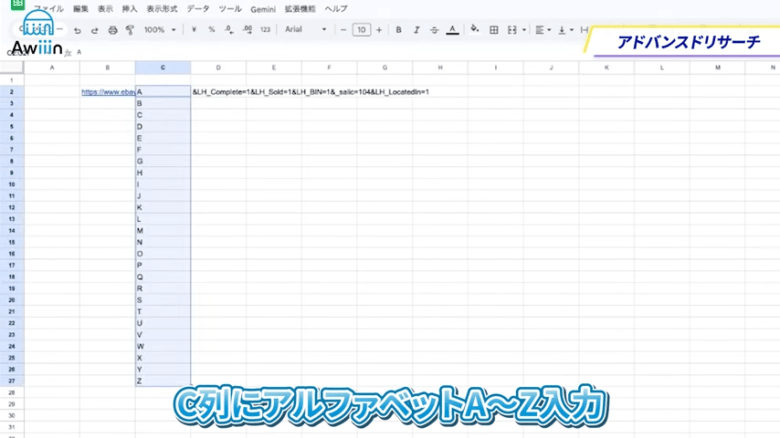
C列にアルファベットA~Zを入力します。
入力したセルB2・C2・D2を&で結合し、セルA2に入力します。
今回入力した関数は =A2&C2&D2 で、全部小文字で入力してください。

入力した関数のB列とD列を、絶対参照にします。
関数のBとDを$マークで挟むと、B列とD列は固定されます。

セルA2をセルA27までコピーします。
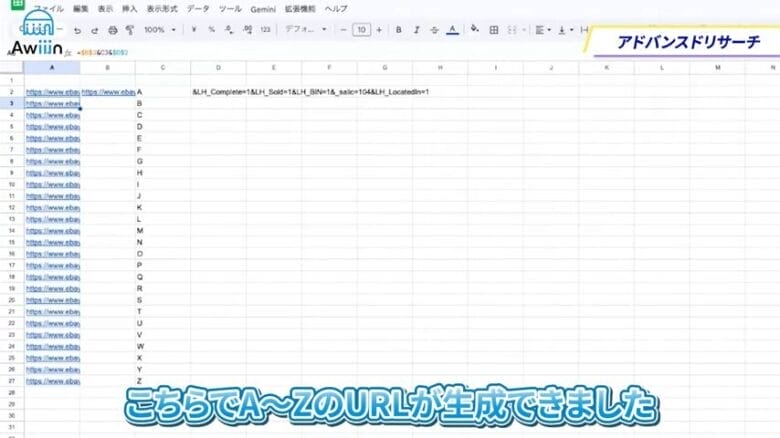
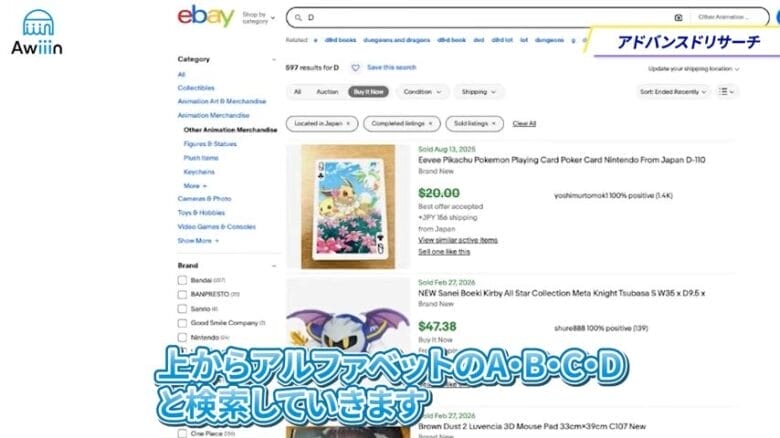
各アルファベットの左にあるURLをクリックすると、アルファベットに対応した検索結果が表示されます。
以下の画像は、DのURLをクリックして表示された結果です。
検索結果に表示された商品のタイトルをコピーします。
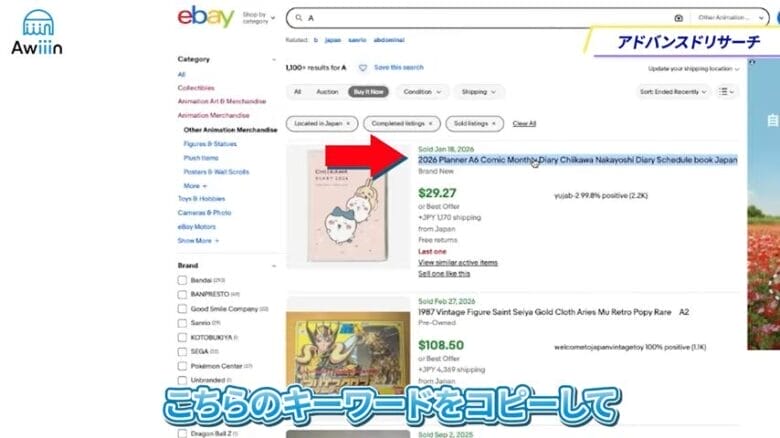
任意のAI(AIの種類はなんでもOK)を利用し、タイトルを取得します。
「商品名からタイトルを取得して」と入力し、その後に先ほどコピーしたタイトルを貼り付けます。
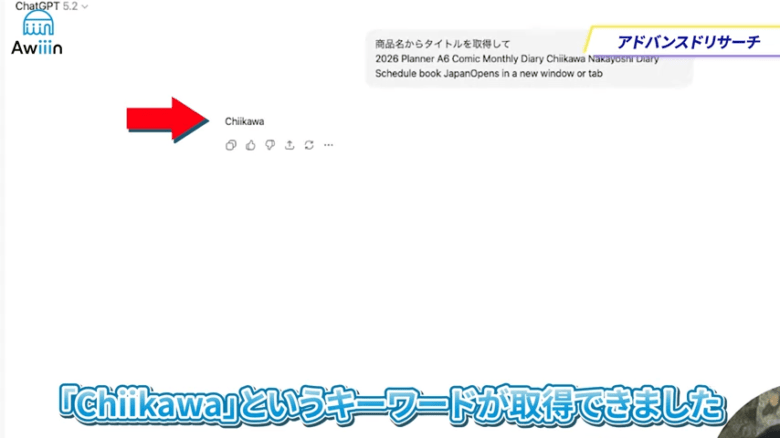
Chikawaというキーワードが取得できました。
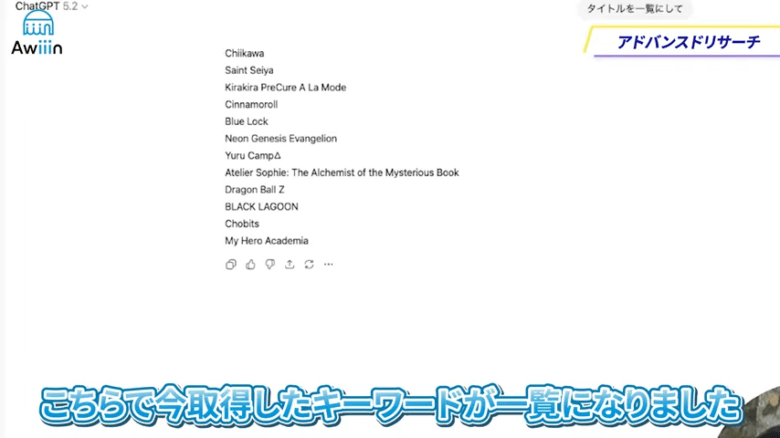
今の要領で、売れている商品のキーワードを取得していきます。
ある程度キーワードを取得できたら、AIに「キーワードを一覧にして」と指示を出します。
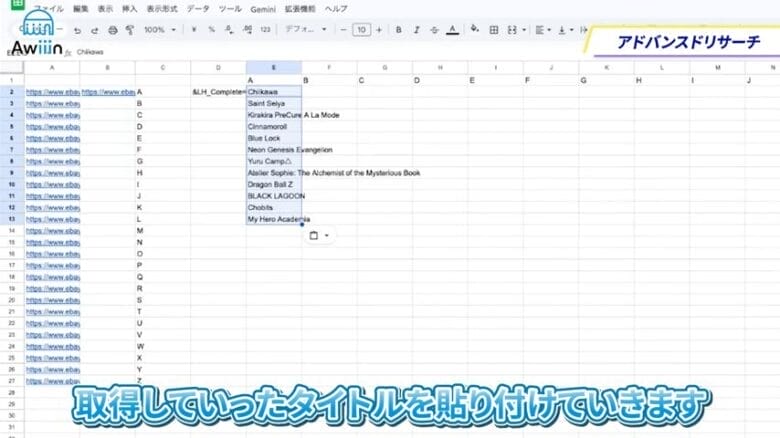
まずは表示を見やすくするため、以下のようにセルE1に関数を入力します。
セルE1から右にA~Zが入力されます。

取得したキーワードを、各アルファベットの下へ入力します。
今回は、アルファベットAで検索しましたが、他のアルファベットも同じように入力します。
ここまでが、市場のニーズを探るリサーチ(アドバンスドサーチ)のやり方です。
数字で需要を確認するリサーチ(プロダクトリサーチ)
プロダクトリサーチとは、売れる商品や需要のある商品を調査・分析して見つけられるリサーチです。
以下の手順でリサーチします。
なお、先ほどアドバンスドサーチで取得したキーワードを使い、検索していきます。
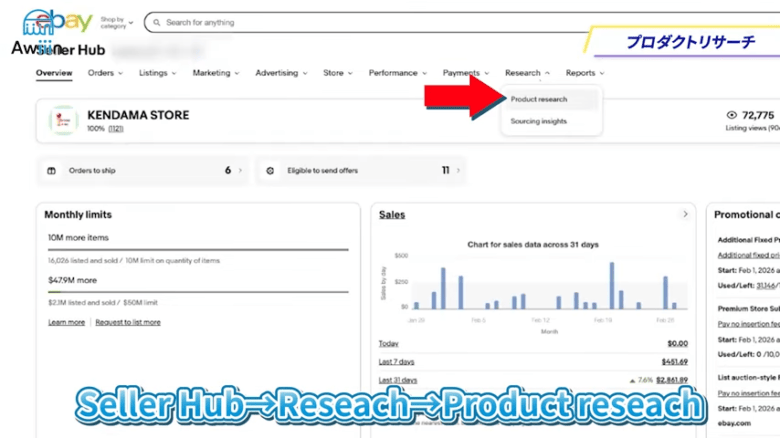
Seller Hub→Research→ProductResearchの順番にクリックします。
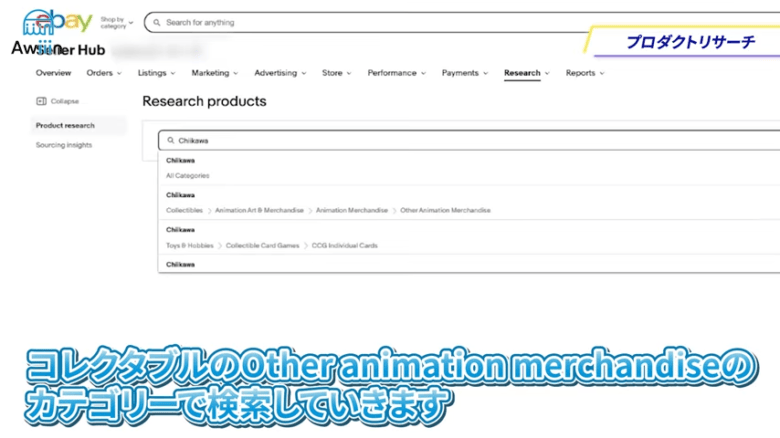
アドバンスドサーチで取得したキーワードを、検索欄に入力します。
検索期間は30日に設定します。
今回は、Chiikawaというキーワードを入力し、
タブに表示されているCollectiblesのOther Animation Merchandiseのカテゴリーをクリックします。
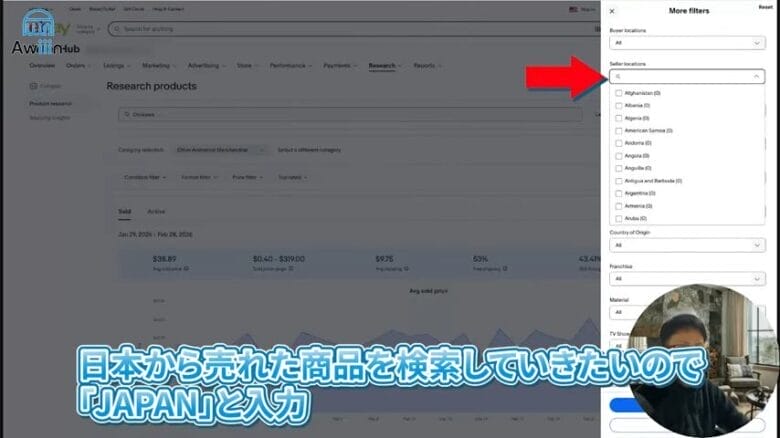
More filtersを選択、ロケーションに「JAPAN」と入力し、日本から出品して売れた商品のみに絞り込みます。
これまでに入力した設定で、以下のように30日間で日本から出品して売れた商品が表示されます。
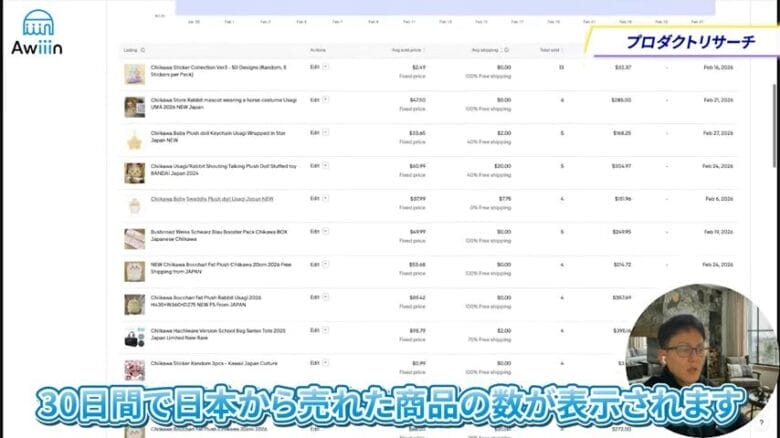
各商品の販売価格と仕入れ価格を比較し、価格差が取れる商品を仕入れ・出品していきます。
スプレッドシート(エクセルシートでも可)を開いて、コピーしたURLを貼り付けます。
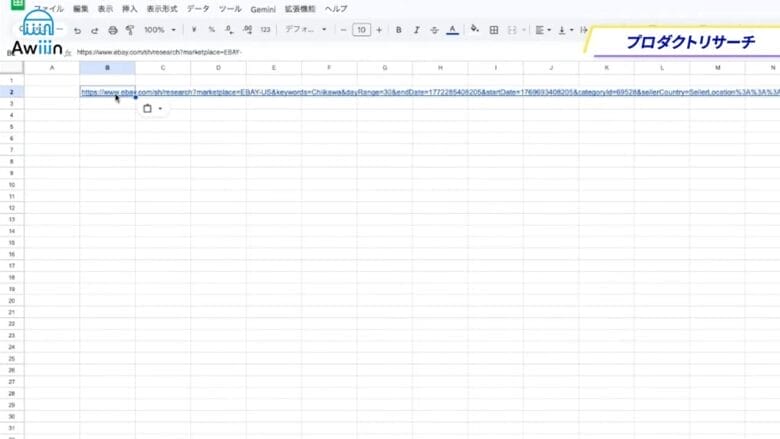
Chiikawa以降のURLを切り取り、今回はD列に貼り付け、Chiikawaを削除します。
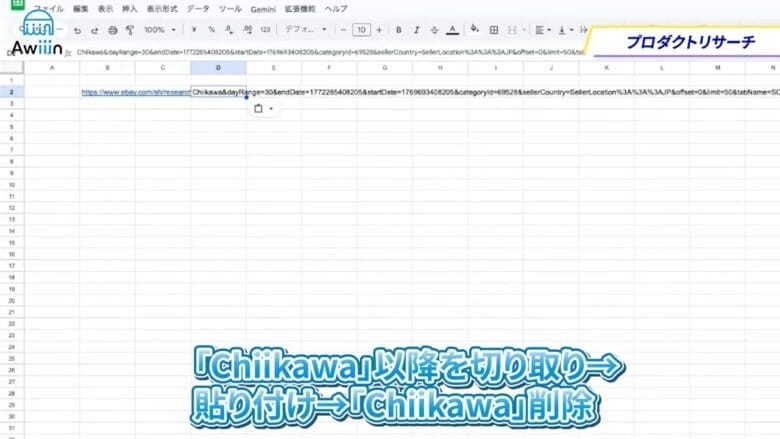
アドバンスドサーチで検索したキーワードを入力します。
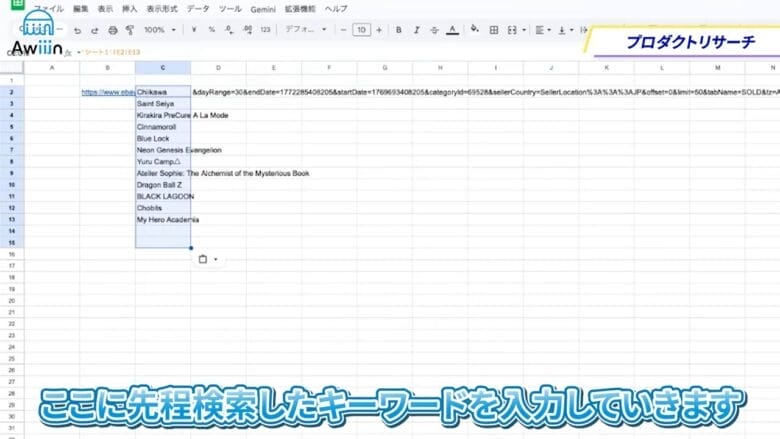
入力したセルB2・C2・D2を&で結合し、セルA2に入力します。
今回入力した関数は=A2&C2&D2 で、全部小文字で入力してください。

入力した関数のB列とD列を、絶対参照にします。
関数のBとDを$マークで挟むと、B列とD列は固定されます。

セルA2をセルA13までコピーします。
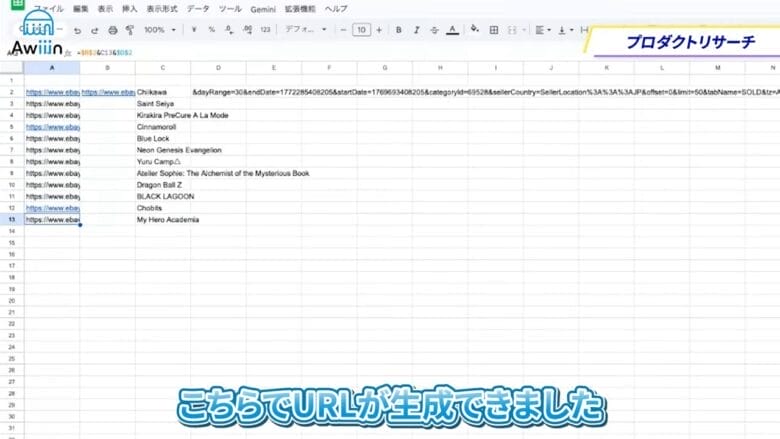
キーワードに半角スペースが含まれる場合はURLが自動リンク化されないため、
HYPERLINK関数を使用してすべてのURLをリンク化します。

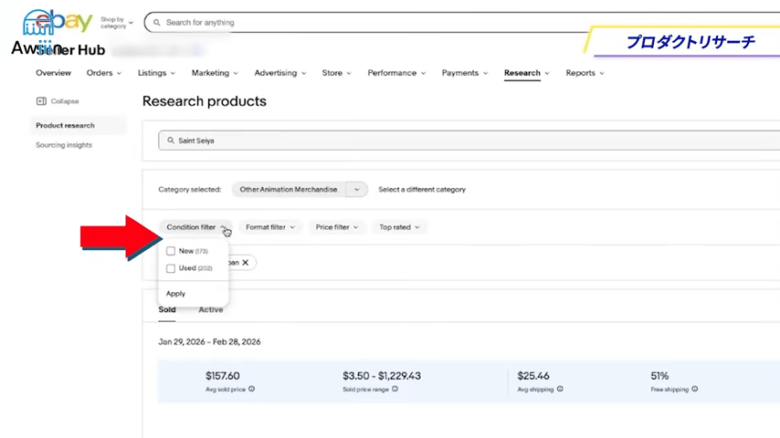
リンク化したURLをクリックして(今回はChiikawa)して、
Condition filterの「New」と「Used」の数値をコピーします。
コピーした数値をスプレッドシートに貼り付けます。
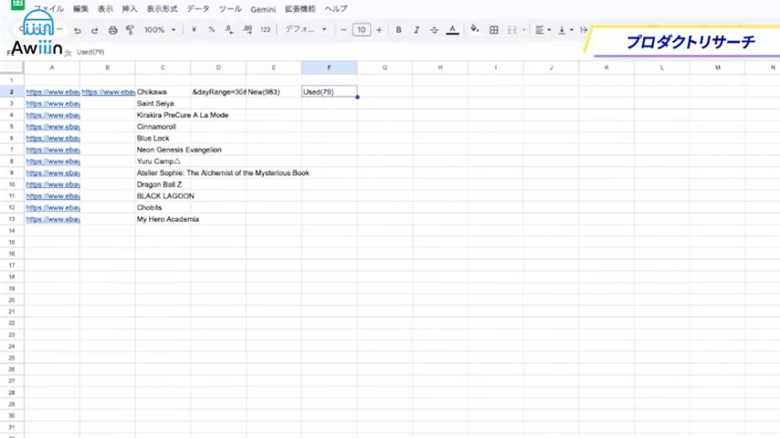
他のキーワードも同様のやり方で入力していきます。
売れていない商品は、数値を入力しなくてもOKです。(キーワードとしては使いません)
ここまでがプロダクトリサーチの手順になります。
売れた商品を起点に広げるリサーチ(AIリサーチ)
AIリサーチでは、プロダクトリサーチで集めたキーワードを、AIを使って拡張させていきます。
以下の手順でリサーチします。
プロダクトリサーチで取得したキーワードを、コピーします。
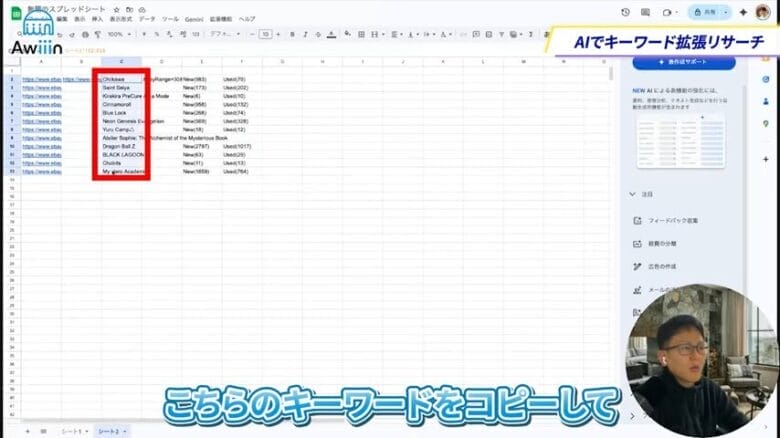
コピーしたキーワードを任意のAIに入力します。
その際に、「垂直展開・水平展開して」と指示も併せて入力してください。
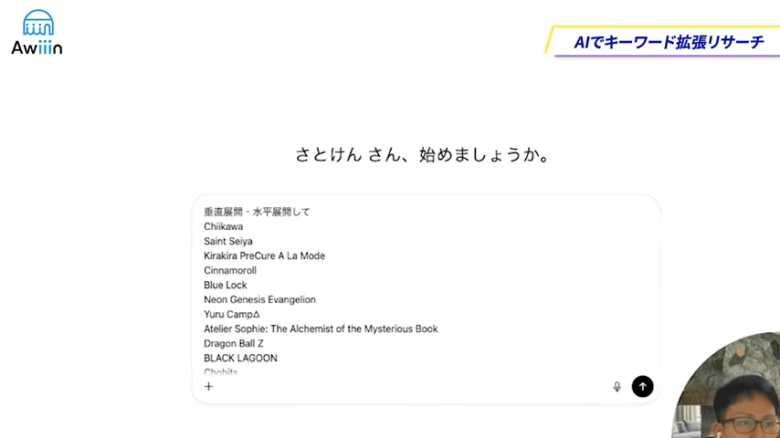
指示を出すと、以下のように各キーワードの詳細が出力されます。
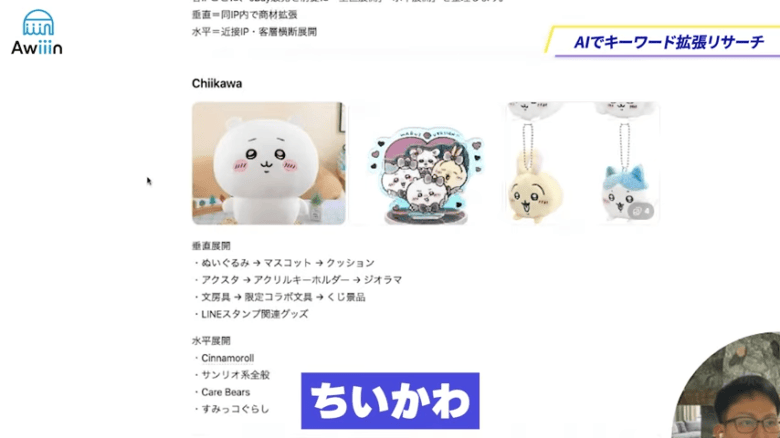
出力された結果から、垂直展開・垂直展開でキーワードを深掘り・拡張します。
主に2つの手法を使います。
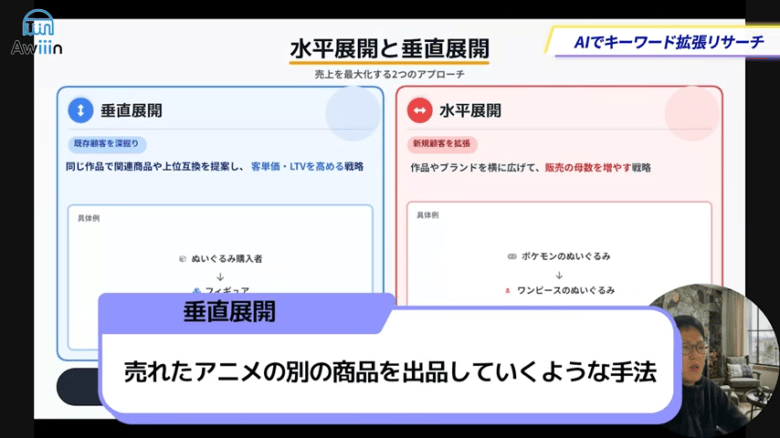
- 売れたアニメタイトルをもとに、同じタイトルの別商品を展開していく手法
- あるアニメのぬいぐるみが売れているということは
- 同じアニメのフィギュア・アクスタ・アクスタキーホルダーなども需要があると考えられる
- 同じアニメに興味を持つ顧客に対して複数の商品を提案できるため、まとめ買いにつながる
- 売れた商品カテゴリーをもとに、同じ種類の商品を別のアニメタイトルへ広げていく手法
- ポケモンのぬいぐるみが売れているということは
- ワンピースや他のアニメのぬいぐるみも同様に売れる可能性があると考えられる
- 結果的に、新たな顧客層の獲得にもつながっていく
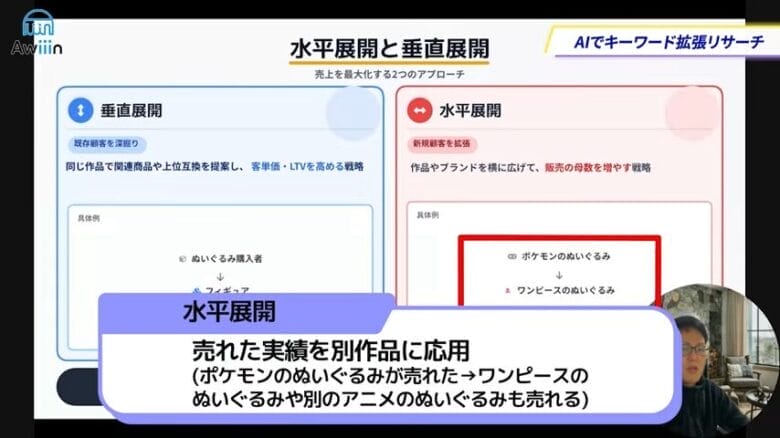
垂直展開・垂直展開をバランスよく取り入れると、売上拡大につながります。
まとめ|今日から使える3つのリサーチ方法
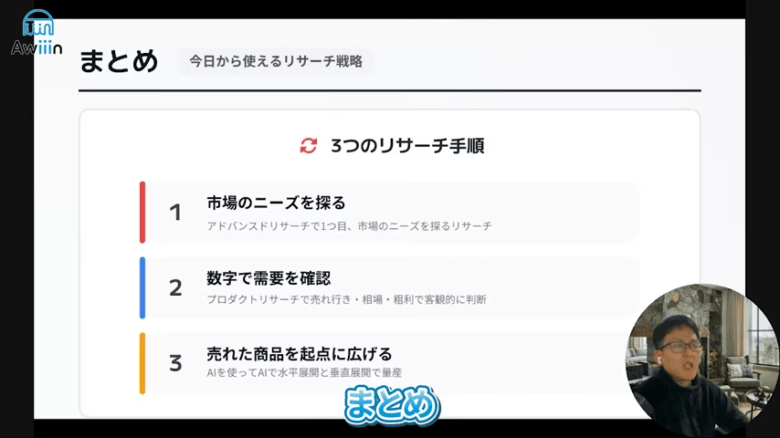
今回は、今日から使えるリサーチ方法を3つご紹介しました。
- 市場のニーズを探るリサーチ(アドバンスドサーチ)
- 数字で需要を確認するリサーチ(プロダクトリサーチ)
- 売れた商品を起点に広げるリサーチ(AIリサーチ)
3つのリサーチを連動させて検索することで、より精度の高いリサーチが可能になります。
また、AIリサーチで水平展開と垂直展開両方を、バランスよく伸ばしていくことも重要です
今回も、最後までご覧いただきありがとうございました。
もし、画像を見ながら一緒にリサーチ方法を学びたいという方は、以下の動画をご覧ください。
■eBayマーケティングツール「Bee」
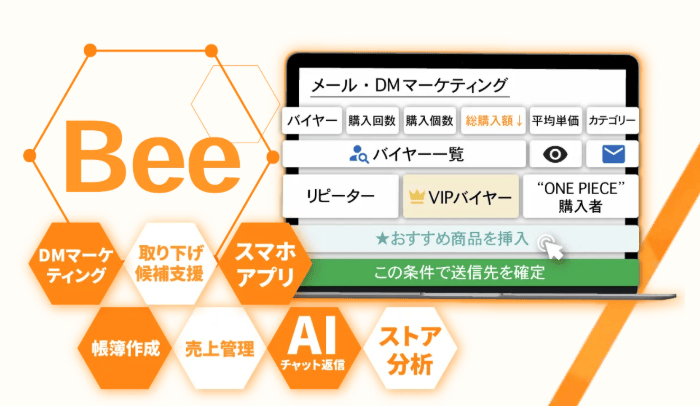
「Bee」とは、eBayツール史上、全く新しいAI×マーケティングツールです。
顧客対応(AIチャット)・ストア分析・一括DM&メール送信機能・税務管理がBeeひとつで全て完結します。
主なメリットは、以下のとおりです。
- 英語が苦手でも安心!AIが「ネイティブ英語」で瞬時に返信
- スマホアプリ対応!「寝ながら」「旅行中」でも即対応
- 複数アカウントを一括管理!管理画面を行き来せず作業効率アップ
- 過去購入者をリスト化し、セグメント別に一斉DM/おすすめ商品をレコメンド
- ストア分析で改善点が見える化。インプレッションをもとに戦略を最適化
時間のかかる作業から解放され、売上アップにつながるコア業務に集中できます。
ご興味のある方は、以下よりご登録願います。
\アカウント登録すれば無料で始められます!/
当ブログでは初心者さん向けの記事も多数ご用意していますので、ぜひお読みください。



菊池 駿(きくち しゅん)
株式会社Awiiin 代表取締役・eBay物販輸出のツールBee運営者
- 芝浦工業大学 数学科 卒業
- 2014~2019年:5年間中学校数学教師として勤務
- 2018年:YouTubeチャンネル「eBayライフを快適に by Bee」開設
※チャンネル登録者数”9,570人”(2025年9月時点) - 2020年:「株式会社Awiiin」設立
- 2024年:「埼玉を代表する企業100選」に選出
- 2025年:KEIDO 経営を極めるメディアに掲載
- 2026年:BigLife CEO Collection2026に選出(2025年に続き連続選出)
- 2026年:eBay公式サポートツールに「Bee」が選出