


データ(ストア)分析オプションとは
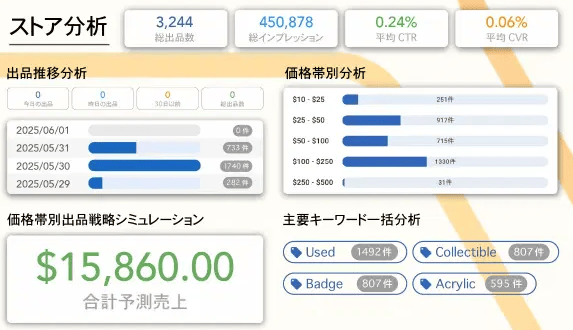
この「データ分析オプション」は、ストアのトラフィックデータ(閲覧数やインプレッションなど)を、契約プランに応じて上限数または全件取得できるようにする機能です。
これにより、より精度の高いストア分析と在庫管理が可能になります。
機能の概要とプランの選択
通常、ストアのトラフィックデータは 最大10,000件までしか取得できません。
本オプションを利用すると、プランに応じて以下の上限に拡張できます。
取得したデータは、在庫管理支援機能で「低パフォーマンス商品のあぶり出し」や「販売戦略の最適化」に活用できます。
| プラン名 | トラフィック件数 |
|---|---|
| Traffic 15,000 件 自動取得 | 15,000件まで |
| Traffic 20,000 件 自動取得 | 20,000件まで |
| Traffic 30,000 件 自動取得 | 30,000件まで |
| Traffic 40,000 件 自動取得 | 40,000件まで |
| Traffic 50,000 件 自動取得 | 50,000件まで |
| 全 Traffic 自動取得 | 出品数に応じて全件取得 |
💡プラン選択のポイント
- 基本は、ご自身の出品数をすべてカバーできるプランを選択することを推奨します。
- 【重要】 eBay MAGなどを利用して複数国に出品している場合、このツールが取得するのはアメリカ(US)のデータのみです。
プランはUSでの出品数に合わせてお選びください。
料金についてはこちらご参考ください。↓

【重要】プラン契約後の初回設定
プラン購入後、ツールを正しく動作させるために必ず初回設定を行ってください。
ツール内の「料金プラン」画面から、希望するプランを購入します。
「設定」から「ストア分析」の項目を開きます。
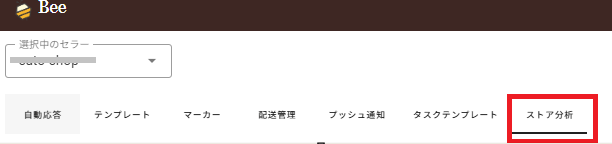
「自動トラフィック取得設定」という項目を「オン」にします。
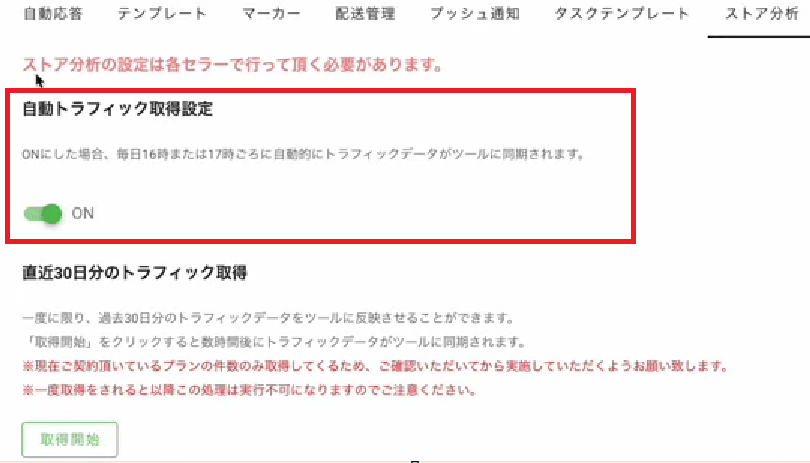
「取得開始」ボタンを必ず1回クリックしてください。
これにより、過去30日分のトラフィックデータがツールに一括で取り込まれます。(データの反映には数時間かかります)
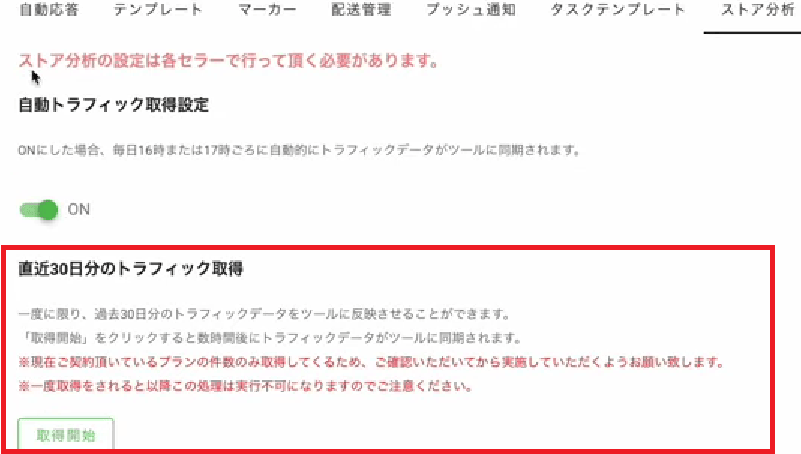
- ⚠️注意点
- この「取得開始」ボタンは、一度しか押すことができません。
- 後から上位プランに変更しても、このボタンで差分を一括取得することはできないため、最初のプラン選びが重要です。
- 複数のセラーアカウントをツールに登録している場合は、セラーアカウントを一つずつ切り替えて、すべてのアカウントでこの設定(オンにする→取得開始ボタンを押す)を行ってください。
利用方法
初回設定が完了すれば、あとは簡単な操作で日々のデータを確認できます。
データインポート



対象アカウントを選択し、
「トラフィックレポート」「アクティブレポート」「Soldレポート」の画面にある「データを取得」をクリックします。
これにより、ツール内に自動で蓄積されている最新のデータが画面に表示されます。
- データの更新タイミングについて
- トラフィックデータは、毎日16時または17時頃に自動でツール内に同期されます。
画面に表示させるには、上記の手順でボタンをクリックして更新する必要があります。
- トラフィックデータは、毎日16時または17時頃に自動でツール内に同期されます。
RESULTS

RESULTS画面では、インポートしたデータがまとめて表示され、出品中の商品情報を一覧で確認できます。
各商品のインプレッション数やビュー数を見ながら、販売状況の分析に役立てることができます。

価格帯・出品数分析

価格帯・出品数分析は、アカウントの「活動状況」と「商品構成」を可視化し、戦略的な改善を行うためのものです。
出品推移分析
指定した期間(7日〜90日)における、毎日の出品数がグラフで表示されます。

価格帯別分析
出品している全商品を価格帯別に分類し、その構成比率がグラフ(円グラフなど)で表示されます。
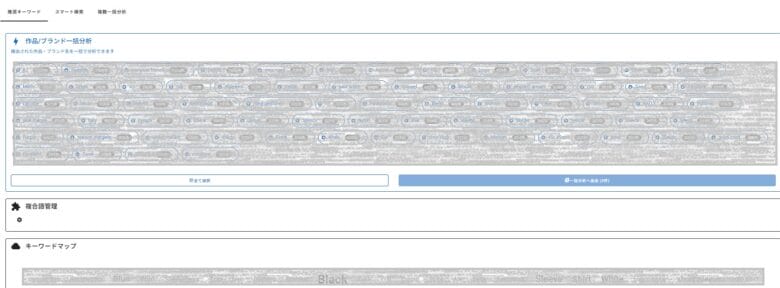
キーワード分析

分析を開始をクリックします。

売れた商品のタイトルに含まれていたキーワードを抽出し、どのキーワードが売上に貢献しているかを把握できます。
SOLD分析

「Sold分析」は、過去に売れた商品(Sold)のデータを基に、より具体的な販売戦略に応用できる機能です。
総販売数、総売上、平均販売価格などの基本情報に加え、詳細な分析が可能になっています。
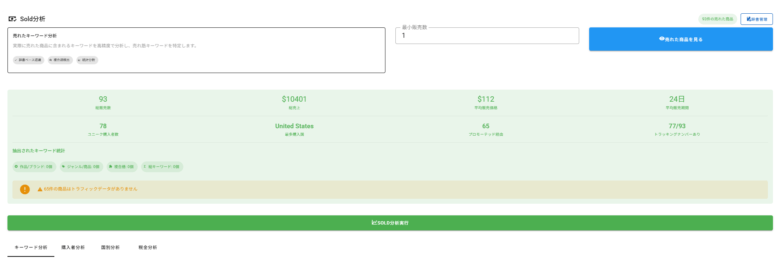
「売れた商品を見る」をクリックすると、期間内に売れた全商品のリストが表示されます
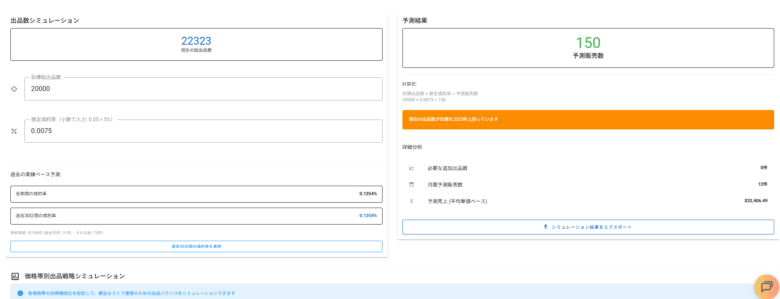
シミュレーション

過去の販売実績データを基に、今後の売上目標を達成するための具体的なアクションプランを調整できる機能です。
在庫管理支援

ストア内の商品データ(出品日数・ビュー数・ウォッチ数など)をもとに、取り下げ・見直しが必要な商品を判別します。

よくあるご質問(FAQ)
- 複数アカウントを持っています。契約はアカウントごとに必要ですか?
-
いいえ、1つの契約で、ツールに登録している全てのセラーアカウントに適用されます。 例えば「トラフィック15,000自動取得」プランを契約した場合、登録している全アカウントで、それぞれ15,000件までのデータを取得できます。
- プランを後からアップグレードした場合、どうなりますか?
-
プランのアップグレードは可能ですが、ステップ2で行った「過去30日分の一括取得」は再度実行できません。 アップグレード後は、そこから毎日データが蓄積されていき、30日経つと新しいプランの上限までのデータが揃う形となります。
- データの処理に時間はかかりますか?
-
改善により、数万件のデータでも約30秒〜1分程度で表示されるようになっています。
- 購入画面が表示されません。
-
ブラウザに古い情報が残っている可能性があります。一度ログアウトしてから再度ログインするか、スーパーリロード(Ctrl+F5など)を試してみてください。
