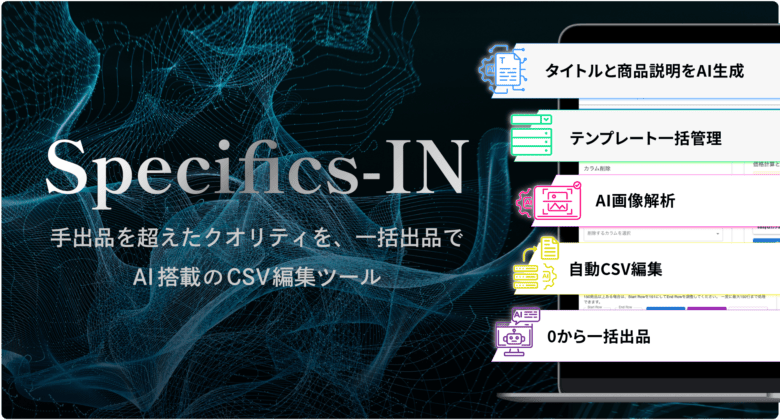


Specifics-inにはさまざまな機能がありますが、
なにから手を付けて良いか分からない方は、まずはここから始めてみてください。
- AIタイトル生成
- AI商品説明生成
- Item specifics適用
AIの力をすぐに実感できる機能から、一緒にやっていきましょう。
※初期設定(ログイン・APIキーの入力)がまだの方はこちらから先に済ませてください。

設定が完了している方は、このまま読み進めてください!
①AIタイトル生成

step 2 に移動、ChatGPTのモデルを選択し、「+タイトルをAIで生成する」をクリックします。
各GPTの違い
・GPT-4.1Nano スピード重視・低コスト 【おすすめ】
・GPT-4.1Mini Nanoと4oMiniの中間。4.1Nanoに比べ少し詳細
・GPT-4o-Mini 旧バージョン
いくつか試してみて、好みのモデルを選んでください。
大きな違いはないので、特にこだわりがなければ GPT-4.1 Nano をおすすめします。
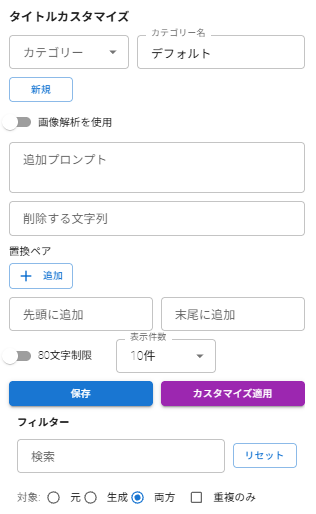
画面左側でタイトルのカスタマイズができます。
まずは必要な項目だけ設定して、使いながら後からカスタマイズ項目を増やしていく運用で問題ありません。
カスタマイズ項目の説明
■画像解析を使用

日本語の商品説明がない場合、AIの画像解析で商品情報を作ることができます。
日本語の商品説明がある場合、こちらはOFF推奨です。
■追加プロンプト
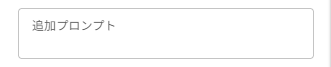
AI生成のときに「こういう形で出力してほしい」と伝えたい内容を、ここに英語で入力します。
たとえば、cmをインチに変換したい場合は、ここに
Please convert cm to inches.
を入れておきます。
■消去する文字列
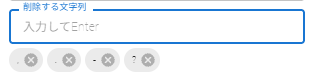
AI生成後に削除したい文言を、登録しておきます。
たとえば「,」「-」「NoBrand」などはAI生成すると出やすいので、設定しておくといいかもしれません。
設定するときは、文言を入力したあとにEnterを押し、画面のようにリスト表示されていることを確認してください。
■置換ペア
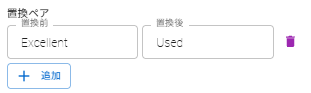
登録する際は、「+追加」を押して登録してください。
たとえば、生成結果に出てくる 「Excellent」という表現を、「Used」に置き換えたい場合などに使えます。
■先頭・末尾追加

タイトルの先頭または末尾に追加したい文言がある場合は、こちらに登録してください。
たとえば、「Japan」 や 「Ships from Japan」 などを入れたい場合に使えます。
■80文字制限
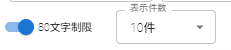
ここの「80文字制限」は、必ずチェックをオンにしてください。
eBayのタイトルは最大80文字のため。
表示件数は右側に表示される商品の件数を指します。
■カスタマイズ適用

AI生成後に、「カスタマイズ適用」を押してください。
登録したカスタマイズ内容が反映されます。
■テンプレート保存
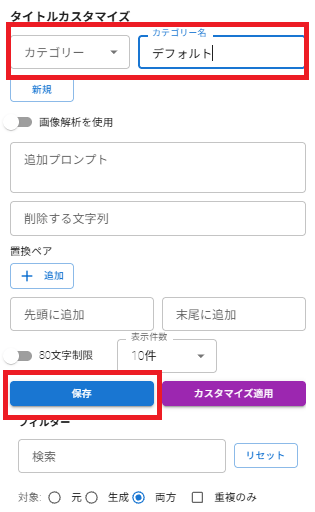
カテゴリー名を入力して保存すると、次回からすぐ呼び出せます。

タイトル生成したい商品のチェックボックスをクリックしてください。
または、赤枠のチェックボックスをクリックすると商品を全選択できます。
基本的には、全選択した状態でまとめて生成して問題ありません。
[選択したモデルでA生成をする]を選択してください。

左側の先ほど設定した「カスタマイズ適用」を押してください。
登録したカスタマイズ内容が反映されます。
生成されたタイトルを確認してください。

ここで、さらに削除したい文言がある場合や、AIへの指示文を追加したい場合は、カスタマイズ項目に追加して調整してください。
「タイトルをデータに反映する」ボタンを押して、生成したタイトルをデータに適用できます。

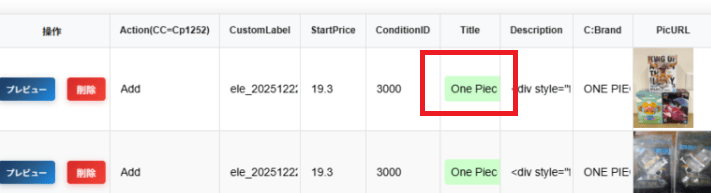
下の商品データで、タイトルが変更されているか確認してください。
元のデータから変更されている場合は、背景が緑色で表示されます。
②AI商品説明生成
次は商品説明の生成です。いわゆる「ディスクリプション」と呼ばれる部分を作成していきます。
AIが生成した内容であることを前提に、まずは少量から試してみてくださいね。

タイトル生成と同様、画面左側でカスタマイズが可能です。
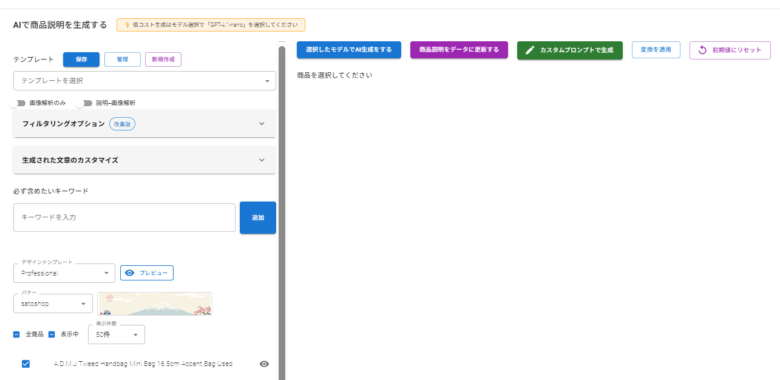
カスタマイズ項目の説明
■テンプレート
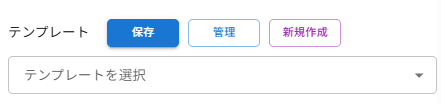
テンプレートを保存しておくと、次回からすぐ呼び出せます。
■画像解析

画像解析を利用して商品説明生成をする方はオンにしてください。
画像解析は、商品画像をAIが確認して内容を読み取り、情報を抽出してくれる機能です。
■フィルタリングモード・カスタムフィルター
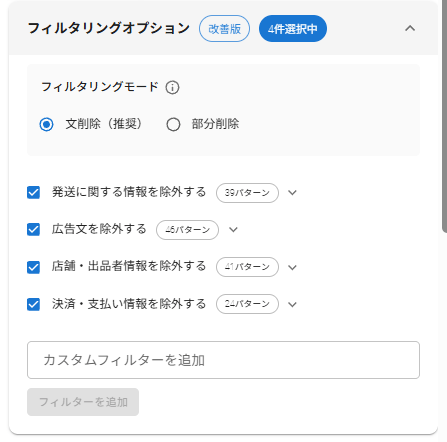
発送情報や店舗情報など、AI生成前に除外しておきたいワードを外す設定です。ここは基本的にすべてチェックしておくことをおすすめします。
たとえば「メルカリ便」や「早い者勝ち」といった文言を出力に含めたくない場合は、ここをオンにしておくと良い、というイメージです。
また、カスタムフィルターでは「この文言は除外したい」という単語や文字列を登録します。
参照する日本語の商品説明に含まれる文言の消去ができます。
例として、http や https を登録しておくのがおすすめです。
■削除したい文章・置換したいワード
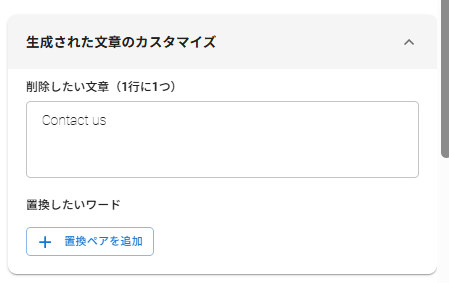
AI生成後の説明文を確認し、不要な文言があれば「削除したい文章」に登録してください。
たとえば 「Contact us」 などです。
同様に、AI生成後の文章に置き換えたい表現があれば「置換したいワード」に登録してください。
たとえば 「&」を「and」 に置き換えたい場合などに使えます。
■必ず含めたいキーワード
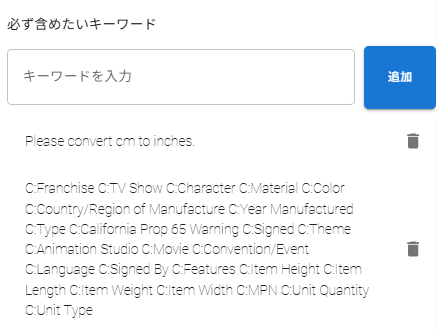
AI生成の際に「この形で出力してほしい」と伝えたい内容を、ここに英語で入力します。
たとえば、cmをインチに変換したい場合は、
Please convert cm to inches.
と入れておきます。
また、商品データのC:カラムをまとめてコピーして貼り付けておくと、その内容に沿った商品説明を生成しやすくなります。
こうしておくことで、後からItem Specificsを適用する際に入力されやすくなります。
緑色の[カスタムプロンプトで生成]でAI生成を行う場合、C:カラムの入力はAIで自動で行われるので不要です。
■デザインテンプレート・バナー
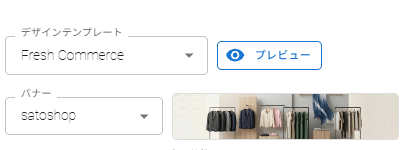
デザインは複数から選べます。
タブで切り替えながらプレビューで確認できるので、好みのものを選んでください。テンプレートごとにデザインを変えるのもおすすめです。
バナーは、商品説明の先頭に画像を表示できる機能です。バナー画像の設定は、こちらから行ってください。設定済みの場合は、登録したバナーを選択してください。
カスタマイズが整ったら、商品説明の生成に進みましょう。
ここもタイトル生成と同様に、まずは必要な項目だけ設定し、使いながら少しずつカスタマイズ項目を増やしていけば問題ありません。
商品説明生成したい商品のチェックボックスをクリックしてください。
基本的には、全選択した状態でまとめて生成して問題ありません。
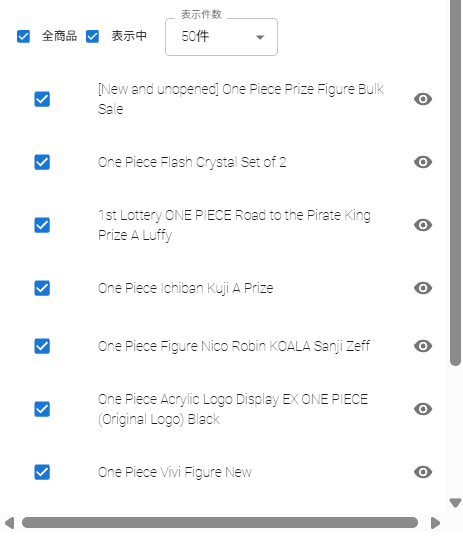
選択したモデルでAI生成をクリックします。

商品をクリックすると、生成後の商品説明文を確認できます。
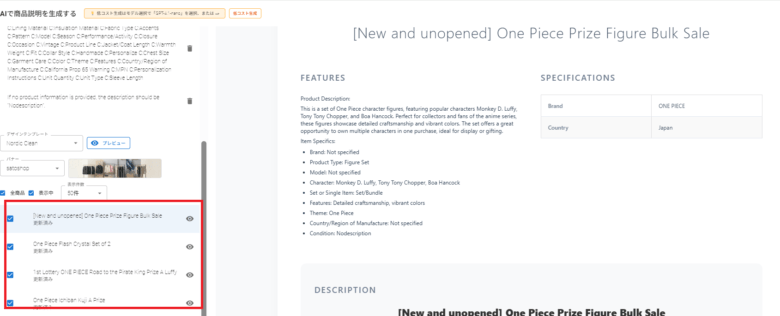
変換を適用をクリックします。
クリックすると、左側で設定した「生成後の文章に反映されるカスタマイズ内容」が適用されます。

内容に問題なければ商品説明をデータに更新をするをクリックして閉じて下さい。

下の商品データのプレビューから、確認できます。
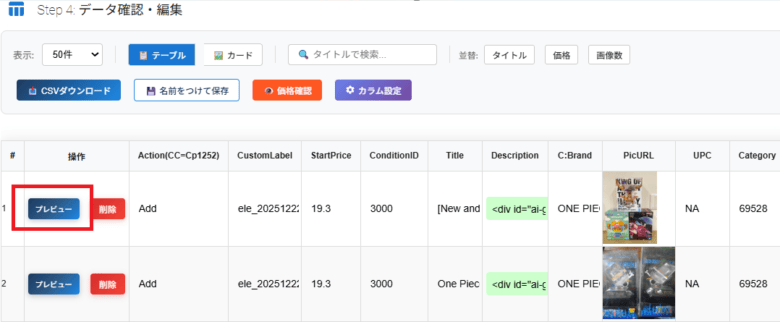
③Item specifics適用
最後に、Item Specificsを埋めていきます。
Item Specificsは「カラム」と呼ばれる項目で、ここを入力しておくと商品が検索されやすくなります。
これは、AIタイトル生成とAI商品説明生成を行った後に進めてください。
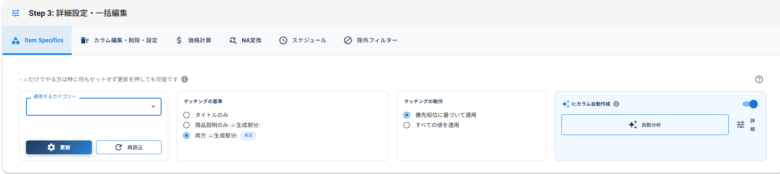
更新をクリックしてください。
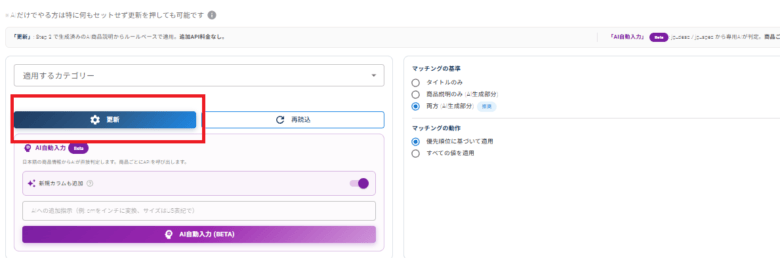
右隣にあるマッチングとは、商品タイトルや商品説明に含まれるキーワードをもとに、指定したItem Specificsへ自動で値を入れる仕組みです。
おすすめ設定は 「マッチングの基準:両方(AI生成部分)」+「マッチングの動作:優先順位に基づいて適用」 です。
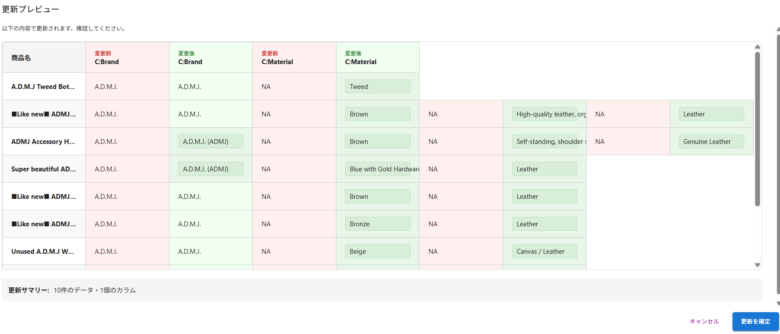
この画面では、Item Specificsが自動入力される予定のカラムを確認できます。更新を確定してください。
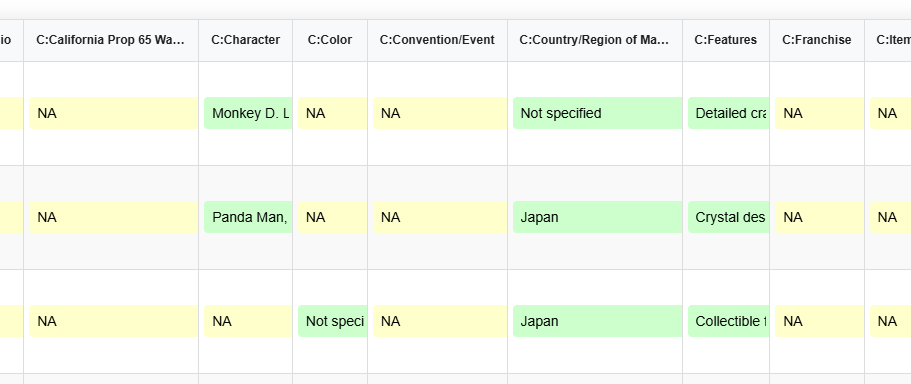
画面下部の商品一覧やプレビューで、Item Specificsが反映されているか確認してください。
背景が緑色になっている箇所が、更新された部分です。
お疲れ様でした。
ここまでが、AIタイトル生成 → 商品説明生成 → Item Specifics適用までの基本的な流れです。
カスタマイズできる項目も多いので、実際に使いながらご自身に合う設定に調整し、少しずつ育てていってください。
注意事項
- AI生成にはOpenAI APIキーが必要です。
- 出品数に応じて生成に時間がかかる場合があります。
- CSVファイルを確認する場合はExcelでは開かず、Googleスプレッドシートで開いてご確認ください。
AI生成されない時のチェックポイント
- APIキーの確認
APIキーが正しく設定されているかをもう一度チェックしてください。 - クレジットカード情報の確認
支払い用のクレカが登録されているか、期限切れになっていないかを確認しましょう。 - ネットワーク接続
インターネットが安定しているか確認してください。接続が不安定だと生成が止まる場合があります。 - APIの利用制限
OpenAI APIの使用量が上限に達していないか確認してください。 - キャッシュのクリア
ツール内の「キャッシュをクリア」ボタンを押して、再度お試しください。