

eBay輸出では、市場の動きに合わせて販売価格を柔軟に変更するのも大切です。
「商品数が増えて価格改定が追いつかない」
「一括変更のやり方がわからず、手作業で時間がかかる」
最適な価格に変更できず、商品の売れ行きに影響が出ているセラーさんもいます。
しかし、eBayの機能を活用して価格変更できれば、作業時間を短縮し、売上や利益をさらに伸ばすことも可能です。
本記事では、eBayに搭載されている機能を活用して、販売価格を変更する方法について解説します。
- 販売価格を一括で変更する手順
- 販売価格を個別で変更する手順
- 価格変更時の注意点と失敗しないための対策
赤字リスクを防ぎつつ、「収益を安定させたい」と考えているセラーの方におすすめの内容となっています。
当ブログでは、eBayセラーに役立つ記事を毎週アップしているで、以下の記事も併せてお読みください。

販売価格を変更する方法

販売価格を変更する方法はいくつかありますが、今回は誰でも簡単に価格を変更する方法をご紹介します。
- 販売価格を一括で変更する
- 販売価格を個別で変更する

販売価格の設定ひとつで赤字になったり、ぜんぜん売れなくなってしまったりする可能性もあります。
どちらの変更方法も、Seller Hubから始めるので、この際に手順を覚えましょう。
販売価格を一括で変更する
eBayでは、商品の販売価格を一括で変更できる機能が搭載されています。
下記の手順を参考に、販売価格を変更してみましょう。
なお、英語で記載されているため、意味が分からない場合は日本語に翻訳しながら進めてください。
Seller HubのListings画面左にある、「Edit」タブから価格を変更するリスト範囲を選択する。
なお、一度に指定できるリスト範囲は最大2000品です。
今回は、「Edit listings 1-2000」を選択します。

画面左上部にある空欄に「チェックを入れる」と、2,000品全てが選択されます。

画面左上部の「Bulk edit」を選択し、「Pricing」の中から「Buy it Now」をクリックする。

「Lower by(値下げ)」「Increase by(値上げ)」「Cange to(価格を指定)」から、変更タイプを選択する。
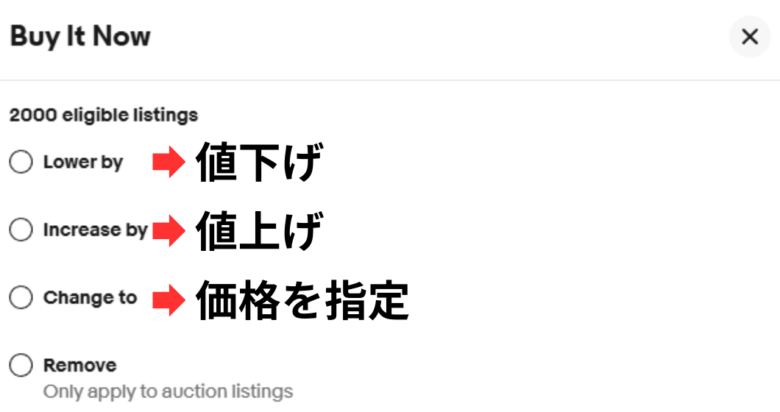
価格の変更タイプごとに、価格を変更する。
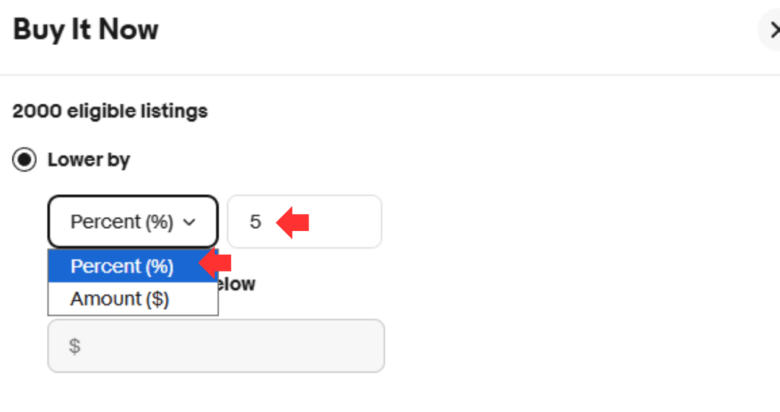
「Percent(%)」もしくは「Amount($)」を選択する。
比率(%)で価格を変更する際は「Percent(%)」を選択し、値下げする比率を入力します。
なお、価格を変更する際は「Amount($)」を選択し、値下げする価格を入力します。
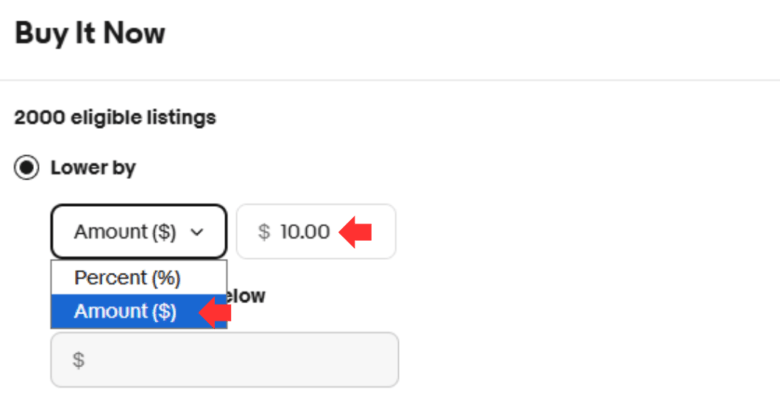
価格を入力したら、画面右下の「Apply(申し込む)」をクリックしてください。
「Percent(%)」もしくは「Amount($)」を選択する。
比率(%)で価格を変更する際は「Percent(%)」を選択し、値上げるする比率を入力します。
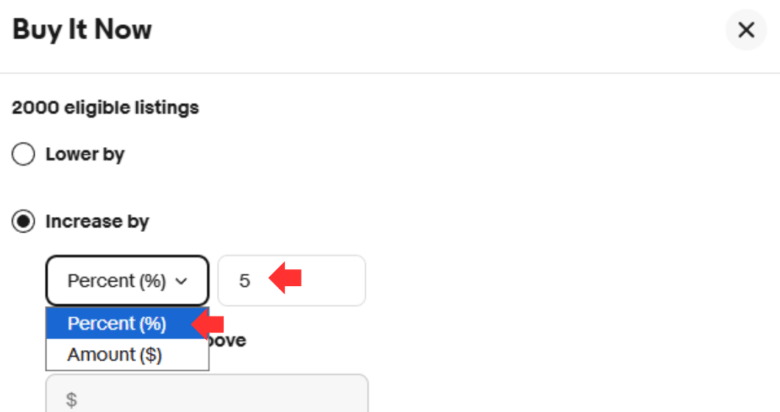
なお、価格を変更する際は「Amount($)」を選択し、値上げるする価格を入力します。
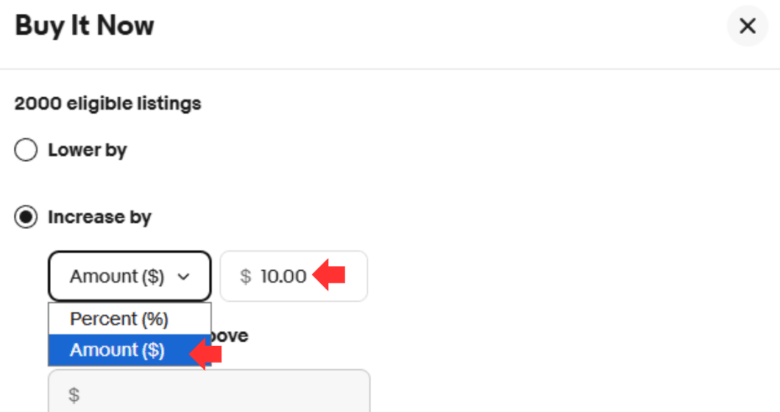
価格を入力したら、画面右下の「Apply(申し込む)」をクリックしてください。
販売価格を一律で変更します。
下記の画面のように、50ドルと入力すれば、全商品が50ドルになります。
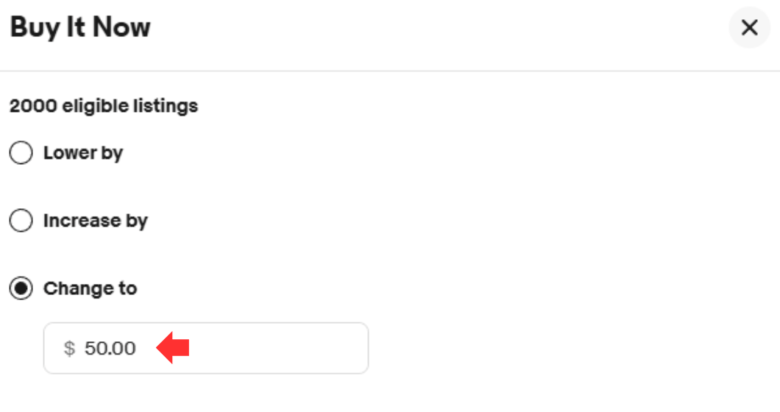
価格を入力したら、画面右下の「Apply(申し込む)」をクリックしてください。
画面右下にある「Submit」を押して、設定変更を完了させます。
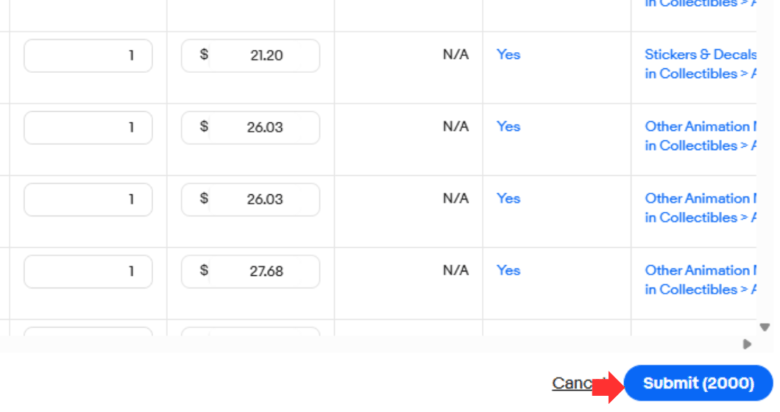
上記の手順で、価格を一括で変更できます。
例えば、現在の販売価格を10%値上げすると、以下のように価格が変更されます。
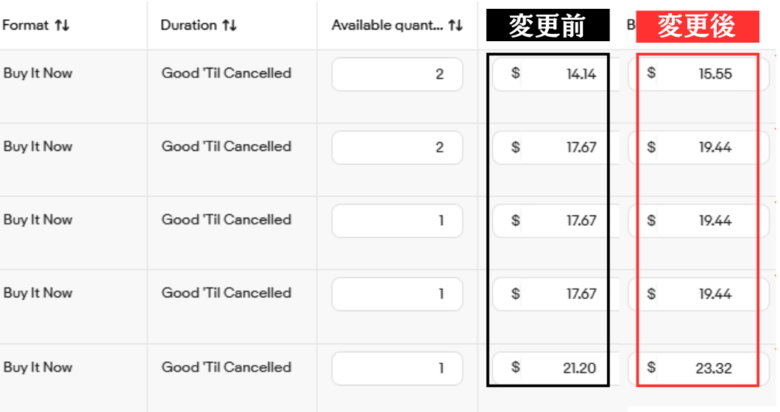
価格変更後は、ミスがないか必ず改定価格を確認しましょう。
販売価格を個別で変更する
販売価格を個別に変更する方法は複数ありますが、今回は一括で変更する場合と同じ画面で行える方法を紹介します。
リストを見ながら簡単に変更できる方法なので、ぜひ参考にしてください。
Seller HubのListings画面左にある、「Edit」タブから価格を変更するリスト範囲を選択する。
今回は、「Edit listings 1-2000」を選択します。
各商品のリストから、Buy it Nowの欄に変更する販売価格を入力する。
今回は、14.88ドルを50ドルに変更します。
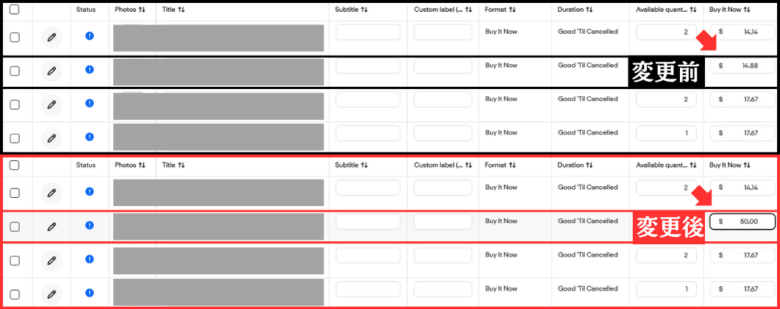
画面右下にある「Submit」を押して、設定変更を完了させます。
価格を入力した商品だけ、価格が変更されます。
なお、プロモーション機能のセールを実施している場合は、価格を変更できません。
プロモーション機能については、以下の記事で詳しく解説しています。

価格変更時の注意点

eBay輸出において、価格変更は売上を伸ばすために重要ですが、リスクにも注意が必要です。
価格変更の操作に慣れていないと、ミスで利益がなくなったり、商品が全く売れなくなったりする可能性もあります。
トラブルを未然に防ぐため、特に以下の3つのポイントについて事前に理解しておくことが大切です。
- 誤った価格と気づかずに変更してしまう
- 価格を下げすぎて赤字になる
- 価格を上げすぎて売れなくなる
失敗例を学びつつ、ミスを防止するための対策を学びましょう。
誤った価格と気づかずに変更してしまう
価格の一括変更を行う際は、入力ミスや設定項目の選択ミスに細心の注意を払う必要があります。
一括編集は便利な反面、1つの操作ミスが選択した数百・数千の商品すべてに反映されてしまい、取り返しのつかない損失が発生する可能性があります。
よくあるミスとして、以下のようなケースが挙げられます。
- 項目の選択ミス
- 「Increase by(値上げ)」をするつもりが、「Lower by(値下げ)」を選択してしまい、利益を出すつもりが赤字価格にしてしまう
- 入力ミス
- 「Change to(価格統一)」を選択し、本来100ドルの商品を誤って「10ドル」と入力し、全商品を激安価格で販売してしまう
変更後は必ず商品ページを見て、意図した価格になっているかを目視で確認するようにしましょう。
眠気に襲われながら作業をしていて、誤った価格で販売したケースもあるので、注意してください。

価格を下げすぎて赤字になる
値下げする際は、必ず「利益が出る最低価格」を計算し、原価を下回らないによう制限をかける必要があります。
感覚的に値下げすると、eBayの手数料や送料を含めたコストを割り込み、売れば売るほど損をする可能性が高いです。
赤字を防ぐためには、以下の対策が有効です。
■下限設定を活用する
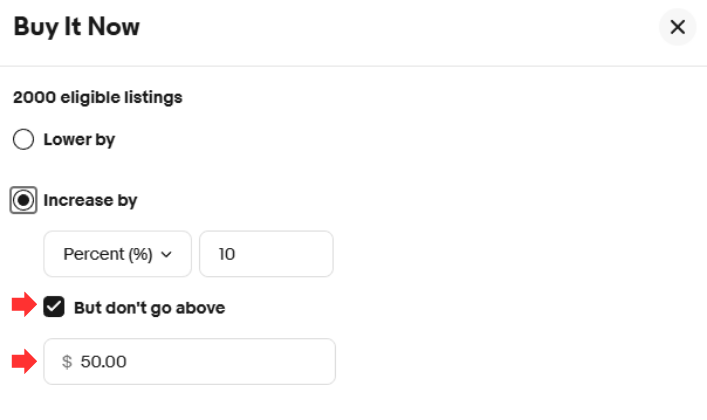
- 値下げ時に「But don’t go above」にチェック入れ、利益が確保できる価格を入力する
- 例えば、元値が53ドルの場合、10%値引きだと本来は47.7ドルになりますが、下限設定の50ドルまでしか値引きされません
■コストを再確認にする
- 手数料の再確認:「Total fees」が適正か、変更確認画面で必ずチェックする
- コスト計算:仕入れ値だけでなく、為替変動や国際送料の増減も考慮に入れた上で改定幅を決める
下限価格を設定しておけば、間違って価格を入力しても、それ以上に安くなることはありません。
2025年8月には、アメリカの関税ルールが大幅に変わったので、関税や手数料について確認しておきましょう。
価格を上げすぎて売れなくなる
値上げを行う際は、ライバルセラーの価格や市場相場を調べながら慎重に行う必要があります。
相場からかけ離れた高値にしてしまうと、バイヤーの購入候補から外れ、検索順位(SEO)も下がってしまいます。
売上ダウンを防ぐため、以下の点に注意してください。
- 相場無視の一律値上げ
- すべての商品を機械的に「20%値上げ」するのではなく、競合が多い商品は価格競争力を維持する
- Watch数を確認する
- Watch(注目)が多くついている商品は、急激な値上げでバイヤーが離れないか慎重に判断する
Watch数が多いものや競合がいる商品は、市場価格を確認しながら適正な範囲内で価格を調整しましょう。
価格変更はリサーチの質によって、大きく結果が異なります。
Awiiinでは、現役セラーがリサーチのヒントを解説しているので、併せてお読みください。

まとめ|eBayの価格変更をマスターして売上アップを目指そう!

今回は、販売価格の一括変更・個別変更の手順と、失敗しないための注意点について解説しました。
- Seller Hubの「Bulk edit」を使えば、最大2000品まで一括で価格変更が可能
- 一括変更時は「値上げ・値下げ」の選択ミスや入力ミスに十分注意する
- 赤字を防ぐために「下限設定(But don’t go below)」を活用し、利益計算を徹底する
- 値上げ時はライバルやWatch数を意識し、相場に合った適正価格にする
価格改定は売上を伸ばすための重要な作業ですが、一つの操作ミスが大きな損失につながるリスクもあります。
正しい手順とリスク管理を行いながら、効率的にeBay輸出の利益を最大化させましょう。
今回も、最後までご覧いただきありがとうございました。
なお、当ブログではeBay輸出で成功するための情報を随時アップしているので、ぜひ他の記事も参考にしてください。

■eBayマーケティングツール「Bee」

バイヤーへのメッセージ返信を効率化できるのが「Bee」
「Bee」を使えば、作業時間を大幅に短縮できます。
- AIが顧客への返信文を瞬時に作成
- 海外からの問い合わせを自動で日本語に翻訳
- スマホ1つで複数アカウントを一元管理
- 場所を選ばず、いつでもどこでも顧客対応が可能
- 面倒な帳簿作成を半自動化し、業務負担を軽減
時間のかかる作業から解放され、売上アップにつながるコア業務に集中できます。
\アカウント登録すれば無料で始められます!/
当ブログでは初心者さん向けの記事も多数ご用意していますので、ぜひお読みください。


菊池 駿(きくち しゅん)
株式会社Awiiin 代表取締役・eBay物販輸出のツールBee運営者
- 芝浦工業大学 数学科 卒業
- 2014~2019年:5年間中学校数学教師として勤務
- 2018年:YouTubeチャンネル「eBayライフを快適に by Bee」開設
※チャンネル登録者数”9,570人”(2025年9月時点) - 2020年:「株式会社Awiiin」設立
- 2024年:「埼玉を代表する企業100選」に選出
- 2025年:サッカーチーム「シュワーボ東京」をスポンサード
- 2025年:KEIDO 経営を極めるメディアに掲載
- 2026年:BigLife CEO Collection2026に選出(2025年に続き連続選出)
- 2026年:eBay Japanに有効ツールとして「Bee」紹介・掲載
- 2026年:ウォール・ストリートジャーナルに掲載
- 2026年:ベクトルパークと業務提携