今回は、eBay運営を効率化するツール「Bee」の活用方法について詳しく解説します。
マーカー機能や自動応答機能、テンプレート機能を使えば、バイヤー対応にかかる作業時間を大幅に削減できます。
- マーカー機能を使ったオーダー管理の効率化
- スマホアプリとの同期による外出先でのスムーズな管理
- 自動応答機能によるポジティブフィードバック取得率の向上
- テンプレート機能を活用した定型メッセージの作成・運用方法
- AIを活用した効果的なテンプレート文章の作り方
Beeの機能を本格的に活用していない方でも、マーカー機能から始めるだけでも運営効率の改善を実感できます。
eBay運営をより効率的に進めたい方は、ぜひ最後までご覧ください。

■eBayを始めるなら「Awiiinコミュニティ」へ
eBay初心者にとって、海外輸出は不安の連続です。
Awiiinコミュニティは、出品・発送・顧客対応など、不安な点を相談できる環境が整っています。
まずは、無料相談してみませんか?
マーカー機能
Beeの管理画面では、マーカー機能を使うことで商品の状態(発送待ち、発送済みなど)を一目で把握できます。
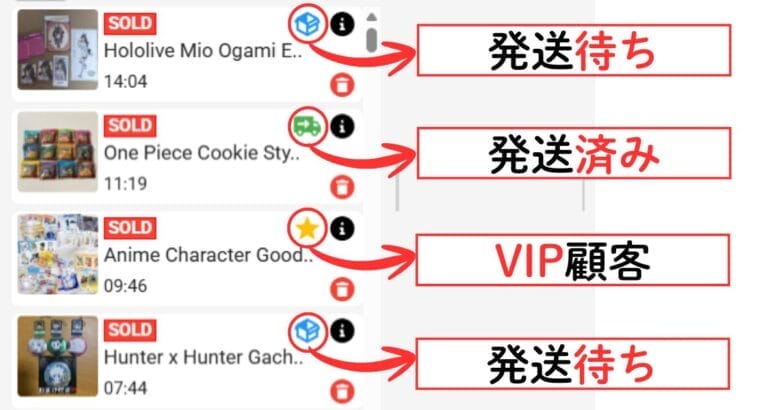
デフォルトで登録されているマーカーは、以下のとおりです。

マーカー機能は無料で利用できるため、まだ使っていない方にはぜひ活用してほしい機能です。
チャット画面でのマーカーの付け方
各商品にマーカーを付与する方法は、以下のとおりです。
任意の商品をクリックし、オーダーを開く。
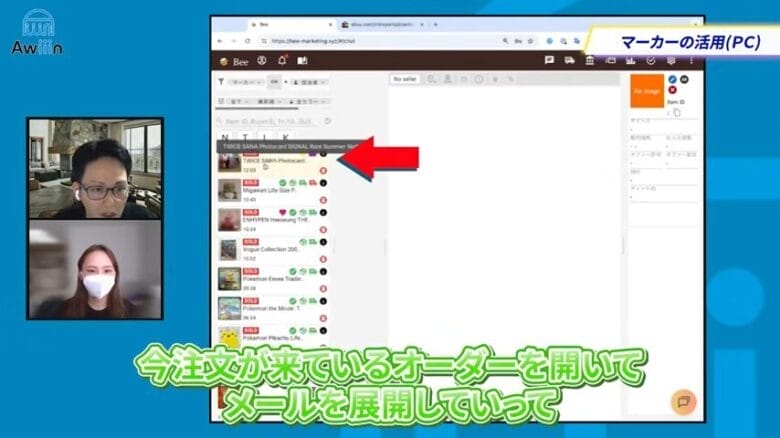
バイヤーの名前が記載されているメールをクリックする。
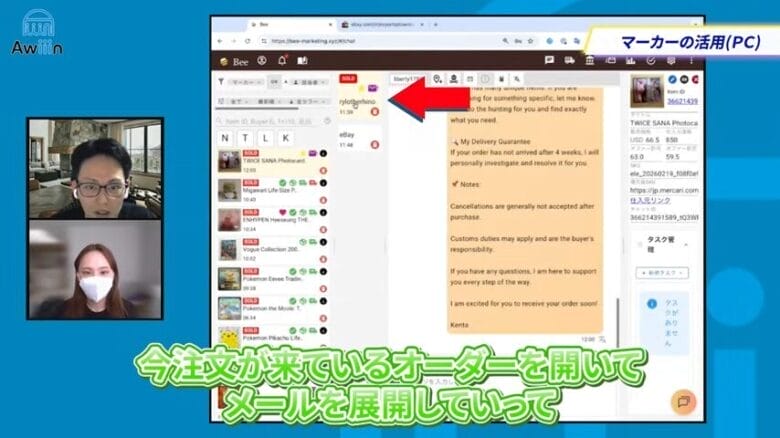
メール画面の上部にあるマーカーのアイコンをクリックする。
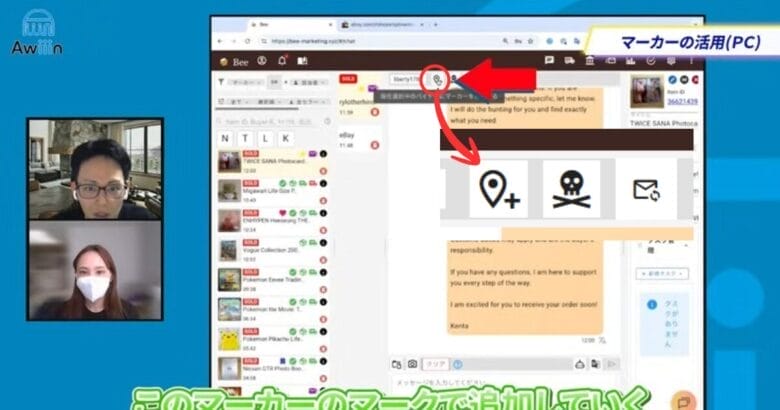
付与したいマーカーを選択する。
今回は、「発送待ち」のマーカーを付与します。
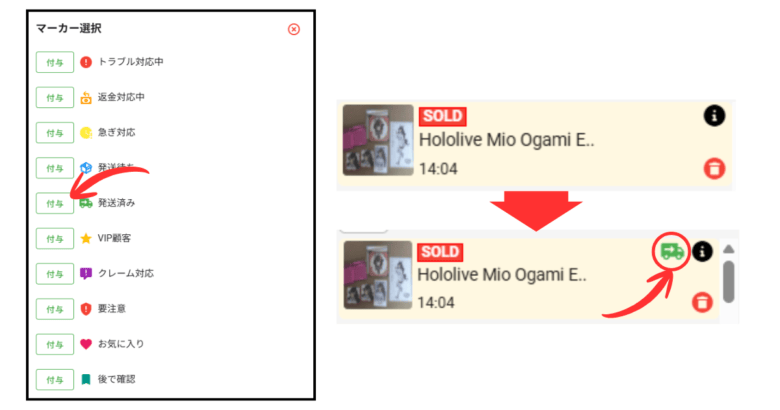
付与すると商品にマーカーが表示されます。
マーカーを取り消したい場合は、解除ボタンをクリックしてください。
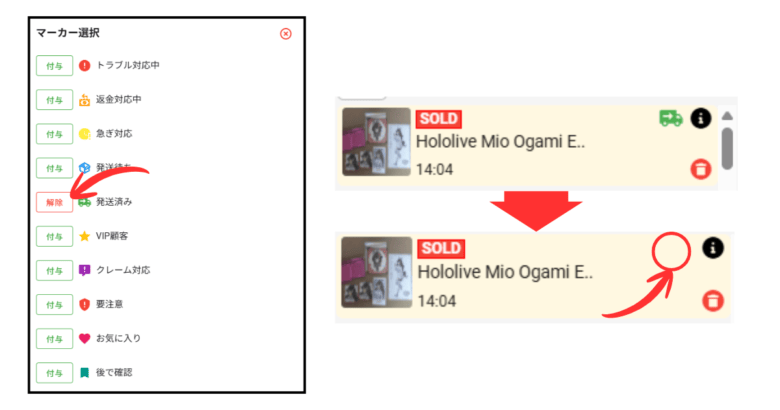
解除ボタンをクリックすると、マーカーが消えます。
付与したマーカーごとに商品を検索できる
付与したマーカーごとに商品を検索できる機能も、Beeには備わっています。
例えば、発送済みの商品だけを確認したい場合などに便利です。
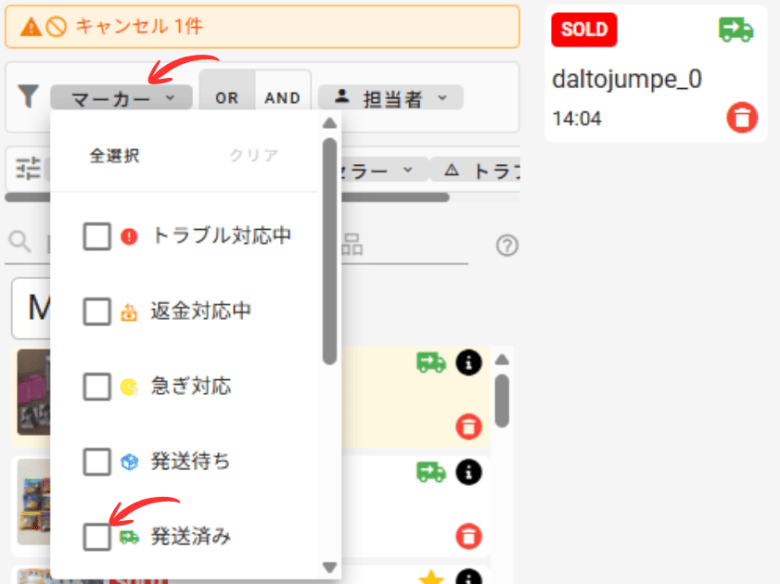
画面左上にあるマーカーをクリックし、タブから任意のマーカーにチェックを入れる。
今回は、発送済みにチェックを入れます。
今回は、発送済みのマーカーを付与した商品だけが表示されます。
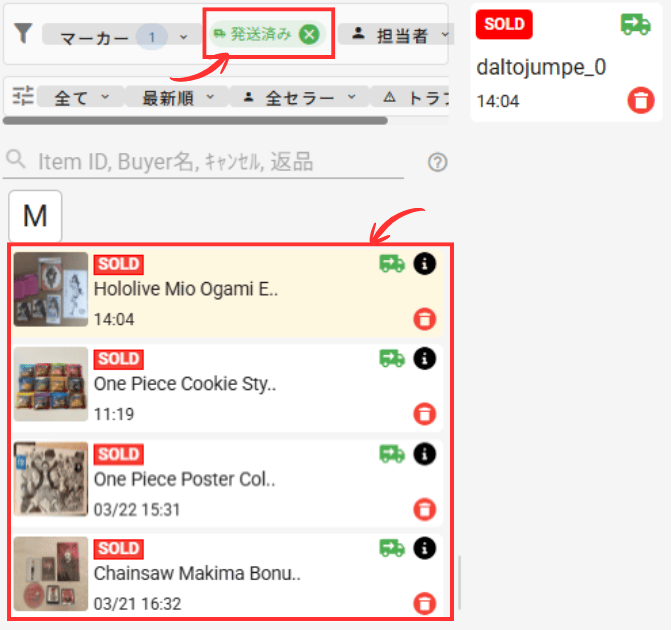
マーカーのチェックを外せば、もとの画面に戻ります。
マーカーのカスタマイズ方法
デフォルトのマーカーでは足りないという方は、自分好みのマーカーをカスタマイズできます。
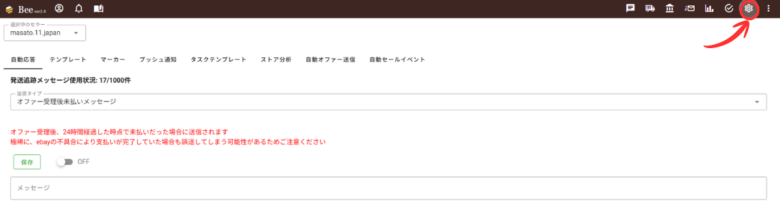
Beeの画面の右上にある設定ボタンをクリックする。
マーカータブをクリックすると、デフォルトのマーカーが表示されます。
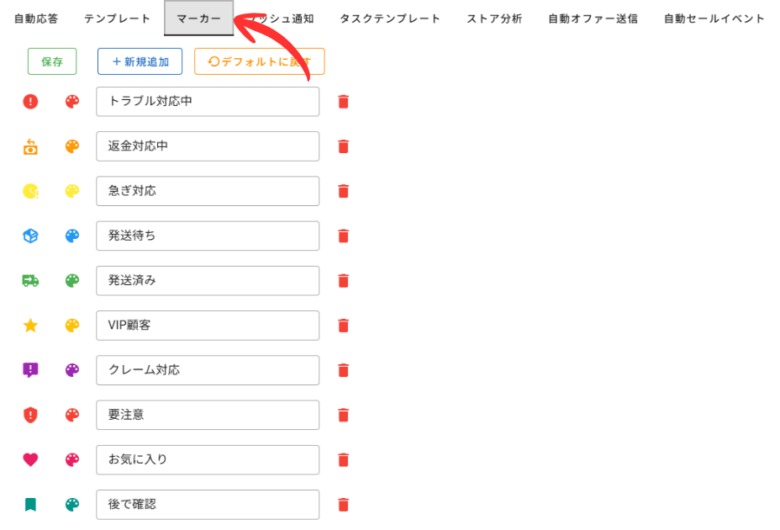
「+新規追加」ボタンを押すと、新しいマーカーが一番下に表示されます。
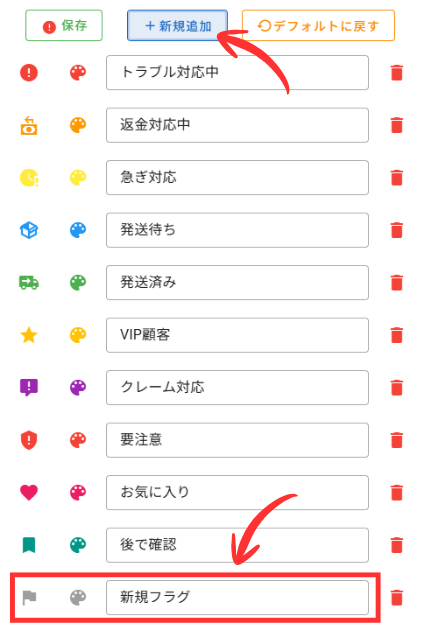
任意のマーカーとカラーを選択し、タイトルを入力する
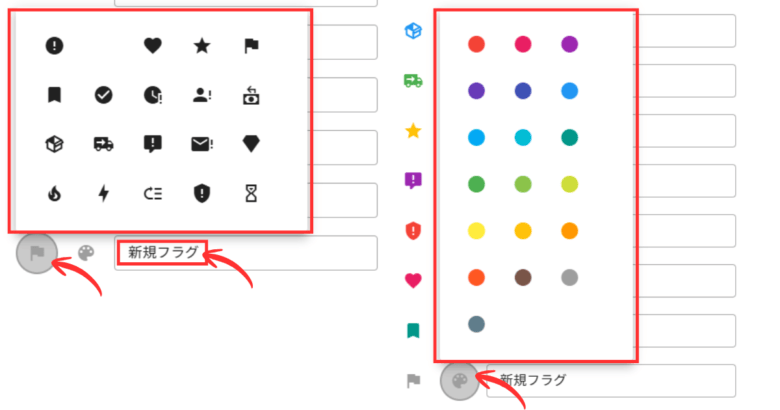
マーカーをカスタマイズしたら、保存ボタンを押してください。
なお、既存のマーカーについても同様にカスタマイズできます。
スマホアプリにも対応
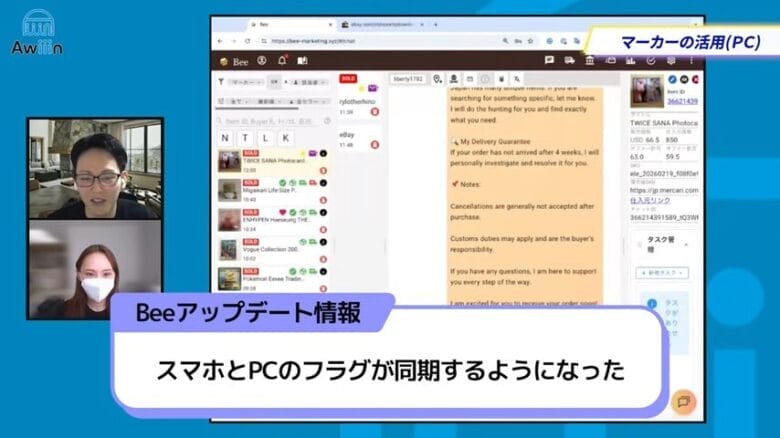
PC上で設定したマーカーは、スマホにも同期されています。
そのため、スマホでもPCと同じようにマーカーを付与したり、削除したりすることが可能です。
任意の商品をクリックし、メールを展開する。
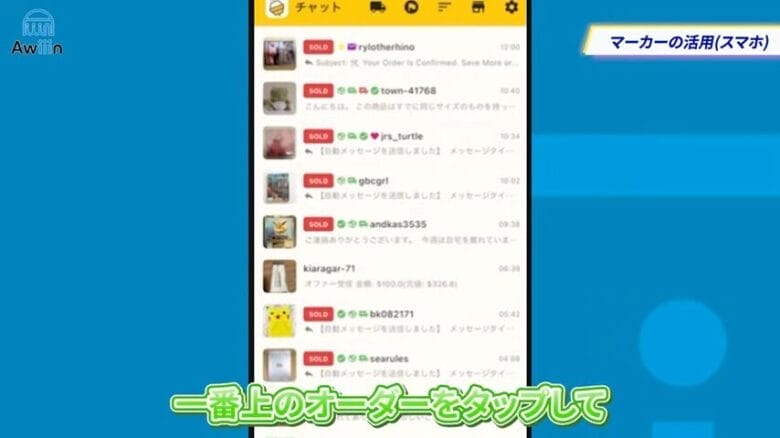
メール画面の上部にあるマーカーのアイコンをクリックする。
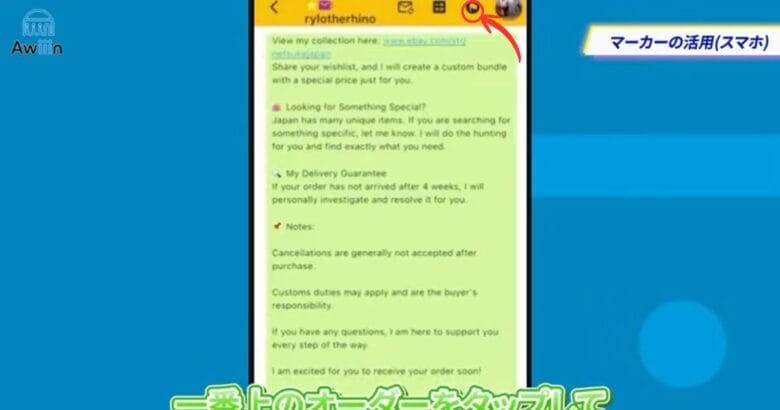
PC上で設定したアイコンが既に表示されています。
追加した場合は、▼ボタンをクリックし、任意のマーカーを選んでください。
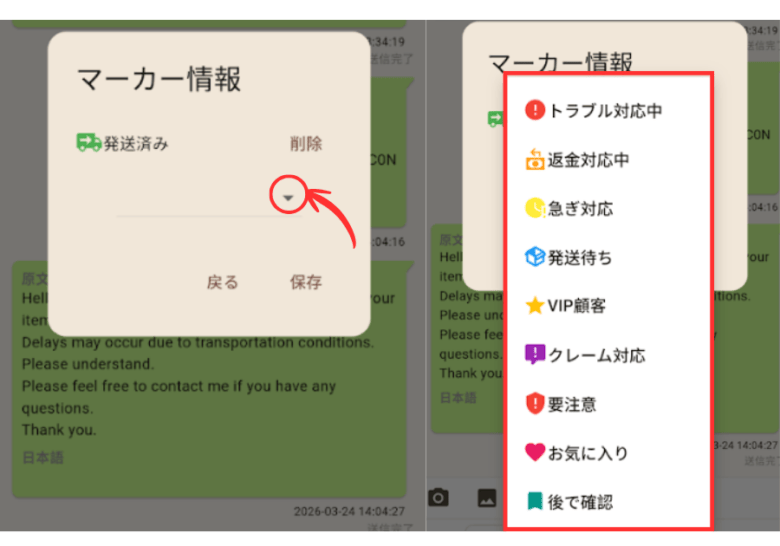
最後に保存ボタンを押せば、マーカーの追加は完了です。
マーカーを削除したい場合、削除ボタンをクリックしてください。
なお、スマホ上ではマーカーのカスタマイズはできません。
自動応答機能
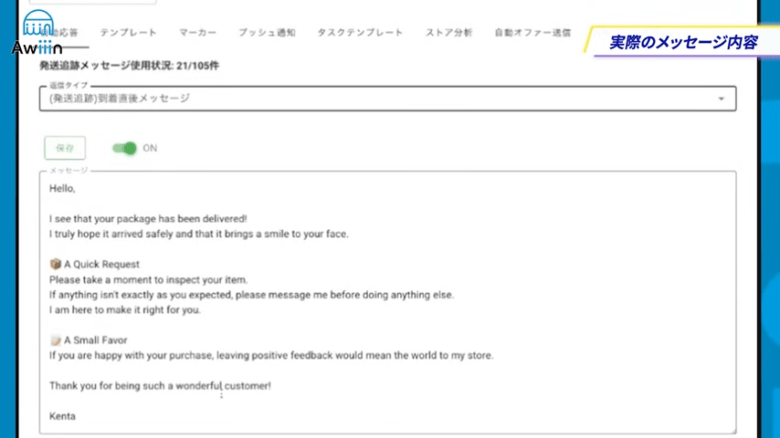
Beeには販売状況に応じて、バイヤーへ自動でメッセージを送れる機能(有料)があります。
購入された商品の進捗を逐一連絡することで、バイヤーに安心感を与えられます。
自動でバイヤーへメッセージが送れるタイミングは、以下のとおりです。
■メッセージが送れるタイミング
- オファー受理後未払いメッセージ
- 購入確定メッセージ
- 発送開始メッセージ
- (発送追跡)相手国到着メッセージ
- (発送追跡)通関開始メッセージ
- (発送追跡)通関完了メッセージ
- (発送追跡)受け取り可能時メッセージ
- (発送追跡)到着直後メッセージ
- (発送追跡)到着N日後メッセージ
- 自動レビュー返答
 さとけんさん
セラーにとっても、自動的にメッセージを送ってくれるため、作業時間の大幅な短縮につながります。
メッセージを送ることで、ポジティブフィードバックの取得率が向上しているセラーも多いです。
自動応答利用後のフィードバック例
自動応答でメッセージをバイヤーへ送った場合の、フィードバック例をご覧ください。
 Aさん
Aさん素晴らしい出品者です。すべてが完璧でした。コミュニケーションも梱包も良く、商品の状態も良好でした。
 Bさん
Bさん梱包はとてもしっかりしていて、すぐに届きました。商品は素晴らしい状態で、説明通りでした。販売者の方もとても親切で、最後まで状況を逐一知らせてくれました。このショップを強くお勧めします。本当にありがとうございました。
 Cさん
Cさん商品は丁寧に梱包され、無事に届きました。出品者さんはとても親切・丁寧で、連絡も迅速に対応していただきました。また、この出品者さんから購入したいと思っています。
このように、自動返答によるメッセージのやりとりを評価してくれるバイヤーさんが増えました。
テンプレート機能
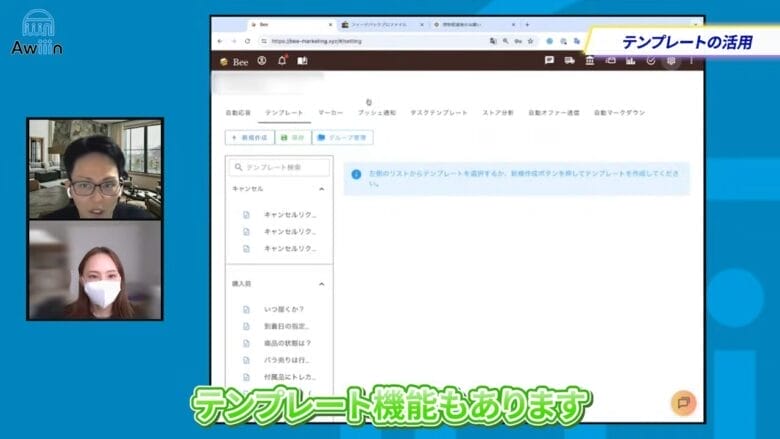
Beeにはテンプレート機能があり、バイヤーから届く定型的な質問に対して素早く返信できます。
チャット画面でワンクリックするだけで、メッセージが表示される仕組みです。
バイヤーからの問い合わせは、ある程度パターンが決まっています。
以下のような質問に対してテンプレートを用意しておくと便利です。
- 質問:商品はいつ届きますか?
- テンプレート:エコノミー配送なら約2週間・追加料金なし
- テンプレート:スタンダード配送なら1週間以内・追加料金あり など
- 質問:商品の状態を詳しく教えてください
- テンプレート:写真でご確認ください
- 質問:発送はいつになりますか?
- 発送期限内に発送します
なお、テンプレートをチャット画面で利用するには、事前に作成しておく必要があります。
テンプレートの作成方法
テンプレートの作成方法は、以下の手順で行います。
Beeの画面の右上にある設定ボタンをクリックする。
テンプレートタブをクリックすると、デフォルトのテンプレートグループが表示されます。

「+新規作成」ボタンを押すと、テンプレートを作成する画面が表示されます。
テンプレート名・テンプレート(英訳)・メモ(和訳)を入力し、保存したいグループを選択します。
今回は、発送時に使用するテンプレートを作成しました。
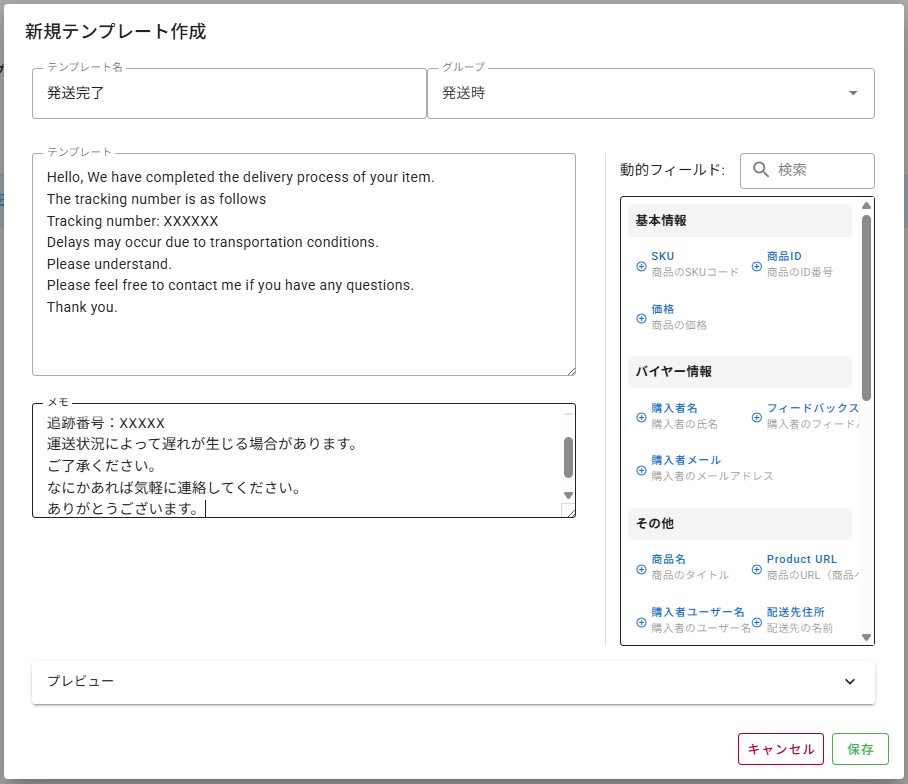
入力後、保存ボタンを押したら、テンプレート作成完了です。
なお、テンプレートのグループも作成できます。
グループ管理をクリックし、新規グループ名を入力して、追加ボタンをクリックしてください。

作成したテンプレートを利用する場合は、チャット画面のテンプレートタブをクリックします。

左の欄から利用するテンプレートをクリックし、適用ボタンをクリックします。

チャット画面にテンプレートが表示されるので、問題がなければメッセージ送信ボタンを押します。

おすすめのテンプレート文章の作成
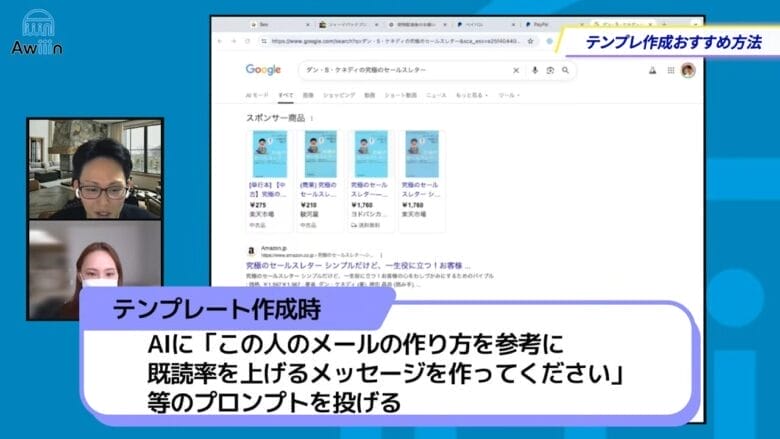
テンプレートの文章を作る際は、以下の方法がおすすめです。
- AIを活用する
- 「この本のメールの作り方を参考に、既読率を上げるメッセージを作って」とプロンプトを投げる
- ストアリンクを挿入する
- 購入後のメッセージにストアのURLを記載し、まとめ買いを促す
- 発送追跡リンクを挿入する
- メッセージに発送追跡リンクを貼ることで、発送状況を逐一確認できる
さとけんさん購入後のメッセージにストアのURLがあれば、バイヤーが直接ストアに飛べるため、他の商品のまとめ買いにつながる可能性が高いです。
まだ取り入れていない方には、ぜひ実践してほしいおすすめの施策です。
まとめ|Beeの機能を活用してeBay運営を効率化しよう
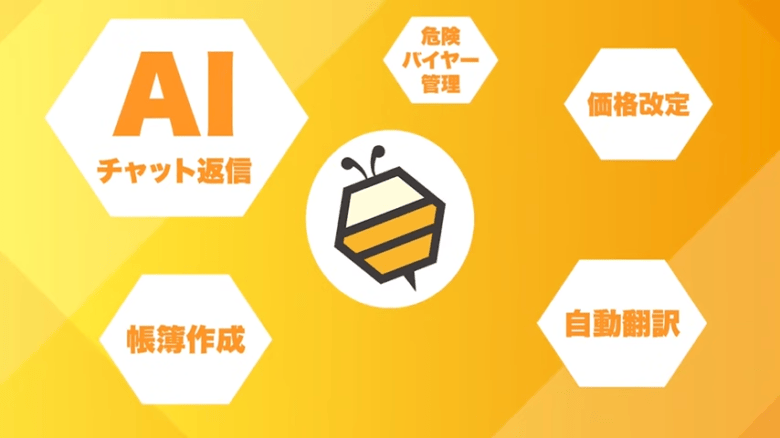
今回は、Beeのマーカー機能・自動応答機能・テンプレート機能を中心に、eBay運営を効率化するの方法をご紹介しました。
- マーカー機能(無料): オーダーの状態を一目で把握できる
- スマホ同期: PC上で設定したマーカーがスマホにも同期されるため、外出先でもスムーズに管理できる
- 自動応答機能(有料): 発送追跡や到着通知など、進捗を自動でバイヤーへ連絡するとポジティブフィードバックの取得率が向上しやすい
- テンプレート機能: 定型的な問い合わせへの返信をワンクリックで対応でき、作業効率が大幅向上
- おすすめの文章作成: AIを活用し、ストアリンク・発送追跡リンクを挿入する
さとけんさんこれらの機能をまだ活用していない方は、まず無料で使えるマーカー機能から始め、徐々に他の機能を取り入れていくことをおすすめします。
うまく活用することで、作業時間を大幅に削減しながら、バイヤーへの丁寧な対応を実現できます。
今回も、最後までご覧いただきありがとうございました。
なお、今回ご紹介した内容は、YouTube動画でもご覧いただけます。
当ブログでは初心者さん向けの記事も多数ご用意していますので、ぜひお読みください。


菊池 駿(きくち しゅん)
株式会社Awiiin 代表取締役・eBay物販輸出のツールBee運営者
- 芝浦工業大学 数学科 卒業
- 2014~2019年:5年間中学校数学教師として勤務
- 2018年:YouTubeチャンネル「eBayライフを快適に by Bee」開設
※チャンネル登録者数”9,570人”(2025年9月時点) - 2020年:「株式会社Awiiin」設立
- 2024年:「埼玉を代表する企業100選」に選出
- 2025年:サッカーチーム「シュワーボ東京」をスポンサード
- 2025年:KEIDO 経営を極めるメディアに掲載
- 2026年:BigLife CEO Collection2026に選出(2025年に続き連続選出)
- 2026年:eBay Japanに有効ツールとして「Bee」紹介・掲載
- 2026年:ウォール・ストリートジャーナルに掲載
- 2026年:ベクトルパークと業務提携