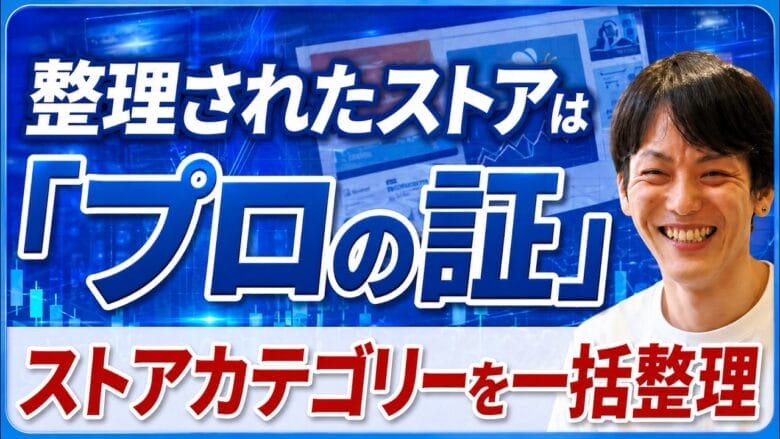
今回は、eBayのストアカテゴリーを自動で整理できるツール「Specifics-IN」の活用方法について解説します。
カテゴリーを整理することで、まとめ買いやリピーター獲得につながる売上動線を作ることも可能。
さらに、一度ルールを設定するだけで、今後の出品作業にも自動で反映され続けるため、手作業による時間とミスを大幅に削減できます。
- 一度購入してくれたお客さんへのリピート購入動線の作り方
- ストアカテゴリーを整理することで得られる6つの効果
- Specifics-INを使ったカテゴリー設定ルールの作成方法
- 既存の出品商品のカテゴリーを一括で整理する方法
- AIを活用した商品情報の自動生成機能の活用方法
 さとけんさん
手作業でカテゴリーを設定していた方でも、Specifics-INを導入することで、1,000件以上の商品を数分で整理できるようになります。
eBay運営をより効率的に進めたい方は、ぜひ最後までご覧ください。

■eBayを始めるなら「Awiiinコミュニティ」へ
eBay初心者にとって、海外輸出は不安の連続です。
Awiiinコミュニティは、出品・発送・顧客対応など、不安な点を相談できる環境が整っています。
まずは、無料相談してみませんか?
取りこぼしているリピート購入のチャンス
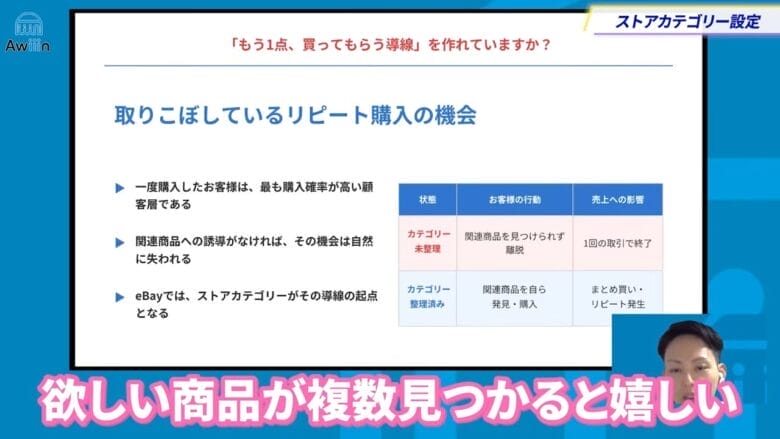
一度購入してくれたお客さんは、最も次の購入につながりやすい存在です。
例えば、ポケモンのぬいぐるみを買ってくれたお客さんは、他のポケモン商品にも興味を持ってくれる可能性が高く、まとめ買いへとつながりやすいです。
これはお互いにとって、以下のメリットがあります。
- お客さん側: 欲しい商品が一度に見つかり、送料も1回で済む
- セラー側: 客単価が上がり、発送の手間も減る
さとけんさんこのウィンウィンの動線を作ることが、リピーター獲得には重要です。
ストアカテゴリーの整理が売れる動線づくりの大前提
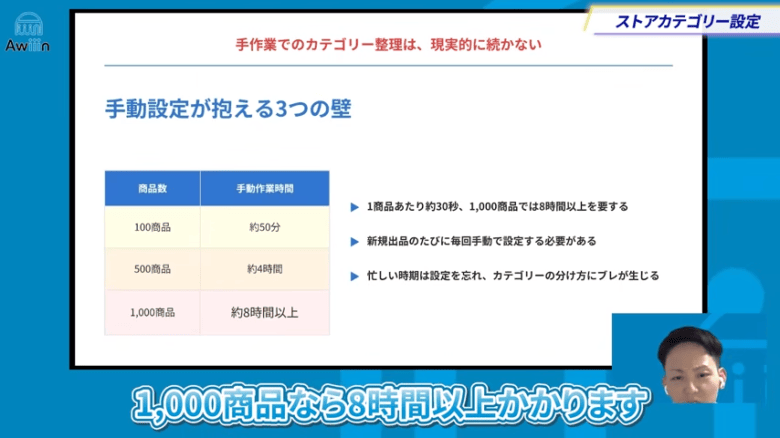
売れる動線を機能させるには、ストアのカテゴリーが整理されていることが絶対条件です。
しかし、手作業での整理は想像以上に大変で、多くのセラーさんがここで壁にぶつかります。
その負担は想像以上に大きく、具体的には以下のような時間がかかります。
- 100商品の場合: 1商品あたり約30秒 × 100 = 約50分
- 1,000商品の場合: 同じペースで約8時間以上
さとけんさんさらに厄介なのは、新しい商品を出品するたびに毎回この作業を繰り返さなければならない点です。
ストアカテゴリー整理がもたらす6つの効果
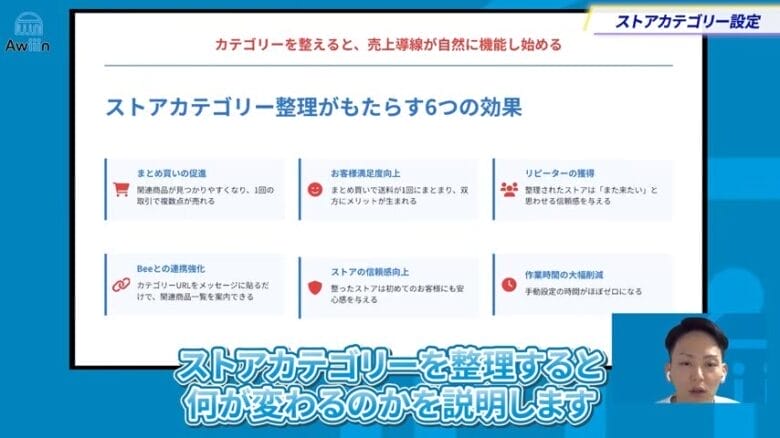
ストアカテゴリーを整理することで、売上や顧客満足度に関わる様々なメリットが生まれます。
- まとめ買いが起きやすくなる
- お客さんがストア内で関連商品を見つけやすくなる
- 1回の取引で2点・3点と売れるチャンスが増える
- 送料節約でお客さんの満足度アップ
- まとめ買いが発生すると発送が1回で済む
- お客さんへの値引きも可能になる
- リピーターが生まれやすくなる
- 整理されたストアは「また来たい」と思ってもらえる
- メッセージ配信の効果が最大化される
- 「Bee」の一括メッセージ配信が最大限に機能
- ストアがプロっぽく見える
- カテゴリーが揃ったストアは信頼感を与える
- 初めてのお客さんも安心して購入しやすくなる
- 作業が激減する
- 一度ルールを作れば自動でカテゴリーが割り振られる
- 手作業の時間がほぼゼロになる
さとけんさんさらに厄介なのは、新しい商品を出品するたびに毎回この作業を繰り返さなければならない点です。
このストアカテゴリーの整理に役立つのが、「Specifics-IN」です。
「Specifics-IN」を導入していないと、この先の設定が行えません。
ご興味のある方は、以下のお問い合わせ登録フォームよりご連絡願います。
▼▼▼ お問い合わせフォーム ▼▼▼
https://marketing.awiiin.com/f/contact
Specifics-INによる出品前CSV設定の流れ
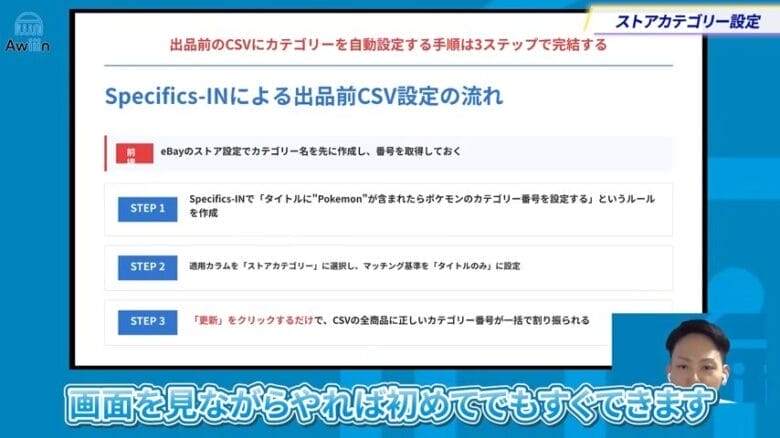
Specifics-INを使ったストアカテゴリーの設定は、3つのステップで構成されています。
初めての方でも画面を見ながら進めれば、スムーズに設定できます。
■Specifics-INによる出品前CSV設定の流れ
- 事前準備:eBay上でストアカテゴリーを設定する
- ①:Specifics-INでカテゴリー設定のルールを作成する
- ②:既に出品している商品のカテゴリーを一括で整理する
それぞれの手順を順番に確認していきましょう。
事前準備:eBay上でストアカテゴリーを設定する
「Specifics-IN」を使う前に、まずeBay側でストアカテゴリーを作成しておく必要があります。
ストアカテゴリーは、以下の流れで設定できます。
eBayのストアカテゴリー設定を開き、「Add Store categories(カテゴリーの追加)」を選択する。

ポケモン、ワンピース、鬼滅の刃など、作りたいカテゴリーの名前を登録する。

登録完了後、eBayが各カテゴリーに番号を自動で割り振ってくれます。

作成したカテゴリーのURLのリンクをお客さんに送ることで、直接カテゴリーページへ誘導できます。
次にSpecifics-INで変換ルールの設定を行います。
左上のメニューバーを開き、「Item specifics設定」をクリックする。
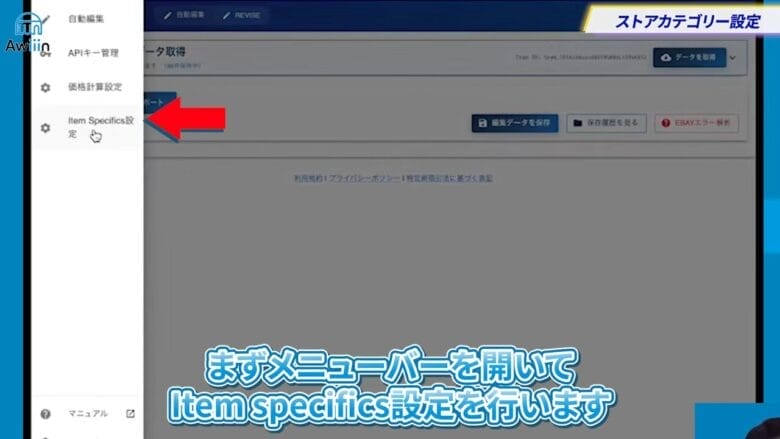
管理しやすいカテゴリー名を入力し、「カテゴリーを作成」をクリックする。

「新しいカラム名」の欄にストアカテゴリーと入力し、「+追加」をクリックする。
※CSVファイルのカラム名と一致させる必要があるため
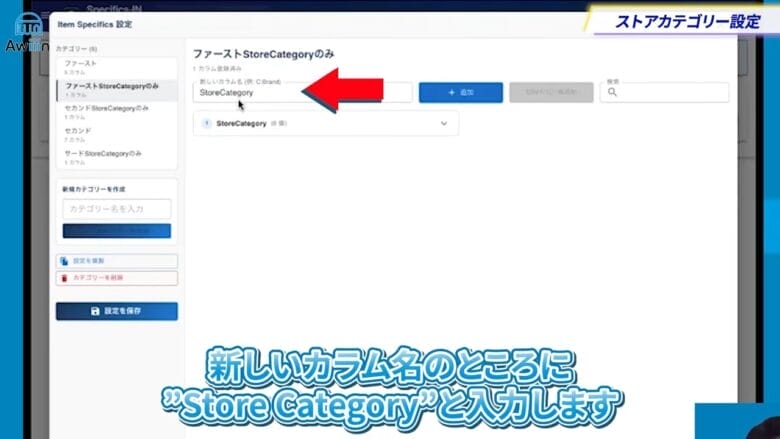
作成したストアカテゴリーのメニューを開き、「変換ルール」をクリックする。
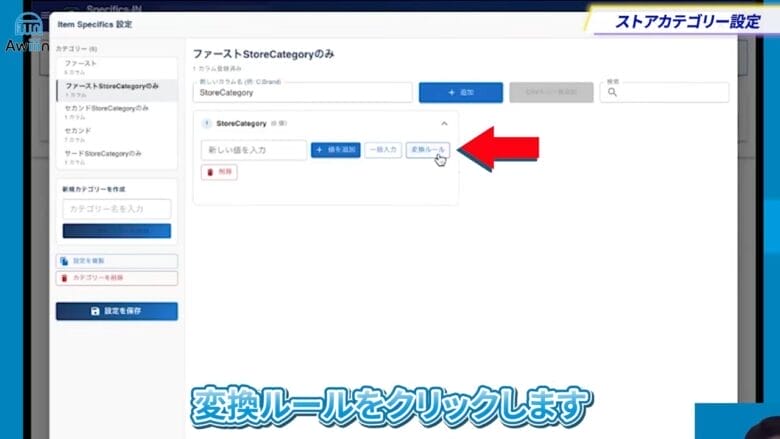
eBay上で作成したカテゴリー名とカテゴリー№を入力し、ルール追加をクリックする。

設定が完了したら、設定保存をクリックする。
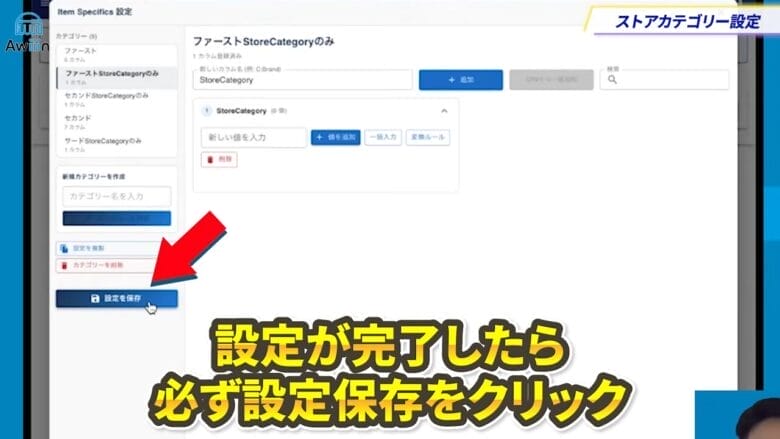
以上で事前準備は完了です。
①:Specifics-INでカテゴリー設定のルールを作成する
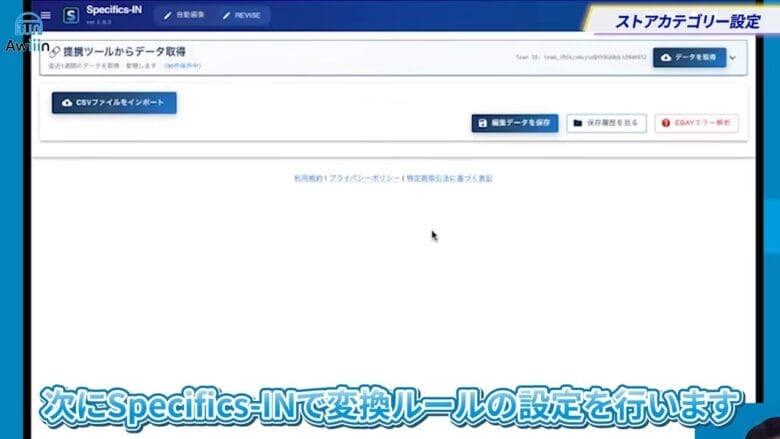
準備が整ったら、次はSpecifics-INで変換ルールの設定を行います。
手順は、以下の流れで進めていきます。
事前に準備しておいたCSVファイルをインポートします。
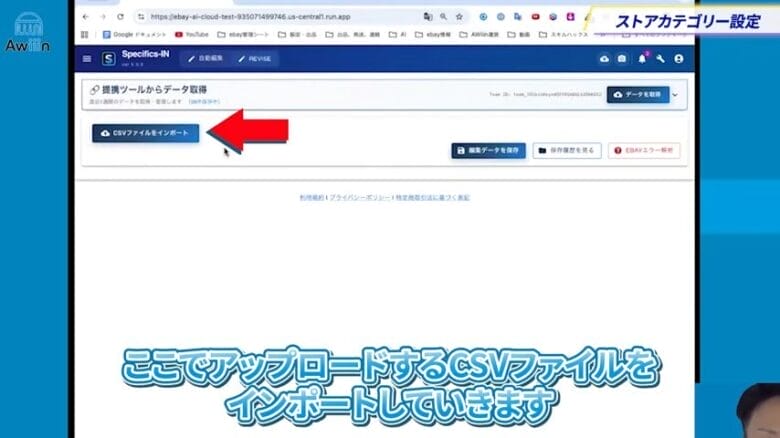
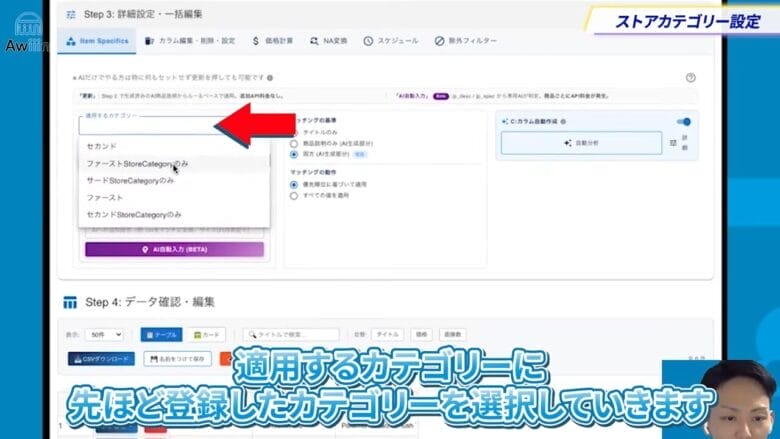
Step 3:詳細設定・一括編集にあるItem Specificsタブを選択し、適用するカテゴリーから事前に登録したカテゴリーをクリックする。
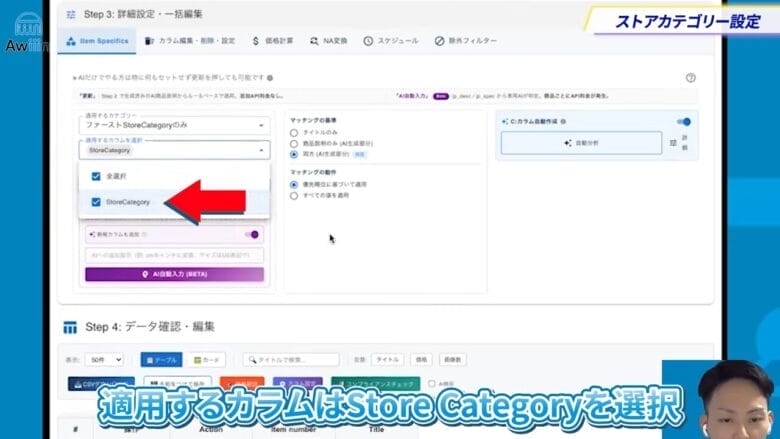
「適用するカラムを選択」をクリックし、StoreCategoryを選択する。
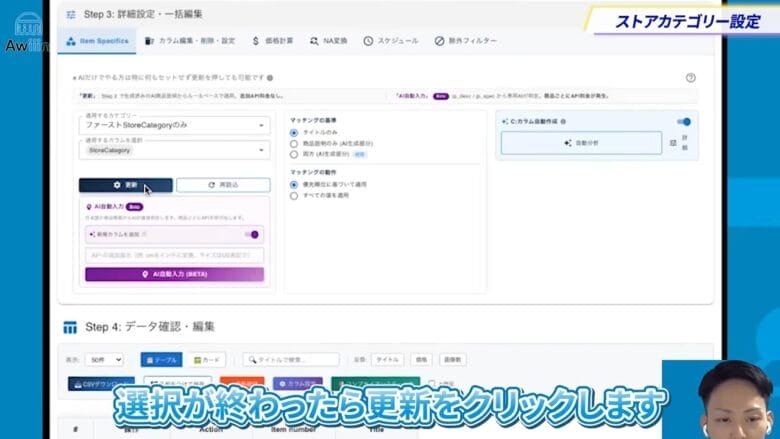
マッチング基準はタイトルのみ、マッチング動作は優先順位に基づいて適用を選択する。
マッチングの基準や動作は、各自適用したいものを選択してください。
各項目を選択したら、更新をクリックする。
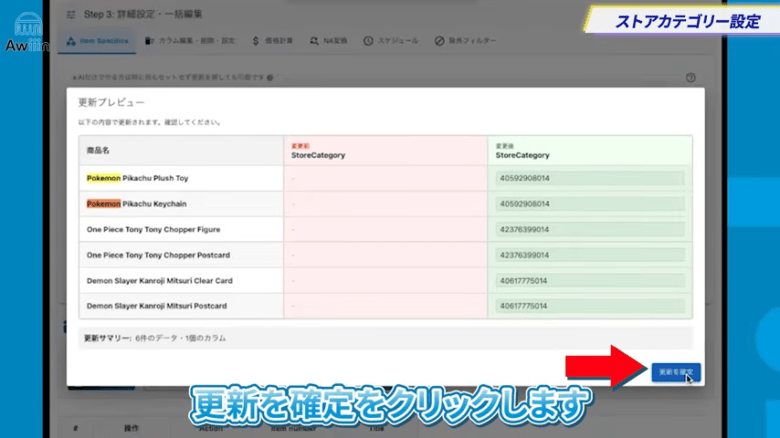
更新プレビューでは、カテゴリーの変更前と変更後の値が表示されます。
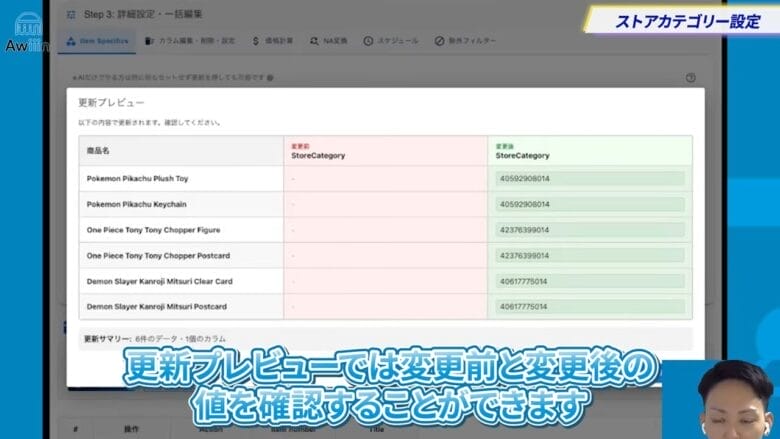
問題がなければ、更新を確定をクリックする。
Step 4: データ確認・編集の欄で、ストアカテゴリーが正確に反映されているかを確認する。
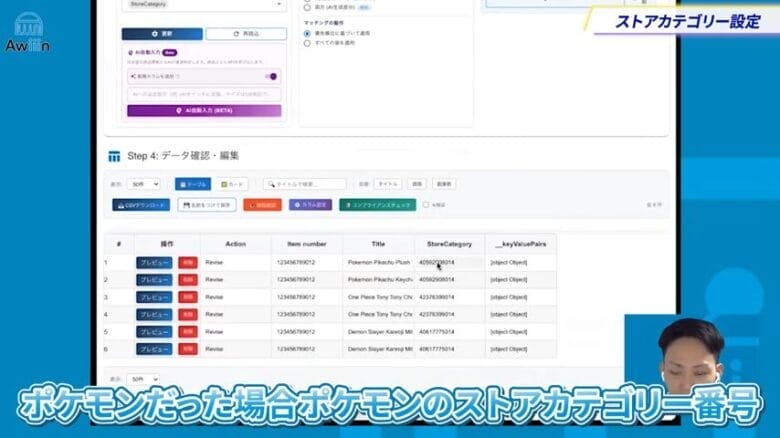
事前に登録しているカテゴリーが、自動で反映されます。
②:既に出品している商品のカテゴリーを一括で整理する
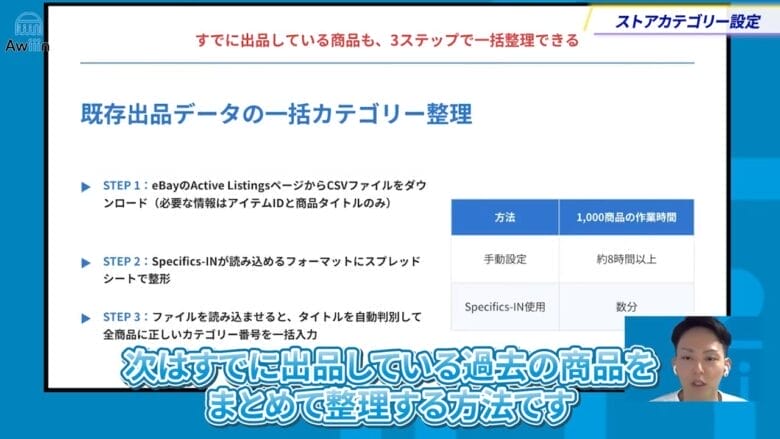
すでに何百件もの商品を出品している場合でも、今からカテゴリーを整理することは十分可能です。
通常は商品ページを開いて手動で変更しなければなりませんが、Specifics-INを使えばその必要は一切ありません。
eBayからアクティブファイルをダウンロードし、ルールを適用するだけで、出品中の商品を一括で変更できます。
手順はわずか3ステップで、作業時間も数分で完了します。
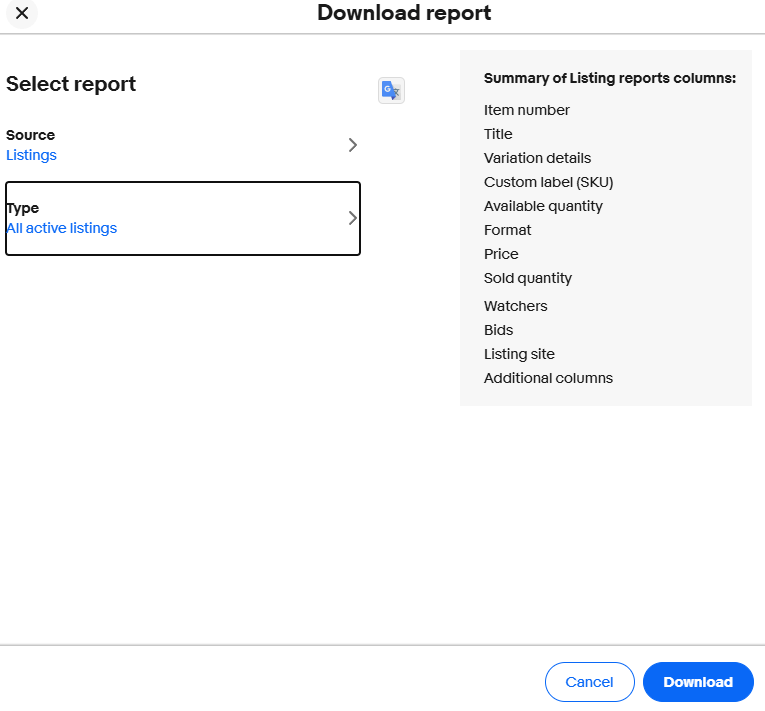
Seller HubのReportsタブにある「downloads」をクリックする。

Download report→Source→Listings→Type→All active listingsの順に選択し、Downloadをクリックする。
ダウンロードしたCSVファイルを、スプレッドシートで開く。
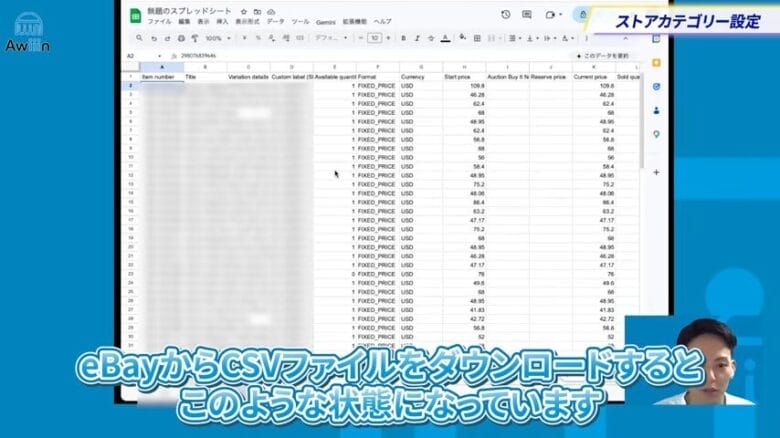
Item №列とTitle列以外は削除し、Action列を作成する。
Action列には、Reviseと入力する。
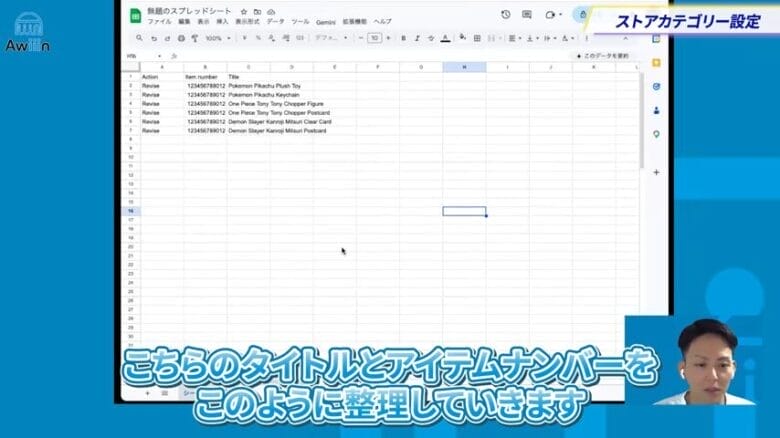
このファイルをCSVでダウンロードします。
ダウンロードしたCSVファイルを、Specifics-INにインポートする。
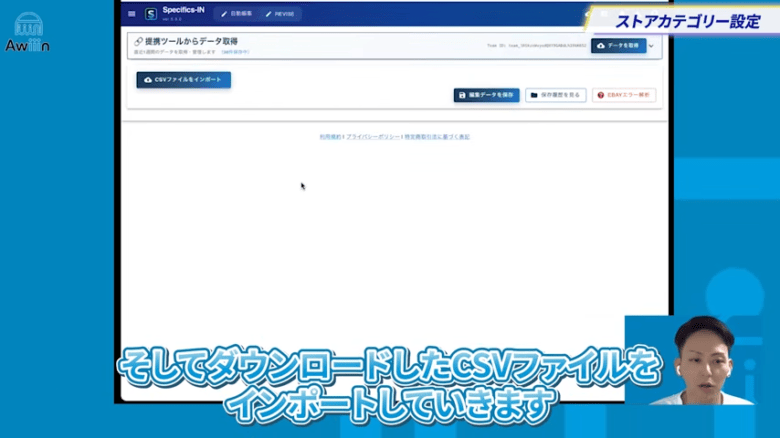
この後の手順は、①のステップ②以降を実施します。
タイトルの内容がバラバラであっても、このやり方であれば1件ずつ対応する必要はありません。
さとけんさん出品商品が1,000件あっても作業時間はわずか数分で完了するので、これまで8時間以上かかっていた作業が、劇的に短縮されます。
「Specifics-IN」を使ってみたいという方は、以下のお問い合わせフォームよりご連絡願います。
▼▼▼ お問い合わせフォーム ▼▼▼
https://marketing.awiiin.com/f/contact
AIを活用した商品情報の自動生成機能
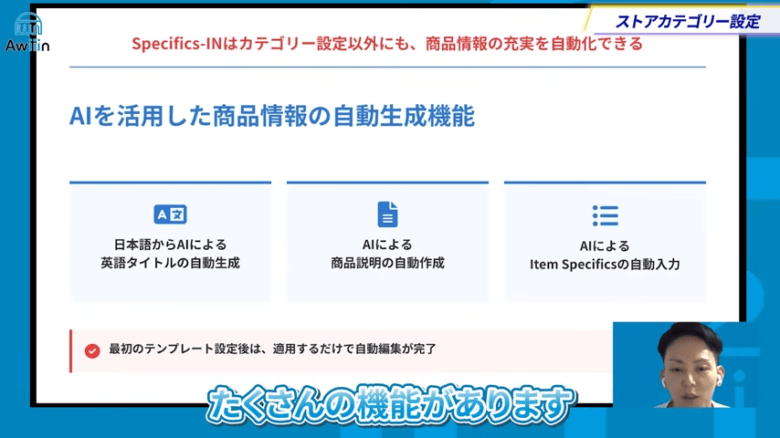
Specifics-INにはストアカテゴリーの設定以外にも、出品作業を効率化するさまざまな機能が搭載されています。
主な機能は、以下のとおりです。
- 日本語タイトルからの英語タイトル自動生成
- 商品説明の自動生成
- Item Specificsの自動入力
さとけんさんItem Specificsを充実させることで商品ページの信頼性が上がり、サスペンドのリスク軽減にもつながります。
商品情報が整っているほど検索露出にもプラスに働くため、売上アップにも直結します。
まとめ|今日のポイント整理
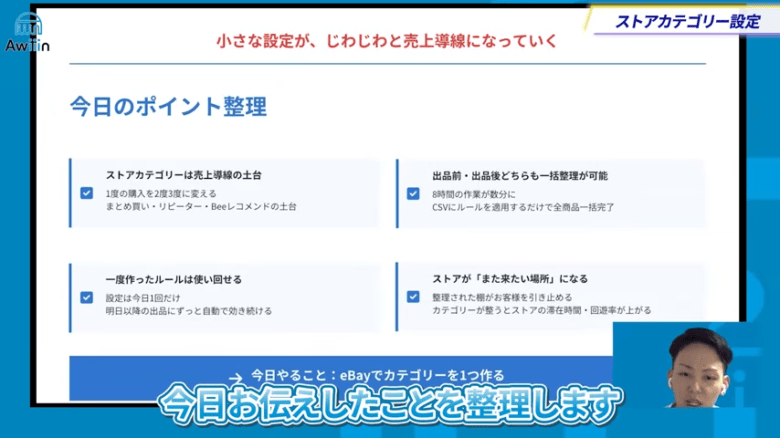
今回、お伝えした内容を整理します。
- ストアカテゴリーは売上動線の土台となる
- 出品前・出品後、どちらでも一括整理が可能
- 一度作ったルールは、今後の出品にずっと反映され続ける
- 整理されたストアは、お客さんが「また来たい」と思える場所になる
さとけんさんまずは、eBayでストアカテゴリーを1つだけ作ってみてください。
小さな一歩が、売上アップへの大きな足掛かりになります。
今回も、最後までご覧いただきありがとうございました。
なお、今回ご紹介した内容は、YouTube動画でもご覧いただけます。
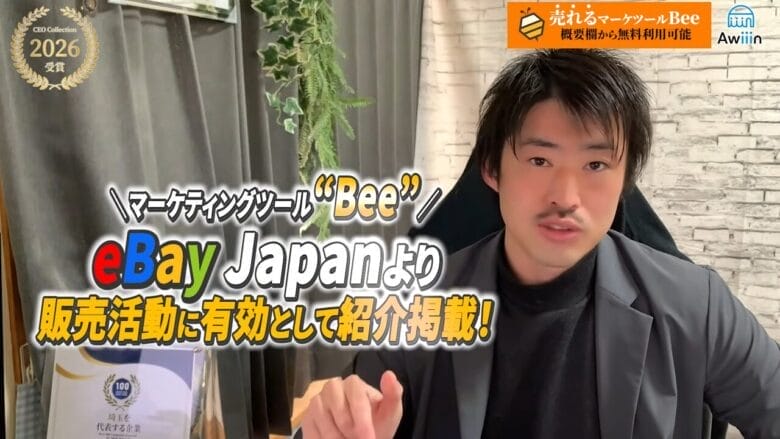
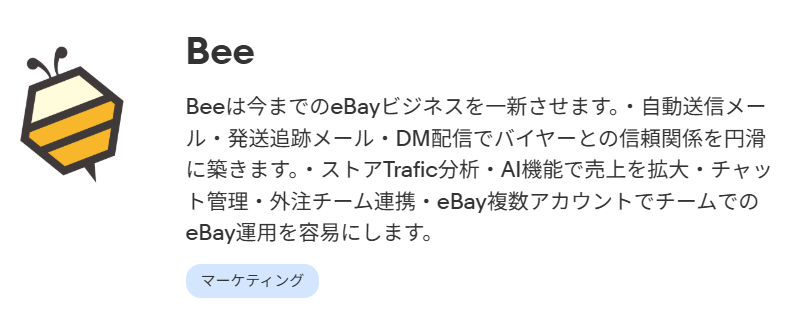
Awiiinが提供しているAIマーケティングツール「Bee」が、eBay Japanに有効ツールとして紹介・掲載されました。
イーベイ・ジャパン公式ホームページでも、ご確認いただけます。
■eBay Japanに有効ツールとして紹介・掲載されたツール
画像引用元:イーベイ・ジャパン
当ブログでは初心者さん向けの記事も多数ご用意していますので、ぜひお読みください。


菊池 駿(きくち しゅん)
株式会社Awiiin 代表取締役・eBay物販輸出のツールBee運営者
- 芝浦工業大学 数学科 卒業
- 2014~2019年:5年間中学校数学教師として勤務
- 2018年:YouTubeチャンネル「eBayライフを快適に by Bee」開設
※チャンネル登録者数”9,570人”(2025年9月時点) - 2020年:「株式会社Awiiin」設立
- 2024年:「埼玉を代表する企業100選」に選出
- 2025年:サッカーチーム「シュワーボ東京」をスポンサード
- 2025年:KEIDO 経営を極めるメディアに掲載
- 2026年:BigLife CEO Collection2026に選出(2025年に続き連続選出)
- 2026年:eBay Japanに有効ツールとして「Bee」紹介・掲載
- 2026年:ウォール・ストリートジャーナルに掲載
- 2026年:ベクトルパークと業務提携