
eBayで海外へ商品を発送する際、
「国際郵便マイページの操作が難しそう」
「ラベル作成に手間がかかりそう」
と感じる方は多いのではないでしょうか。
でも、スマートフォン版の「ゆうプリタッチ」を使えば、自宅でラベルを印刷する必要がなく、初心者でも簡単に国際郵便で発送できます。
ただし、アメリカ向けの関税事前支払いやEU向け発送の制限など、知らないと発送トラブルにつながる注意点もあります。
この記事では、ゆうプリタッチを使った発送手順や日本郵便利用時の3つの注意点を詳しく解説します。
これから国際郵便での発送を始める方、すでに発送していて不安がある方にも、参考となる内容になっています。
なお、当ブログでは海外輸出に関連する役立つ情報を、毎週アップしています。


■eBayを始めるなら「Awiiinコミュニティ」へ
eBay初心者にとって、海外輸出は不安の連続です。
Awiiinコミュニティは、出品・発送・顧客対応など、不安な点を相談できる環境が整っています。
まずは、無料相談してみませんか?
ゆうプリタッチとは?

日本郵便の「ゆうプリタッチ」とは、スマートフォンから国際郵便の発送ラベルを作成できるサービスです。
自宅にプリンターがなくても、郵便局に設置されている「ゆうプリタッチ」端末にQRコードをかざすだけで、その場でラベルを印刷できるのが特徴です。
国際郵便を発送する場合、手書きの送り状ではなく、国際郵便マイページで発送ラベルを作成する必要があります。
- パソコン版(国際郵便マイページ)
- 自宅でラベルを印刷し、郵便局へ持っていく必要がある
- スマートフォン版(ゆうプリタッチ)
- 自宅での印刷が不要
- 郵便局に設置された機械でQRコードを読み込み、その場でラベルを印刷できる
 mia
mia自宅にプリンターがなくても発送手続きができるため、スマートフォン版の「ゆうプリタッチ」おすすめです。
ただし、スマートフォン版の「ゆうプリタッチ」といっても、実際の入力作業はパソコンで行います。
最終的に、入力した情報がスマホに送られ、郵便局のゆうプリタッチの端末にQRコードをかざす流れです。
ゆうプリタッチの使い方

ゆうプリタッチを利用して国際郵便の荷物を発送する手順は、以下のとおりです。
※ゆうぷりタッチを利用するには、事前に無料の会員登録が必要です

「1.会員登録・ログイン」画面の「国際郵便マイページサービス」をクリックする。

画面下部にある「ID(メールアドレス)」と「パスワード」を入力し、「ログイン」をクリックする。

会員登録されていない方は、「会員登録」をクリックし、必要事項を入力してください。

以下の項目を英語で入力し、「次へ」をクリックする。
- 名前・会社名
- 郵便番号
- 住所
- 都道府県
- 電話番号

電話番号に関しては、日本の電話番号は国番号「+81」を付けて、先頭の「0」を省略して記載します。
「この情報を規定値にする」にチェックを入れておけば、次回発送時は今回入力した情報を呼び出せます。
以下の項目を英語で入力し、「次へ」をクリックする。
- 名前・会社名
- 国名・地域
- 住所
- 州名
- 都道府県
- 電話番号

バイヤーの情報の確認手順は、eBayのトップページ→My eBay→Selling→Orders→Awaiting shipment→発送商品のView order detailsの順番でクリックします。
Ship toにお届け先の情報の各項目をクリックしてコピーし、各項目に貼り付けます。

なお、「この情報を、アドレス帳に記載」にチェックを入れると、次回同じバイヤーへ商品を発送する場合、バイヤーの情報を読み出せます。
発送種別と発送方法を選択します。
※送り先によっては、選べない選択肢もありますのでご注意ください。

次に、内容品種別(eBayでの販売品の場合は「ネット販売品(通販)」)を選択します。
内容品の情報については、以下の項目を入力します。
- 名称:アニメフィギュアの場合は、Collectible figure Limited Edition Japan など
- 原産国:初期表示はJAPAN(日本)
- 重量:郵便局で計量するため、未記入でも問題なし
- HSコード:発送する種別のHSコードを入力する
※「一覧から選択」でHSコードを検索できます - 1個あたりの価格:日本円で記載する
- 個数:発送する荷物の個数を入力する
 mia
mia同梱品がある場合は、内容品2に情報を入力してください。
入力すると、内容品合計金額が表示されます。
問題がなければ、「危険物に関しての確認」にチェックを入れ、「次へ」をクリックします。

発送関連情報については、以下の項目を入力します。
- 発送予定日:発送する日付を記載
- 総重量:記載しなくても問題なし
- 有償/無償:販売品の場合は有償を選択

「その他発送関連情報」については、発送する国によって入力内容が異なるので、必要に応じて入力してください。

問題がなければ、「内容確認」をクリックします。
これまでに入力した情報を確認し、問題がなければ「内容確定」をクリックする。

事前に登録している自分のアドレスを選択し、「メールを送信」をクリックします。
※他のメールアドレスも入力できます

メール送信が完了すると、以下のような表示が出ます。

また、自分のメールアドレスに、以下のようなメッセージが届きます。

二次元コード表示をクリックすると、QRコードが表示されます(スマホ画面)

郵便局に発送する商品を持ち込み、QRコードをゆうプリタッチにかざすとラベルが印刷されます。

印刷されたラベルを窓口に提出し、料金を支払い、発送完了です。
※印刷されたラベルは郵便局員さんが商品に貼ってくれます
次にeBay上で追跡番号を貼りつけ、発送キャリアを選択し、「Save and continue」をクリックします。

 mia
mia以上でゆうプリタッチを利用した発送は完了です。
日本郵便利用時の3つの注意点
ここからは日本郵便を利用する際の3つの注意点をご紹介します。
情報は変更される可能性があるので、実際に発送する時点の最新情報を必ず確認してください。
注意点①アメリカ向けの販売品は「関税を事前に支払う」

2026年7月現在、日本郵便を利用してアメリカ向けの販売品を発送する場合、関税を事前に支払って発送する必要があります。
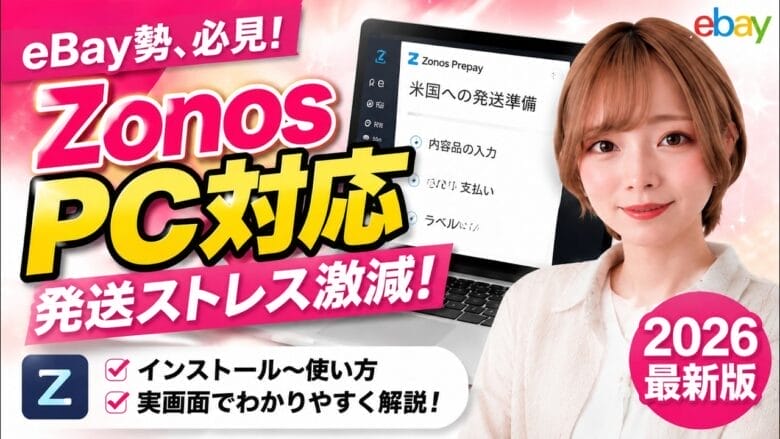
日本郵便では、Zonosを利用して「関税の支払い」と「発送ラベルの作成」を行います。
アメリカ向けの販売品の重要ルールは、以下のとおりです。
- Zonosで関税を支払った荷物は、国際郵便マイページ等でラベル発行はできない
- Zonos発行の申告番号と郵便物の追跡番号を連携させる必要がある
- 必ずZonos側でラベル作成まで行う必要がある
mia対象となるアメリカ向けの荷物は、必ずZonos Prepayでラベルを作成し、日本郵便で発送してください。
Zonos Prepayの使い方については、以下の記事で詳しく解説しています。
注意点②日本郵便ではEU向けに発送できない

2026年7月11日現在、日本郵便を利用したEU向け発送はできません。
日本郵便の公式ページには「差し出しを控えてください」と書かれていますが、実際には郵便局窓口で受け付けていない状況です。
対象となるのは、以下の条件に当てはまる荷物です。
- 発送できない国
- オーストリア
- デンマーク
- ドイツ
- フィンランド
- フランス
- ベルギー
- ポルトガル
- ルクセンブルク
- IOSSを利用している
※IOSSとは、EU向け少額商品の消費税を、発送前に納税する仕組み - 150ドル未満の取引
- 取引形態がBtoC
mia条件に当てはまる方は、日本郵便を利用して発送はできません。
EUへ発送する場合は、CPaSSかクーリエ(DHL、FedEx)などを利用してください。
注意点③国際郵便は国ごとに条件や発送可否が異なる

日本郵便の国際郵便は、国ごとに利用できる発送方法や条件が異なります。
- 紛争中の国には発送できない
- 特定の国には発送できない
- 航空便は使えても船便は使えない など
発送前には必ず日本郵便のサイトで、国ごとに利用できる発送方法を確認してから発送してください。
まとめ|最新情報を確認しながら発送手続きを行うことが大事

今回は、ゆうプリタッチを使った国際郵便の発送方法と、日本郵便利用時の3つの注意点を解説しました。
- スマホ版の「ゆうプリタッチ」なら、自宅でラベルを印刷する手間がなく、パソコン版より使いやすい
- アメリカ向けの販売品は、Zonos Prepayで関税支払いとラベル作成をセットで行う必要がある
- EU向け(IOSS利用・150ドル未満・BtoC取引)は、現在日本郵便での発送ができない
- 国際郵便は国によって利用できる発送方法や条件が異なる
mia配送ルールや関税ルールは今後も変更される可能性があるため、発送する直前に必ず日本郵便の最新情報を確認してから手続きを行ってください。
今回も最後までご覧いただきありがとうございました。
■eBayマーケティングツール「Bee」
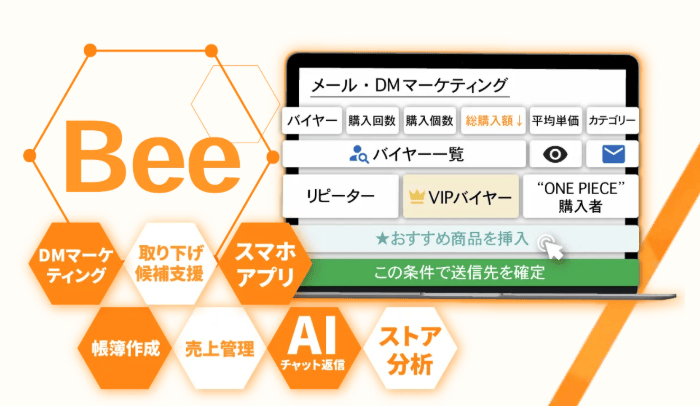
「Bee」とは、eBayツール史上、全く新しいAI×マーケティングツールです。
顧客対応(AIチャット)・ストア分析・一括DM&メール送信機能・税務管理がBeeひとつで全て完結します。
主なメリットは、以下のとおりです。
- 英語が苦手でも安心!AIが「ネイティブ英語」で瞬時に返信
- スマホアプリ対応!「寝ながら」「旅行中」でも即対応
- 複数アカウントを一括管理!管理画面を行き来せず作業効率アップ
- 過去購入者をリスト化し、セグメント別に一斉DM/おすすめ商品をレコメンド
- ストア分析で改善点が見える化。インプレッションをもとに戦略を最適化
時間のかかる作業から解放され、売上アップにつながるコア業務に集中できます。
ご興味のある方は、以下よりご登録願います。
\アカウント登録すれば無料で始められます!/
なお、eBayの始め方について詳しく知りたい方は、以下の記事も参考になりますよ。

出品についてお困りの方は、こちらをご覧ください。


菊池 駿(きくち しゅん)
株式会社Awiiin 代表取締役・eBay物販輸出のツールBee運営者
- 芝浦工業大学 数学科 卒業
- 2014~2019年:5年間中学校数学教師として勤務
- 2018年:YouTubeチャンネル「eBayライフを快適に by Bee」開設
※チャンネル登録者数”9,570人”(2025年9月時点) - 2020年:「株式会社Awiiin」設立
- 2024年:「埼玉を代表する企業100選」に選出
- 2025年:サッカーチーム「シュワーボ東京」をスポンサード
- 2025年:KEIDO 経営を極めるメディアに掲載
- 2026年:BigLife CEO Collection2026に選出(2025年に続き連続選出)
- 2026年:eBay Japanに有効ツールとして「Bee」紹介・掲載
- 2026年:ウォール・ストリートジャーナルに掲載
- 2026年:ベクトルパークと業務提携