
日本語の商品説明をもとに、英語の魅力的な商品説明をAIで生成します。
AI商品説明生成
手順

ChatGPTのモデルを選択し、「+商品説明をAIで生成する」をクリック
各GPTの違い
・GPT-4.1Nano スピード重視・低コスト
・GPT-4.1Mini Nanoと4oMiniの中間。4.1Nanoに比べ少し詳細
・GPT-4o-Mini 旧バージョン
画面左側でフィルタリングオプションや除外、生成された文章のカスタマイズが可能です。
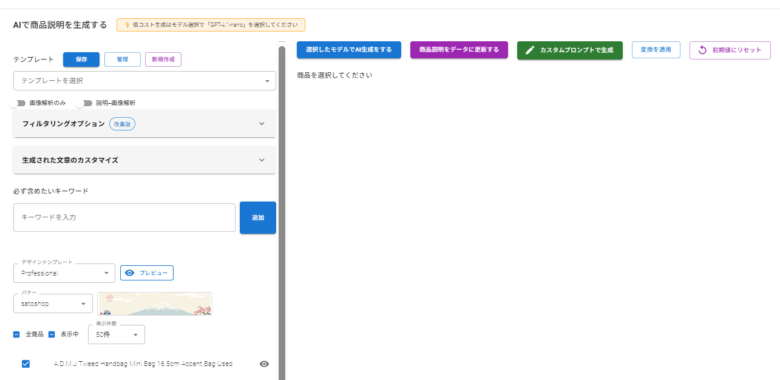
カスタマイズ項目
■テンプレート
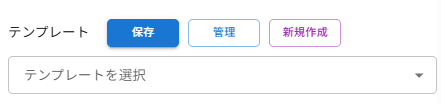
テンプレートを保存しておくと、次回からすぐ呼び出せます。
■画像解析

画像解析を利用して商品説明生成をする方はオンにしてください。
画像解析は、商品画像をAIが確認して内容を読み取り、情報を抽出してくれる機能です。
■フィルタリングモード・カスタムフィルター
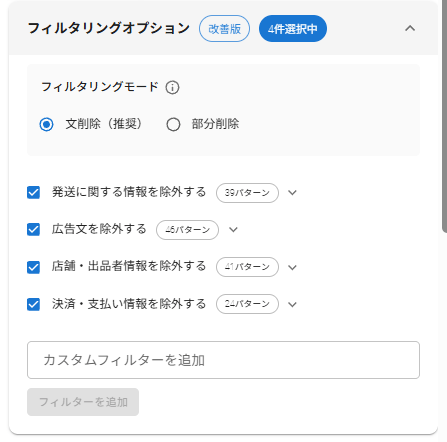
発送情報や店舗情報など、AI生成前に除外しておきたいワードを外す設定です。ここは基本的にすべてチェックしておくことをおすすめします。
たとえば「メルカリ便」や「早い者勝ち」といった文言を出力に含めたくない場合は、ここをオンにしておくと良い、というイメージです。
また、カスタムフィルターでは「この文言は除外したい」という単語や文字列を登録します。参照する日本語の商品説明に含まれる文言の消去ができます。
例として、http や https を登録しておくのがおすすめです。
■先頭・末尾追加

タイトルの先頭または末尾に追加したい文言がある場合は、こちらに登録してください。
たとえば、「Japan」 や 「Ships from Japan」 などを入れたい場合に使えます。
■削除したい文章・置換したいワード
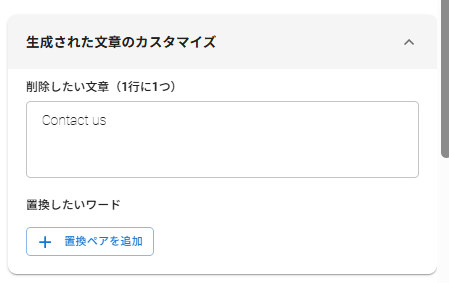
AI生成後の説明文を確認し、不要な文言があれば「削除したい文章」に登録してください。
たとえば 「Contact us」 などです。
同様に、AI生成後の文章に置き換えたい表現があれば「置換したいワード」に登録してください。
たとえば 「&」を「and」 に置き換えたい場合などに使えます。
■必ず含めたいキーワード
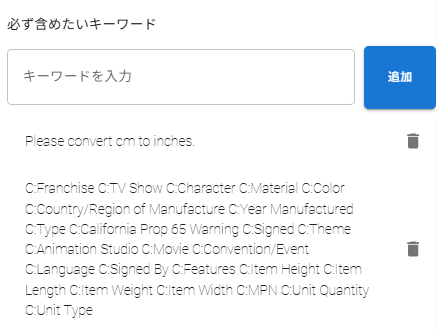
AI生成の際に「この形で出力してほしい」と伝えたい内容を、ここに英語で入力します。
たとえば、cmをインチに変換したい場合は、
Please convert cm to inches.
と入れておきます。
また、商品データのC:カラムをまとめてコピーして貼り付けておくと、その内容に沿った商品説明を生成しやすくなります。
こうしておくことで、後からItem Specificsを適用する際に入力されやすくなります。
■デザインテンプレート・バナー
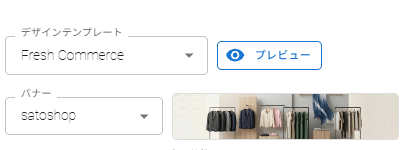
デザインは複数から選べます。
タブで切り替えながらプレビューで確認できるので、好みのものを選んでください。テンプレートごとにデザインを変えるのもおすすめです。
バナーは、商品説明の先頭に画像を表示できる機能です。バナー画像の設定は、こちらから行ってください。設定済みの場合は、登録したバナーを選択してください。
その後、[選択したモデルでAI生成する]を選択します。
- [選択したモデルでAI生成する]:選択したChatGPTモデルで生成されます。
- カスタムプロンプトで生成:JP_SPECを利用した商品説明文生成されます。
商品をクリックすると、生成後の商品説明文を確認できます。
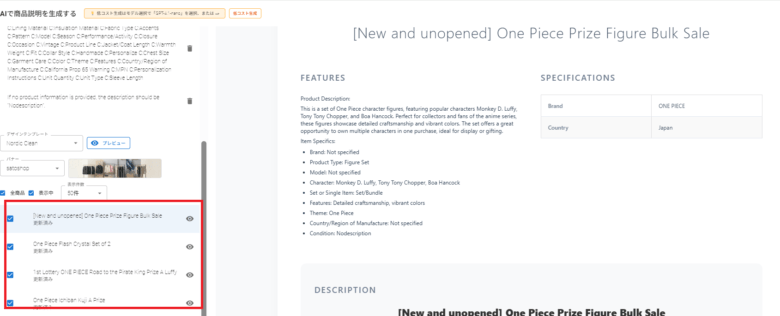
変換を適用をクリックします。
クリックすると、左側で設定した「生成後の文章に反映されるカスタマイズ内容」が適用されます。

内容に問題なければ商品説明をデータに更新をするをクリックして閉じて下さい。

下の商品データのプレビューから、確認できます。
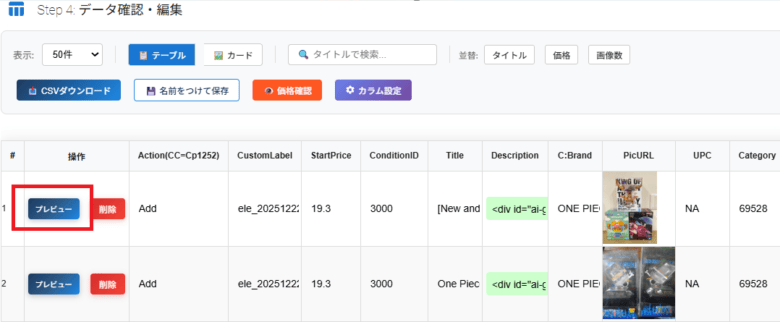
AIタイトル生成・AI商品説明生成が完了したあとに「Item specifics適用」を実行すると、Item specificsが入力されます。
手順はこちらをご覧ください。

AI商品説明生成応用編
カスタムプロンプトで生成する
JP_SPECを利用した商品説明文生成が可能です。
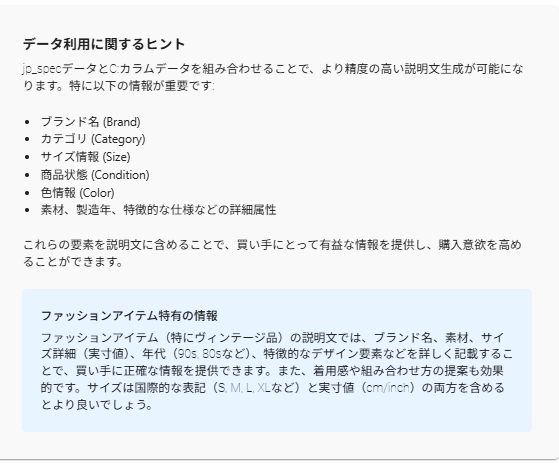

jp_specパターン検出>「JP_SPECを解析」を選択し、どのJP_SPECの項目・情報を読み取るかを指定します。

生成オプションをご自身の好みに合わせて設定します。
jp_specフィルタリングが必要な場合は、適宜設定を行ってください。
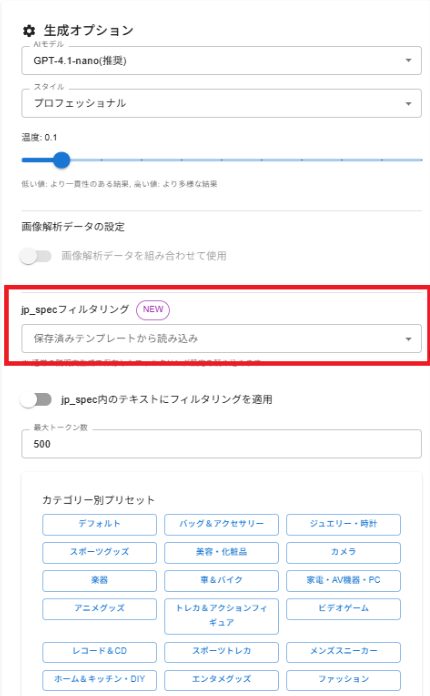
「説明文を生成」を選択してAI生成を開始してください。

デザインの種類
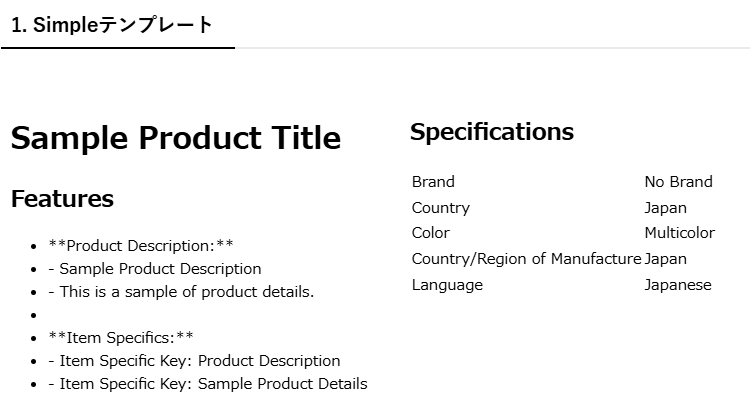
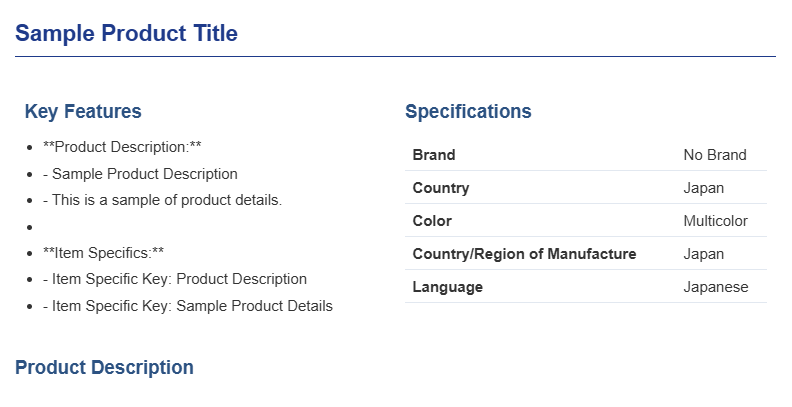
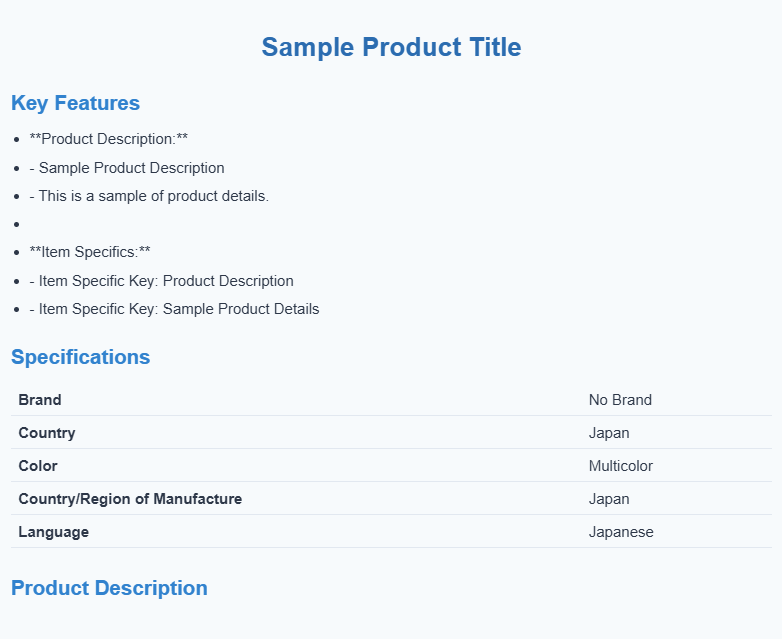
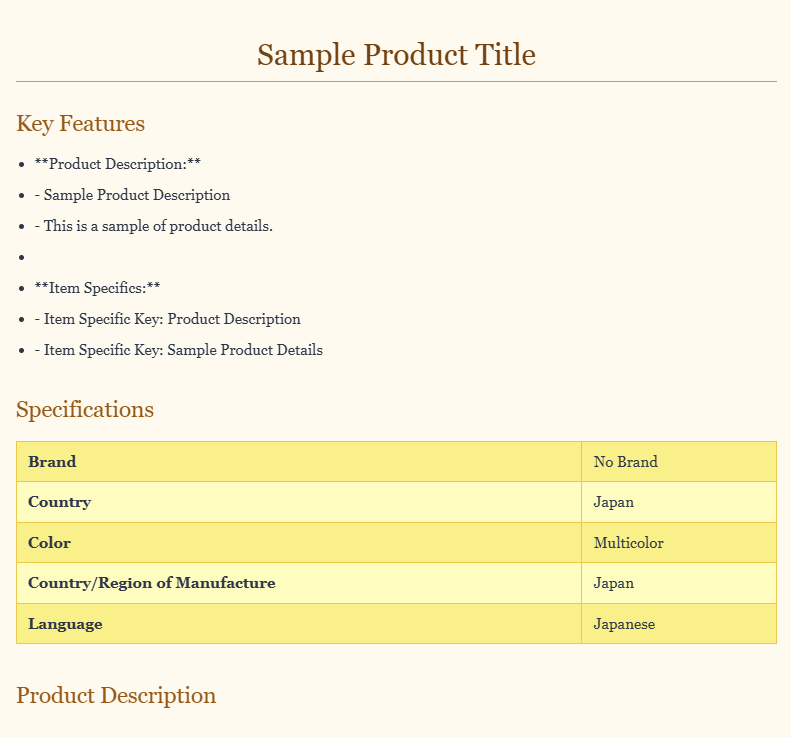
テンプレートデザインは商品説明生成左タブ、「テンプレートをプレビュー」から確認ができます。
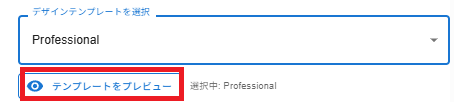
1. Simpleテンプレート
2. Professional テンプレート
3. Modern テンプレート
4. Elegant テンプレート
5. Minimalist テンプレート
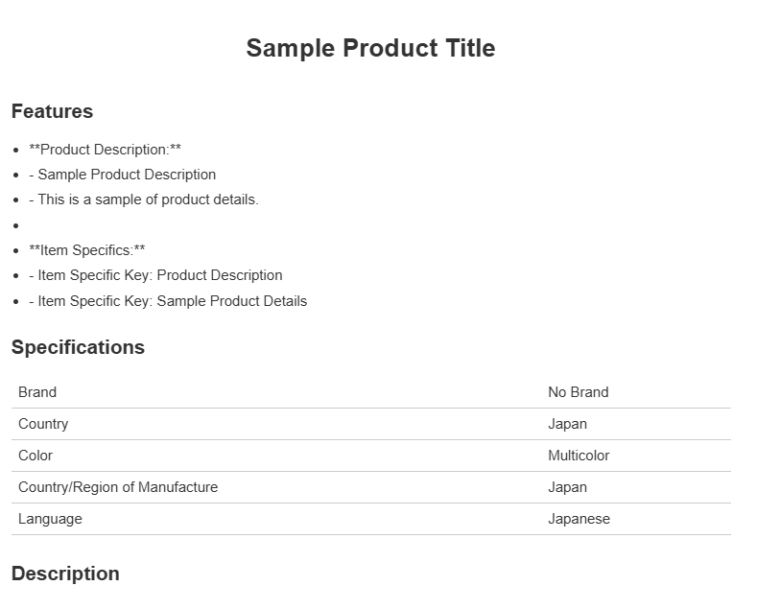
6.Sakura Umbrella テンプレート
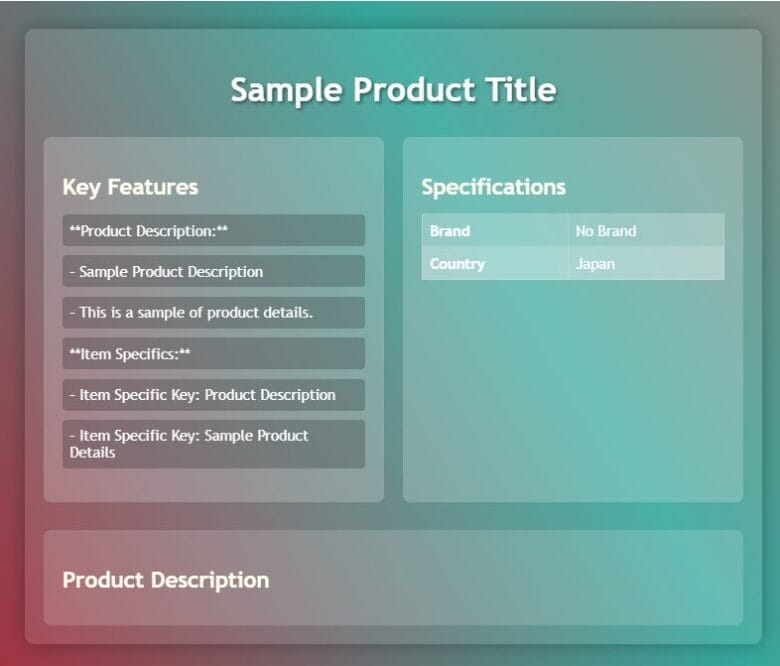
7.Ninagawa Style テンプレート
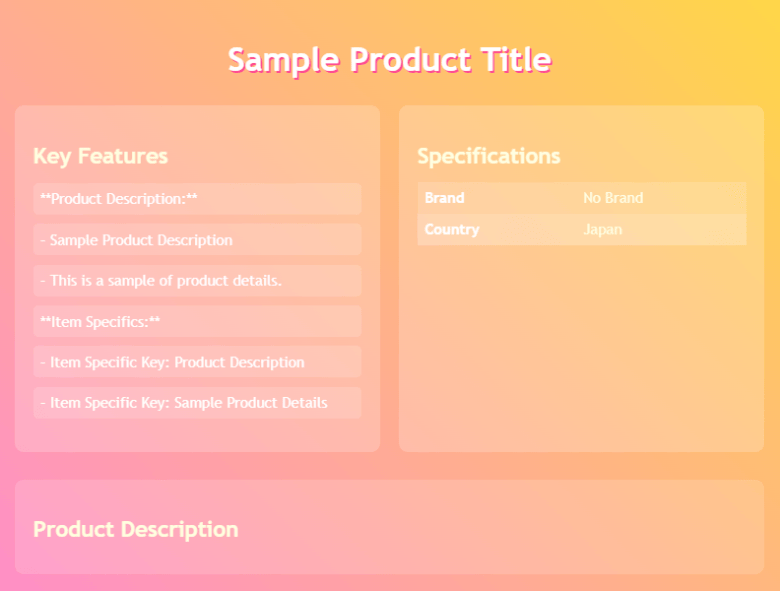
8.Kyary Pop テンプレート
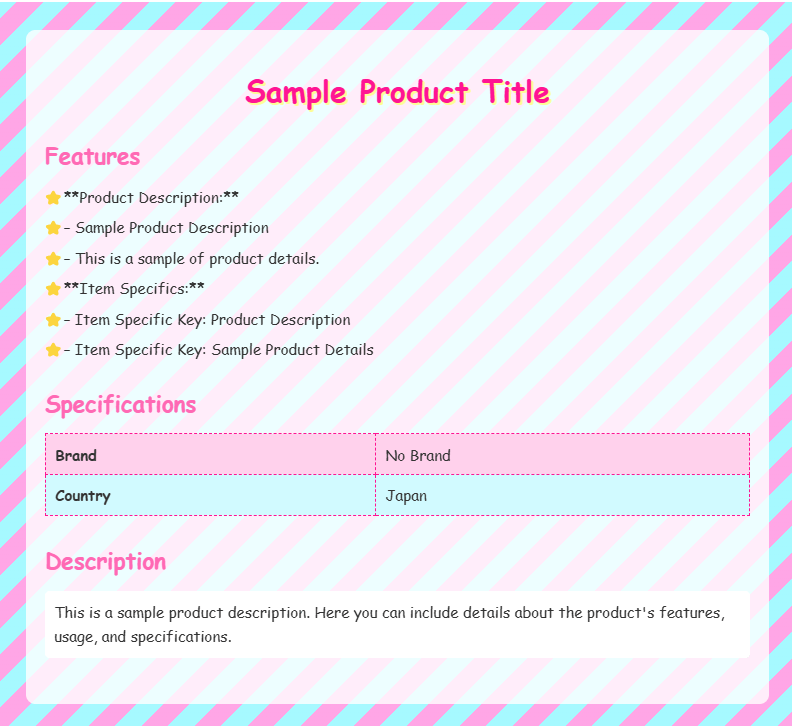
9.Shinako Dream テンプレート
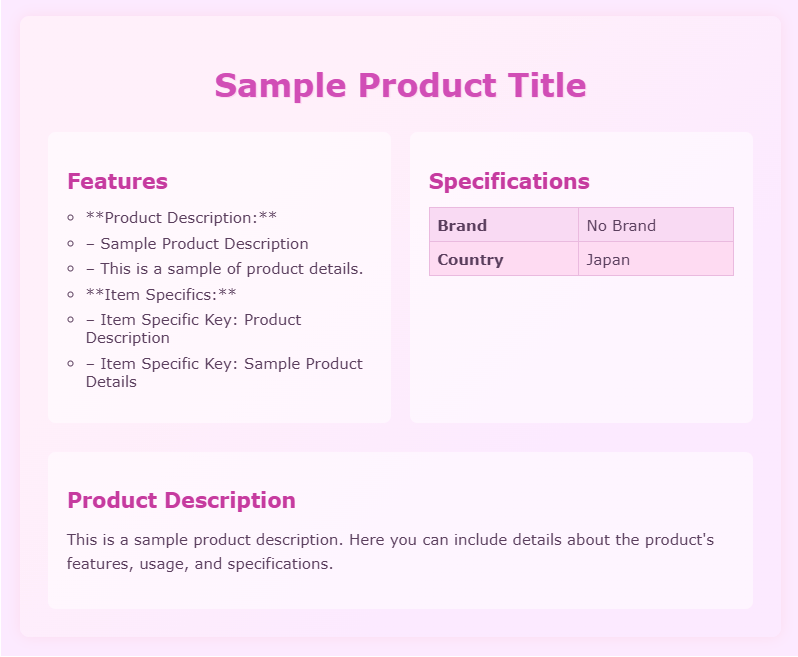
10.Wafu Sakura テンプレート
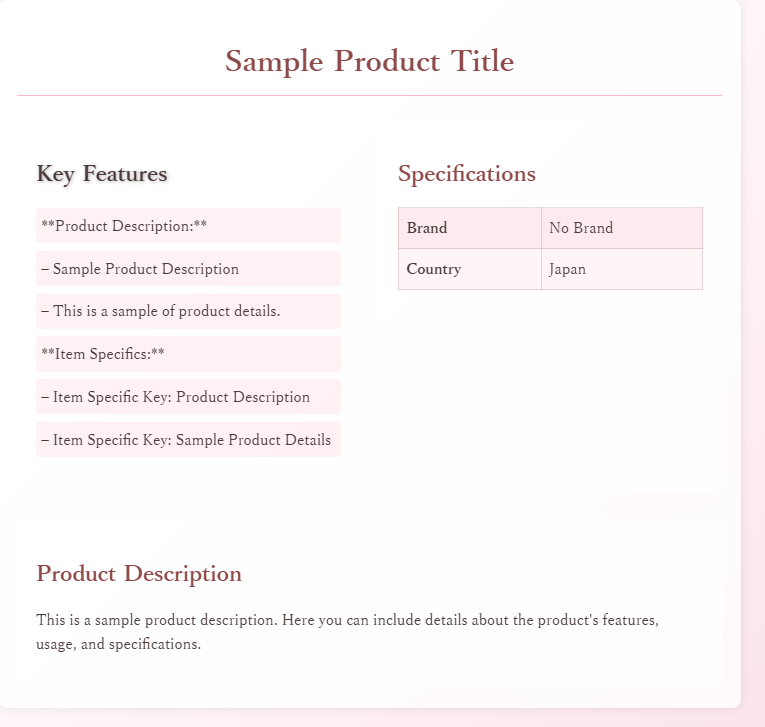
11.Cyber Neon テンプレート
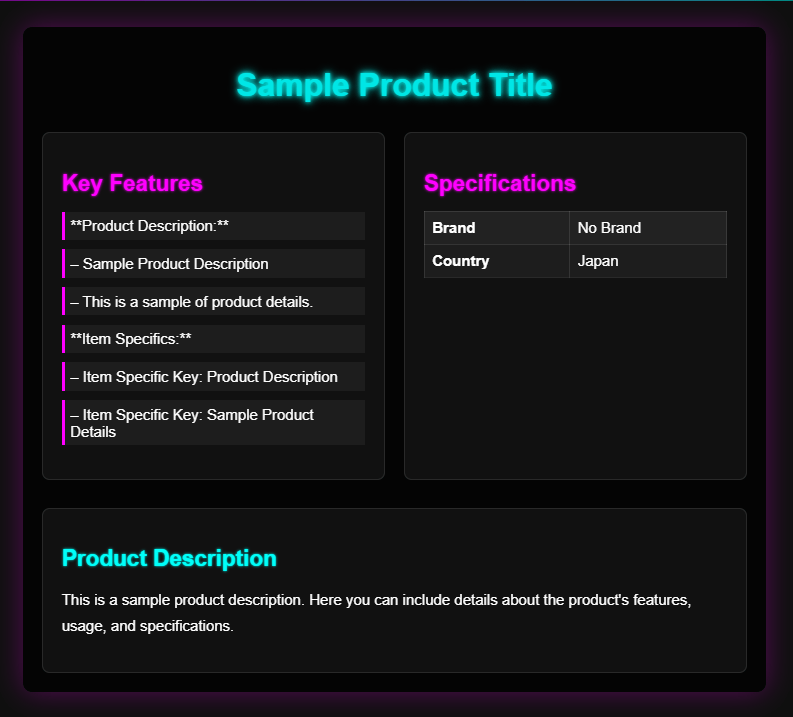
12.Luxury Premium テンプレート

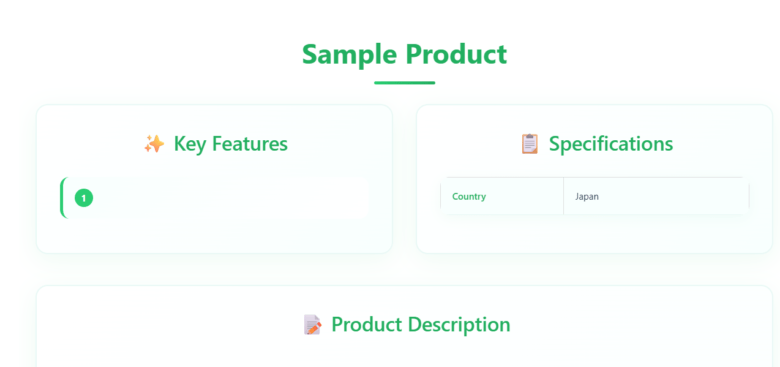
13.Fresh Commerce テンプレート
14.Vintage Retro
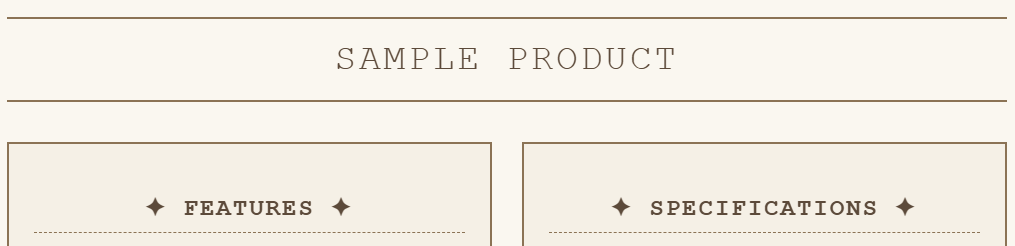
15.Nordic Clean

16.Sports Dynamic

17.Nature Earth

18.Tech Blue

19.Pastel Soft

ストアバナー、ストアリンクの設定方法は下記をご参照ください。
注意事項
- 商品説明生成にもOpenAI APIキーが必要です。
- 長文の商品説明は生成に時間がかかる場合があります。
- CSVファイルを確認する場合はExcelでは開かず、Googleスプレッドシートで開いてご確認ください。
- 商品説明が生成されない場合:
- 選択した商品に日本語の商品説明が含まれているか確認してください。
AI生成されない時のチェックポイント
- APIキーの確認
APIキーが正しく設定されているかをもう一度チェックしてください。 - クレジットカード情報の確認
支払い用のクレカが登録されているか、期限切れになっていないかを確認しましょう。 - ネットワーク接続
インターネットが安定しているか確認してください。接続が不安定だと生成が止まる場合があります。 - APIの利用制限
OpenAI APIの使用量が上限に達していないか確認してください。 - キャッシュのクリア
ツール内の「キャッシュをクリア」ボタンを押して、再度お試しください。