
もっと手軽に、多くの国へeBayを展開したいと考えていませんか?
eBayが提供する無料ツール「eBaymag」を使えば、最大8カ国の海外サイトに一括で商品を出品できます。
今回は、eBaymagの導入手順や事前準備、おすすめの初期設定などを詳しく解説します。
- eBaymagの概要やメリット
- 導入前に必須の事前準備
- アカウント設定から出品までの具体的な手順
 mia
miaこの記事を読めば、誰でも簡単に多国展開を始められますよ。
なお、今回ご紹介する「eBaymag」については、動画でも詳しく解説しています。


■eBayを始めるなら「Awiiinコミュニティ」へ
eBay初心者にとって、海外輸出は不安の連続です。
Awiiinコミュニティは、出品・発送・顧客対応など、不安な点を相談できる環境が整っています。
まずは、無料相談してみませんか?
eBaymagとは多国展開を可能にする無料ツール
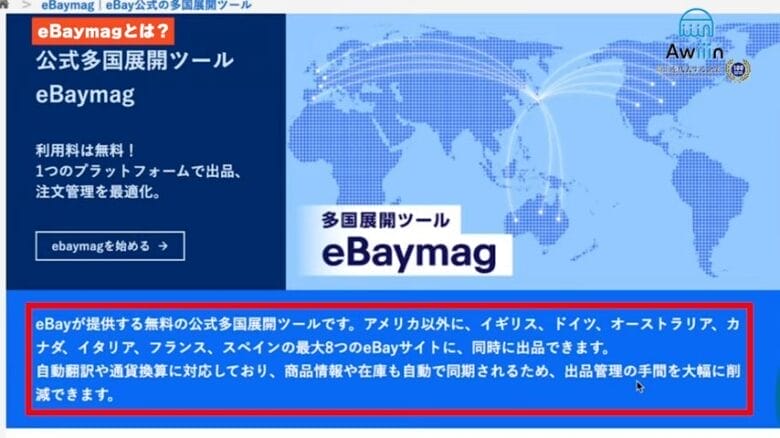
eBaymagとは、eBayが提供する無料の多国展開ツールで、最大8か国の海外サイトに出品できます。
自動翻訳や通貨換算に対応し、商品情報や在庫が自動で同期されるため、各サイトへ出品する必要がありません。
eBaymagを利用するメリットは、以下のとおりです。
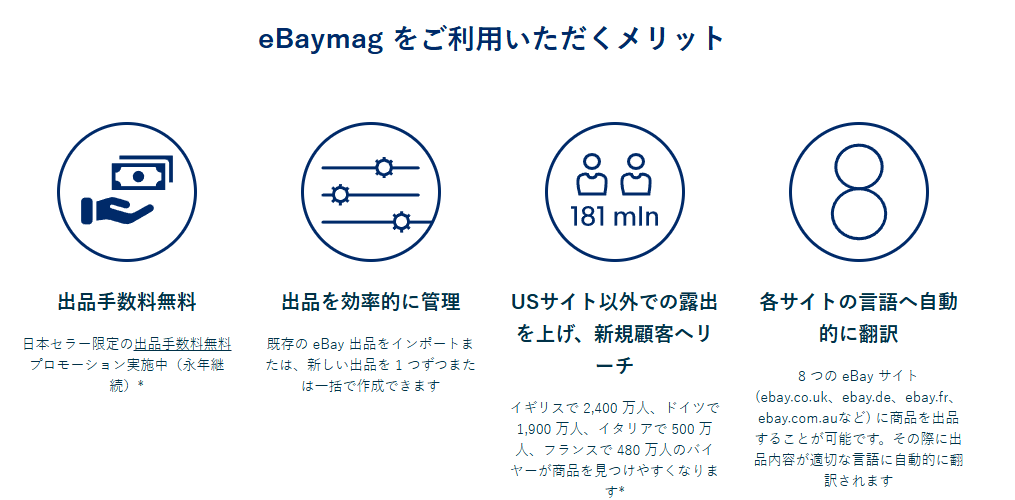
画像引用元:イーベイ・ジャパン
miaeBaymagを導入して、「売れやすくなった」という声も聞いているので、導入を検討した方が良さそうですね。
なお、導入する際は、以下の点にご注意ください。
- eBaymagではオークション出品には対応していない
- オリジナルサイト(USサイト)で行った変更は、自動的にeBaymagを経由して多国サイトに反映される
- eBaymag内で行った変更は、オリジナルサイト(USサイト)に反映されない
miaアメリカのサイトを更新すると、自動的に多国サイトも更新されるのは非常に便利ですね。
eBaymagの導入方法

今回は、「eBaymag ユーザーガイド」を基に、eBaymagの導入方法をご紹介します。
- 事前準備・確認
- eBaymagのアカウント作成
- 販売したいサイトを有効化する
miaビックリするぐらい簡単に設定できるので、皆さんもeBaymagを導入してみましょう。
①事前準備・確認
eBaymagを導入するにあたり、まずは以下の点を確認します。
- 販売リミットを確保する
- ビジネスポリシーを設定する
- Out of Stock設定・メール通知
確認せずに進めてしまうと、リミット超過などで高額な手数料を請求される可能性もあるので、注意してください。
販売リミットを確保する

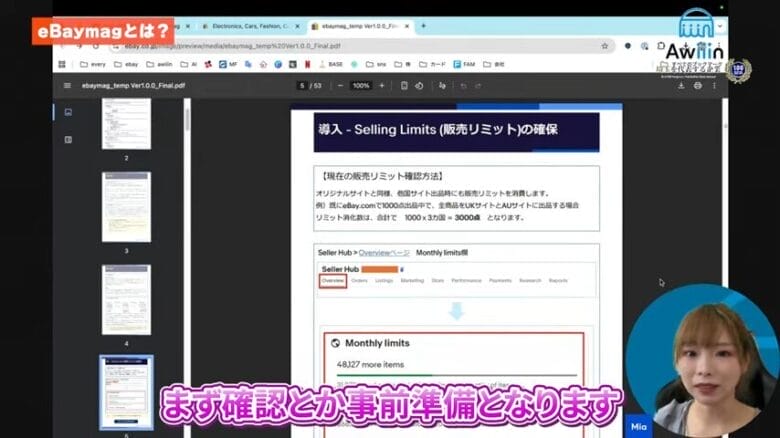
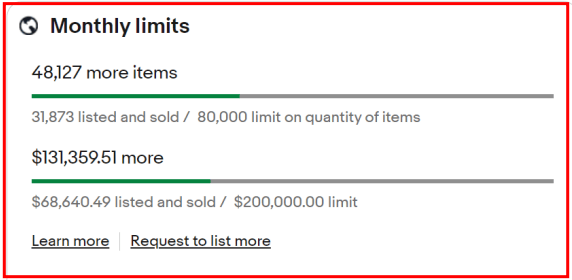
eBaymagを利用して海外のeBayサイトへ出品する前に、「販売リミット(セリングリミット)」に十分な空きがあるかを確認してください。
なぜなら、eBaymagを使って他の国に出品すると、出品する国ごとにリミットが消費されるからです。
例えば、アメリカのeBayで1,000品を出品しているとします。
仮にeBaymagでイギリスとオーストラリアにも出品する場合、消費されるリミットは以下のようになります。
mia出品する国の数だけ必要な枠を消費するため、事前に確認が必要です。
確認方法は、以下の手順で行ってください。
- eBayの「Seller Hub(セラーハブ)」にアクセスする
- 「Overview」の「Monthly limits」の項目で、自分のの出品可能な品数と金額の上限を確認する
 mia
miaリミットに余裕がなければ、セラーポータル(日本のeBayサポート)に連絡してリミットアップの交渉を行いましょう。
リミットアップについては、以下の記事で手順やタイミングなどを解説しています。

ビジネスポリシーを設定する
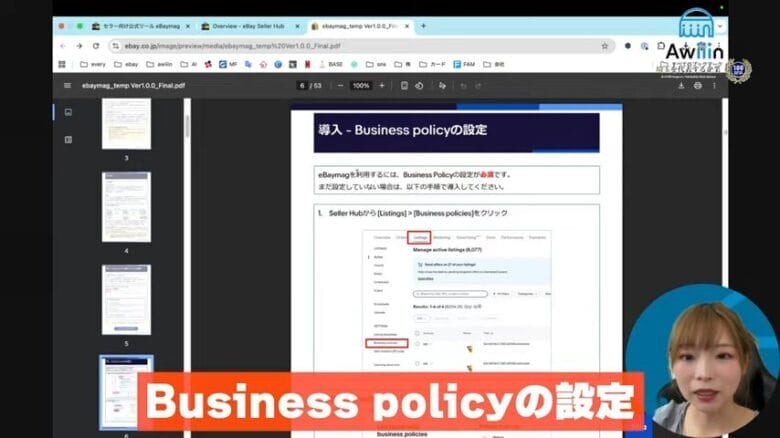
eBaymagを導入する前に、「Business policy」が海外販売に対応した設定になっているかを確認してください。
※既にeBayで販売活動されていて、設定済みの方は必要ありません。
確認する必要があるポリシーは、以下のとおりです。
- ビジネスポリシー(Business policy):支払い設定
- リターンポリシー(Return policy):返品設定
- シッピングポリシー(Shipping policy):配送設定
特に、シッピングポリシー(Shipping policy)にはご注意ください。
アメリカ国内への配送(Domestic Shipping)だけでなく、必ずアメリカ国外への配送(International Shipping)も有効に設定しておく必要があります。
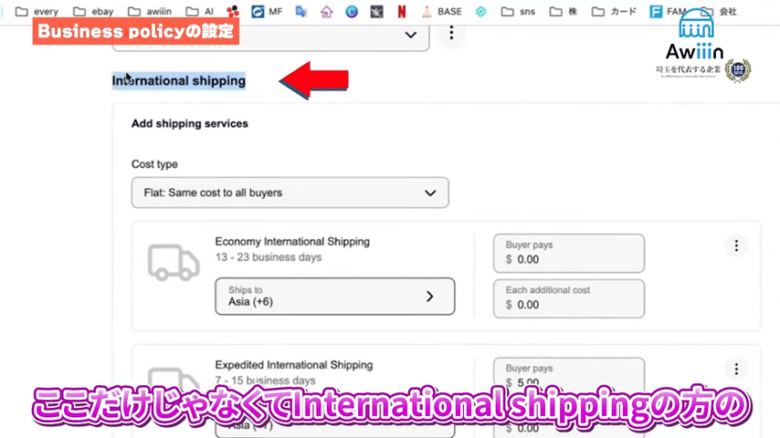
この設定がされていないと、eBaymagを使って他の国へ商品を展開できません。
アメリカ国外への配送(International Shipping)の設定については、以下の記事を参考にしてください。
Out of Stock設定・メール通知
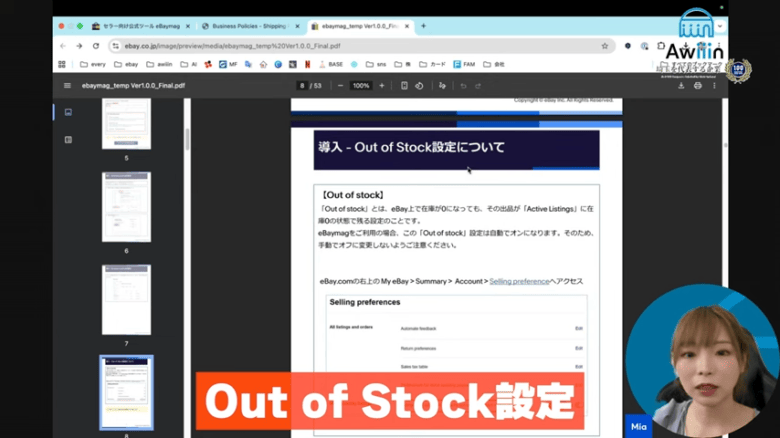
eBaymagをスムーズに利用するために、以下の2つの設定について事前に確認・対応しておきましょう。
■Out of Stock設定は「オン」のままにしておく
- Out of Stock設定とは、商品の在庫が0でも、出品ページを削除せず「在庫切れ」として残しておく機能
- eBaymagを導入すると、Out of Stock設定が自動的にオンになる
- Out of Stock設定をオフにはしない(在庫の連携がうまく機能しなくなる可能性があるため)
■不要なメール通知は「オフ」にしておく
- eBaymagを使って一度に大量の商品を出品すると、大量の「出品完了」メールが届いてしまう
- 事前にeBayの通知設定画面で、出品完了時のメール通知をオフにしておくのがおすすめ
miaOut of Stock設定はオン、不要なメール通知はオフと覚えておきましょう。
メール通知の設定方法については、以下の記事で詳しく解説しているので、併せてお読みください。

②eBaymagのアカウント作成
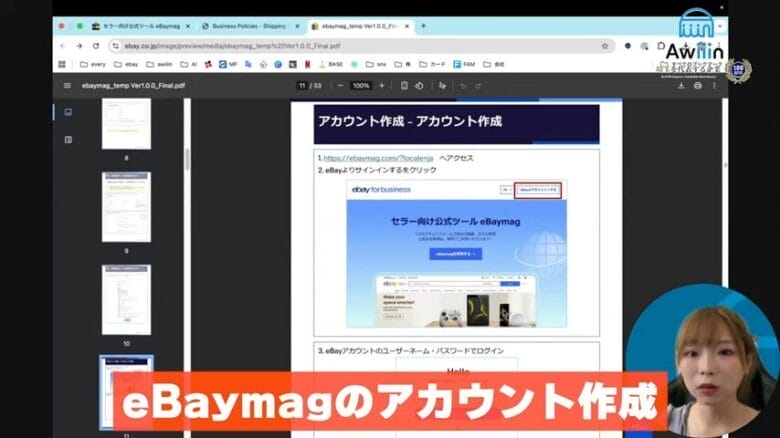
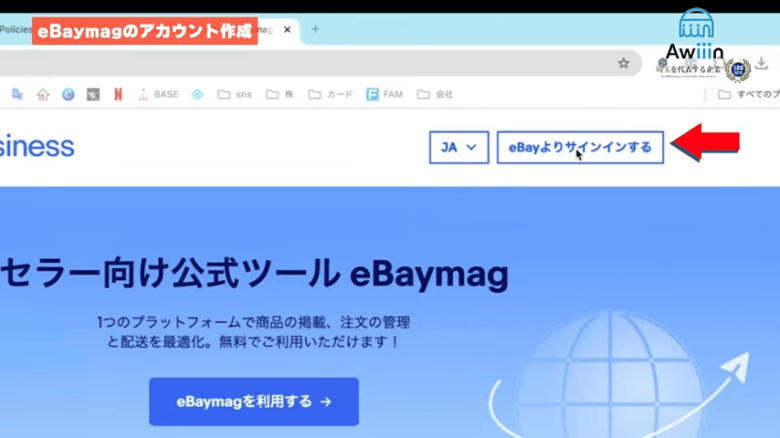
ここからは、eBaymagを利用するためのアカウントを作成していきます。
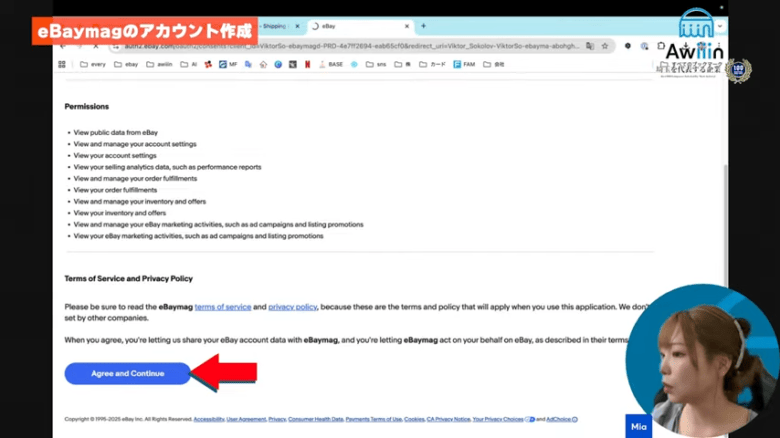
画面下部の「Agree and Continue」をクリックし、ログインしてください。
ログインすると、以下の画面に切り替わります。
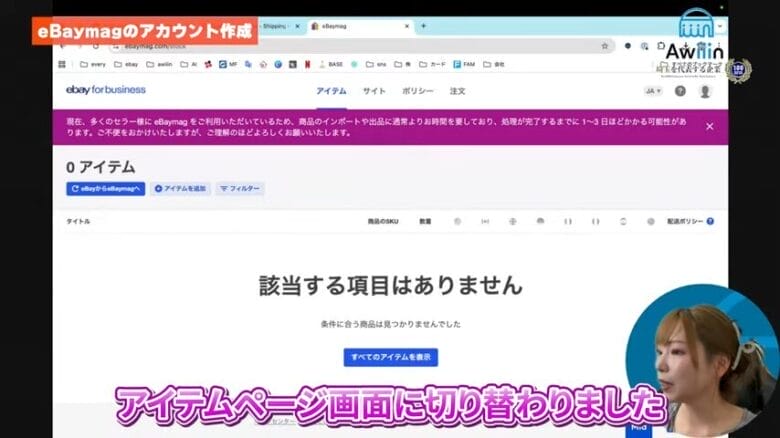
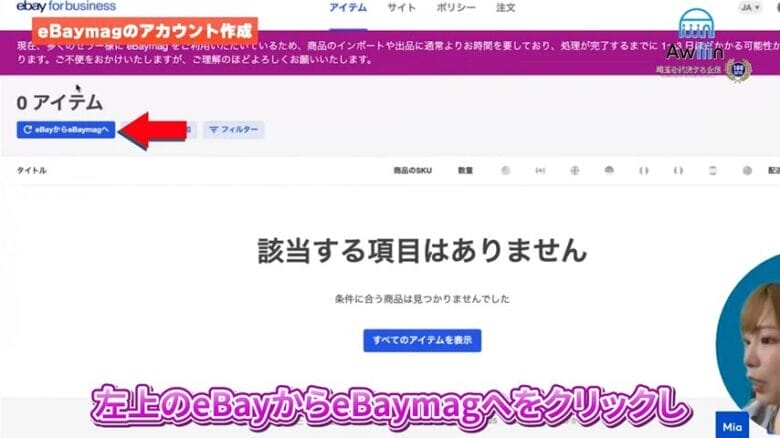
画面左上にある「eBayからeBaymagへ」をクリックします。
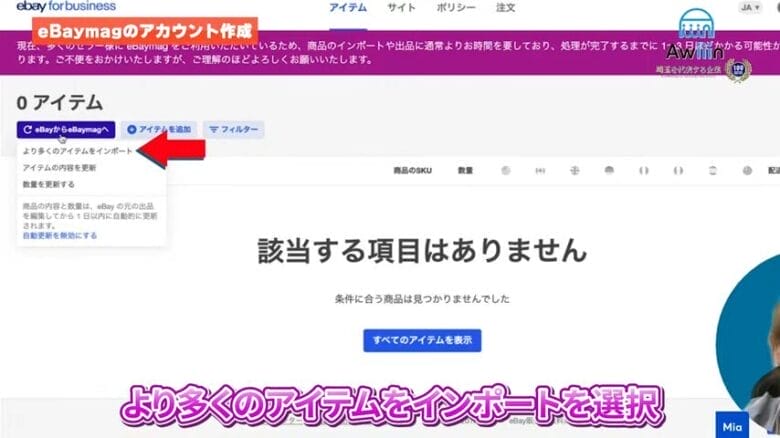
表示されているタブから「より多くのアイテムをインポート」をクリックします。
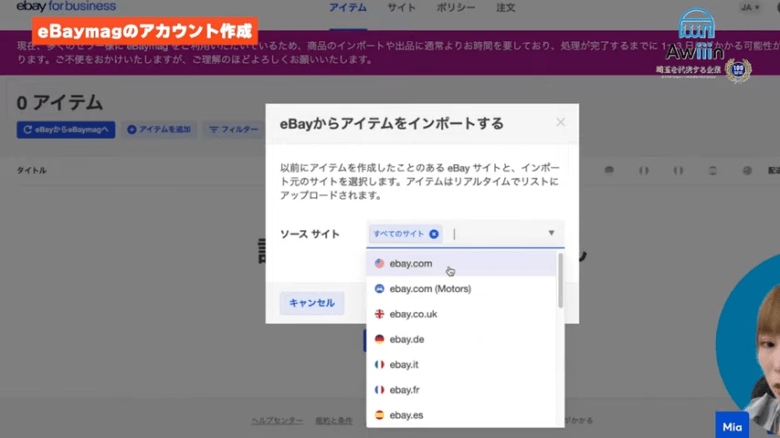
ソースサイトからオリジナルのサイト(画面ではebay.com)を選択します。
「インポートを開始」をクリックします。
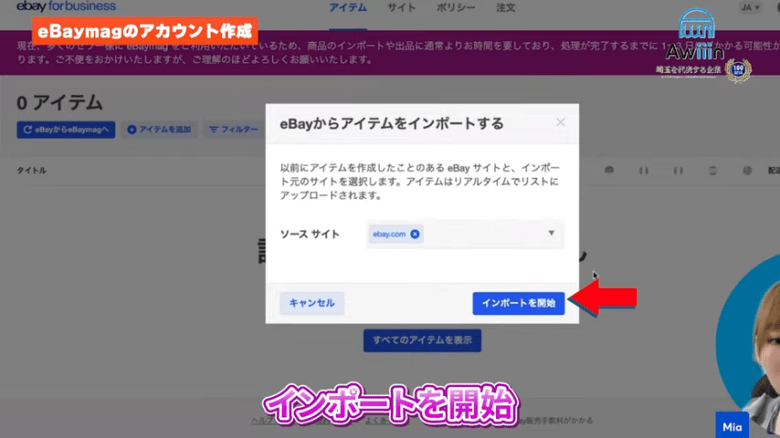
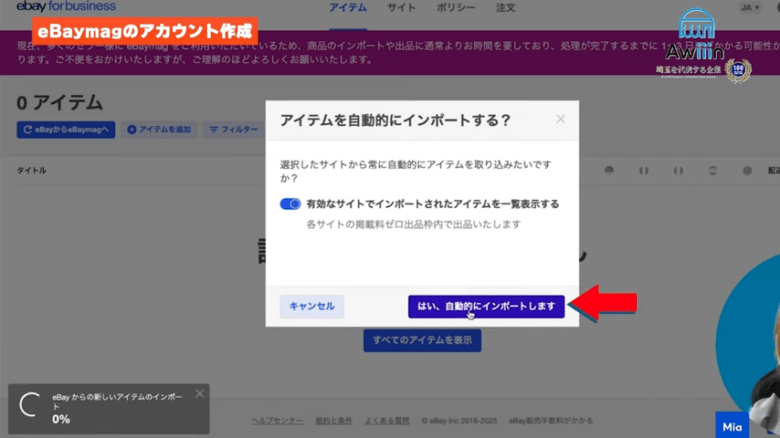
「はい、自動的にインポートします」をクリックします。
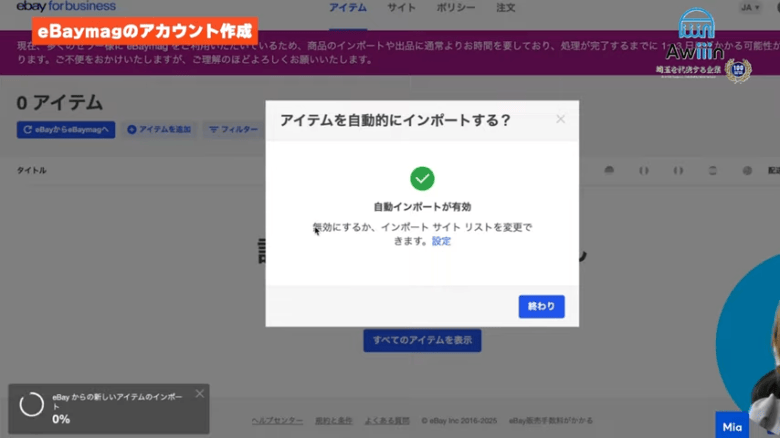
「終わり」をクリックして、アイテムのインポートは終了です。
 mia
mia通常は24時間以内にインポートが終わるみたいですが、利用者が急増しているため、2~3日程度かかることもあるみたいですね。
③販売したいサイトを有効化する

各販売サイトの有効化の方法は、以下のとおりです。
上段に記載されている国のマークをクリックします。
有効化されていない国はグレー表示、有効化されている国は本来の国旗の色になっています。
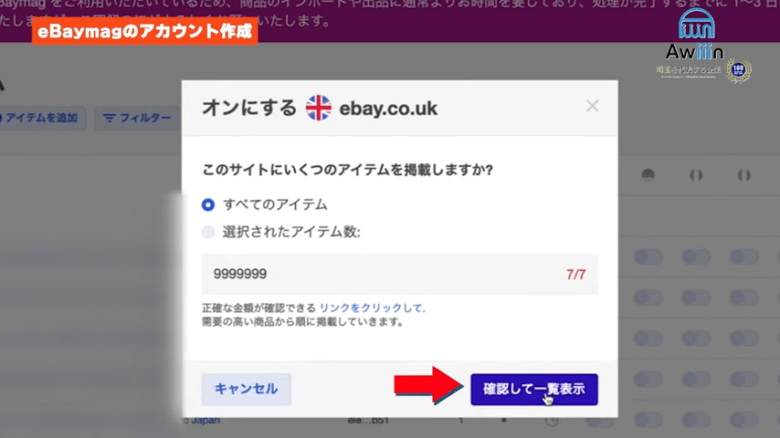
今回は、イギリスを有効化します。
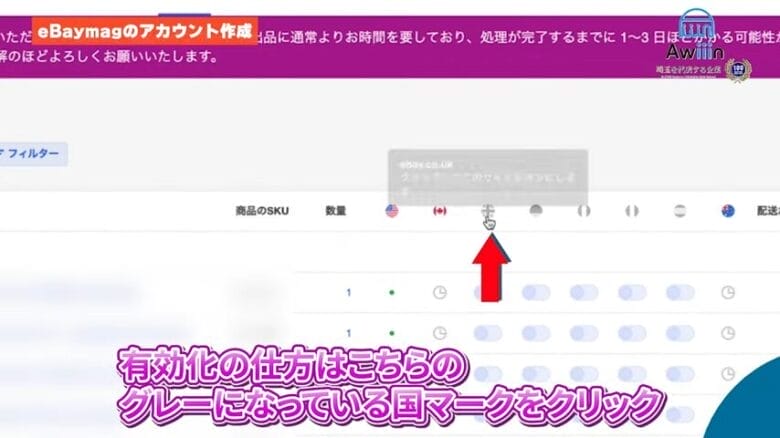
すべてのアイテムを掲載する場合は、「すべてのアイテム」を選んで、「確認して一覧表」をクリックします。
リミットが少ない場合は、「選択されたアイテム数」を選び、数値を入力してください。
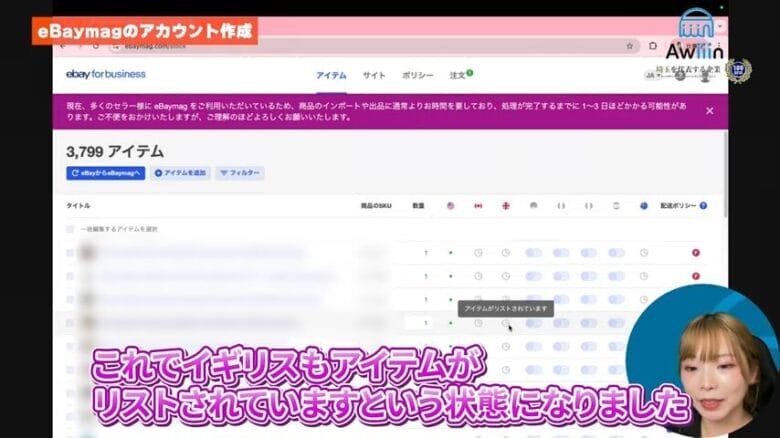
一定時間が経過すると、イギリスのマークに色がつきます。
 mia
mia上記の画面では、アメリカ、カナダ、イギリスが有効されているのが分かりますね。
これでオリジナルサイト以外への出品が完了です。
ヨーロッパはVeRO(eBayが定める知的財産保護プログラム)が厳しいので、カナダ、イギリス、オーストラリアへの出品がおすすめです。
フランスやドイツなどに出品したい場合は、一度VeROについて学んでおきましょう。

eBaymagのおすすめ初期設定
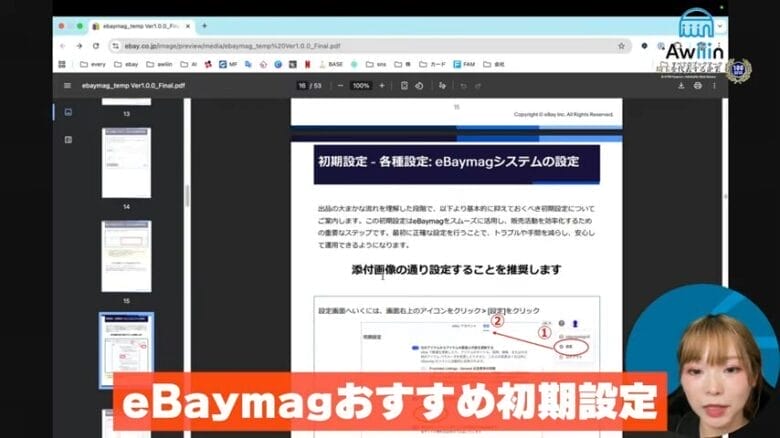
ここからは、eBaymagでおすすめの初期設定をご紹介します。
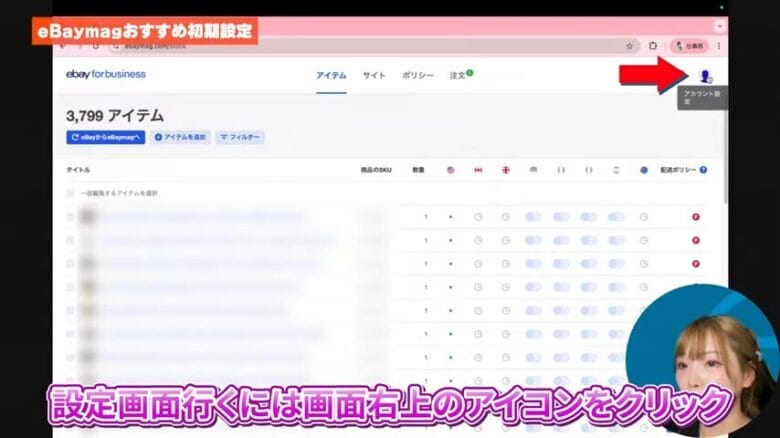
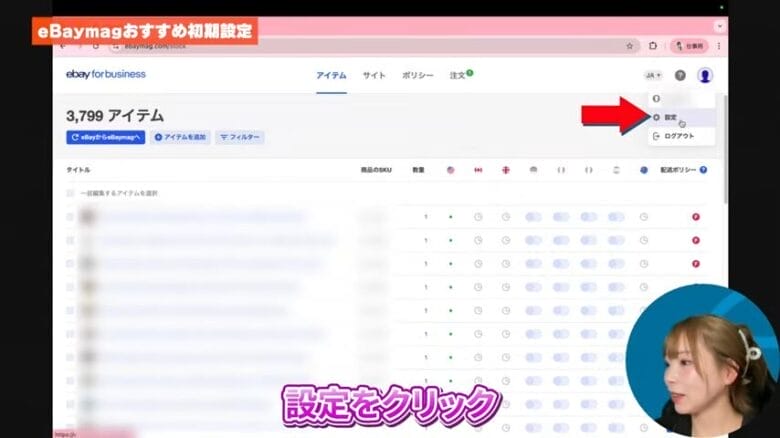
画面右上にある「アカウント設定」のアイコンをクリックします。
表示されたタブから「設定」をクリックします。
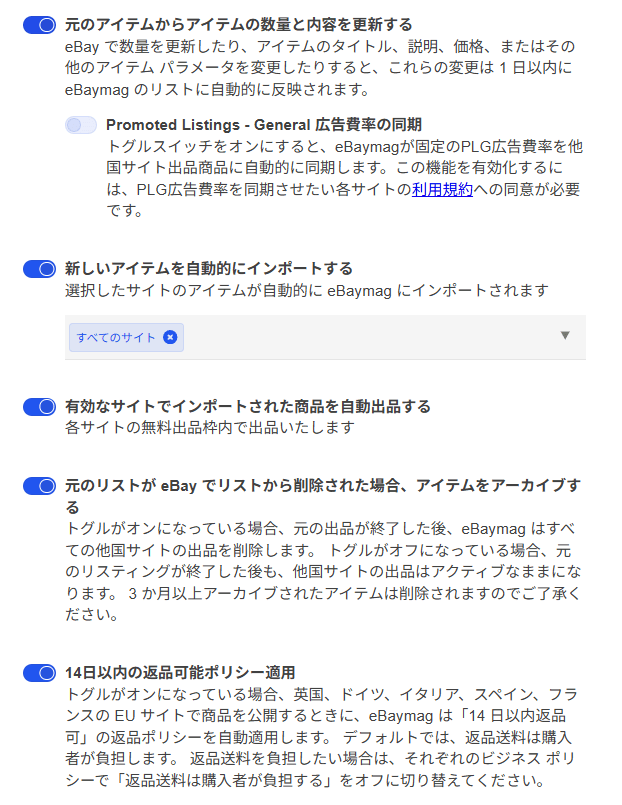
人気で以下の項目をオンにしてください。
 mia
mia上記の画面の設定をオンにするのがおすすめです。
出品するサイトの設定
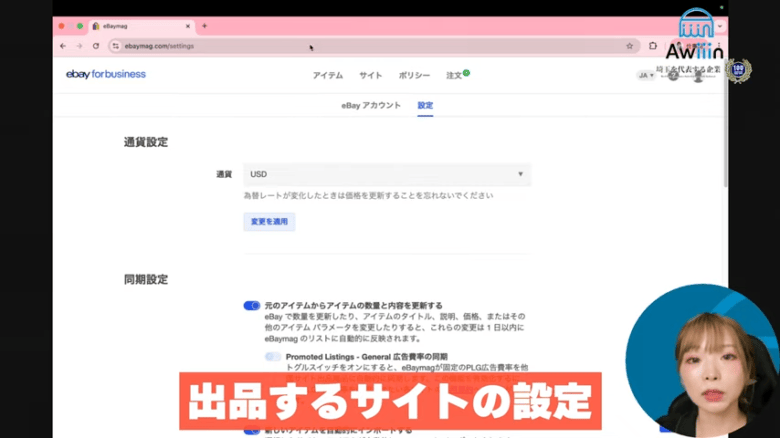
出品するサイトごとに、価格修正も可能です。
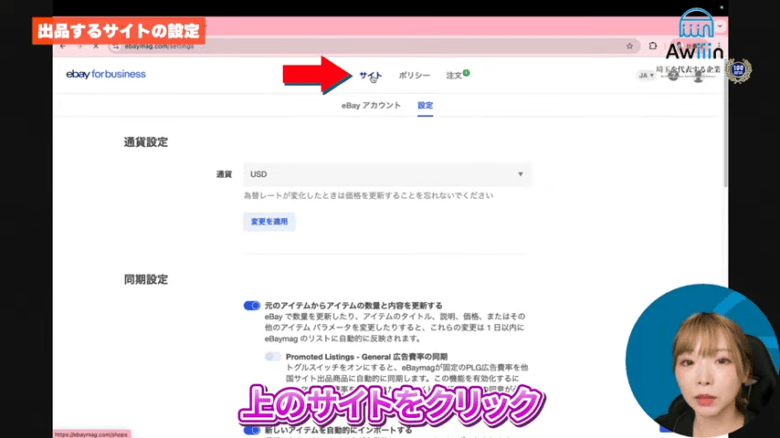
画面上部のサイトをクリックします。
価格を変更する場合は「価格修正」をクリックします。
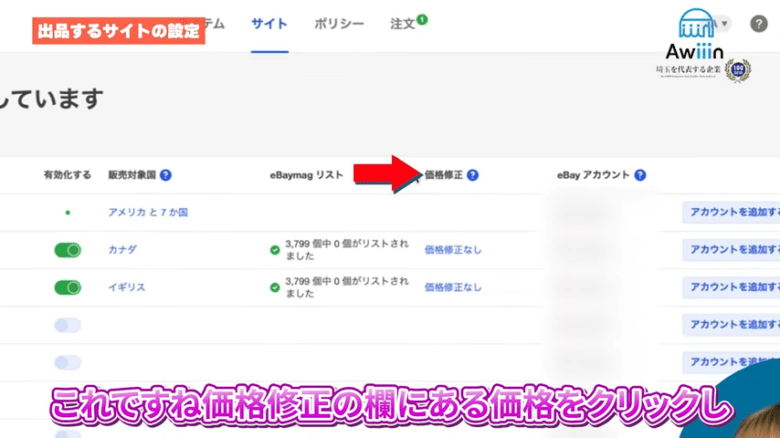
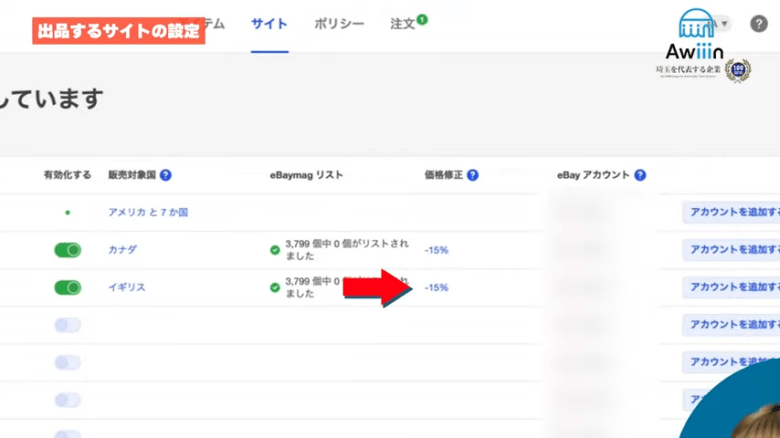
例えば、アメリカのサイトで価格を15%上乗せしていると想定します。
もし、他の国で15%分を割り引くなら、以下のように修正する価格の%を入力します。
 mia
miaこれでアメリカ以外のサイトでは、アメリカの価格より15%割り引かれた金額が表示されるようになります。
配送設定について
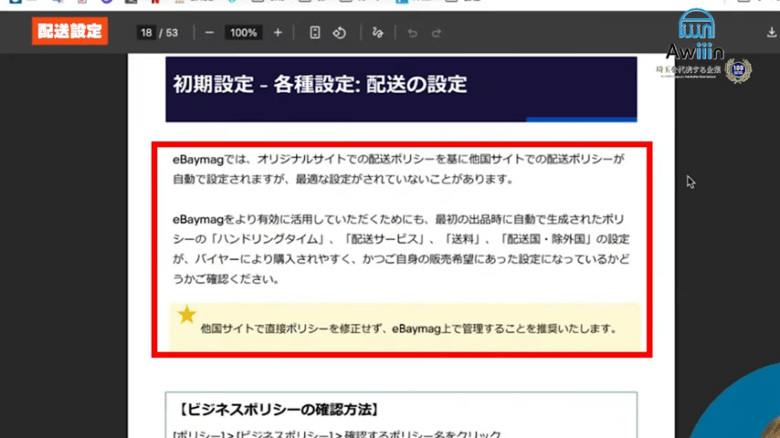
eBaymagは、オリジナルサイトの配送設定から、他の国(イギリス、カナダなど)の配送設定を自動で作成します。
しかし、自動生成された設定が、それぞれの国にとって最適(=売れやすい設定)とは限りません。
そのため、最初の出品時に、以下の3つの設定が自分の販売スタイルに合っているかをご確認ください。
- ハンドリングタイム(発送までの日数):日数が長すぎないか、現実的な設定になっているか
- 配送サービス:各国のバイヤーにとって送料や到着日数が適切な配送方法になっているか
- 発送除外国:配送しない国が正しく設定されているか
mia配送設定を変更・修正する際は、必ずeBaymagの管理画面上で行ってください。
オリジナルサイト内で配送設定を変更しても、eBaymagの設定には自動で反映されません。
ビジネスポリシー設定について
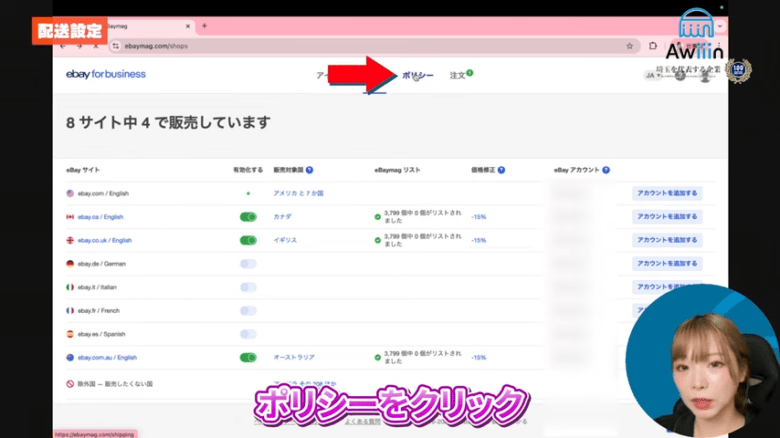
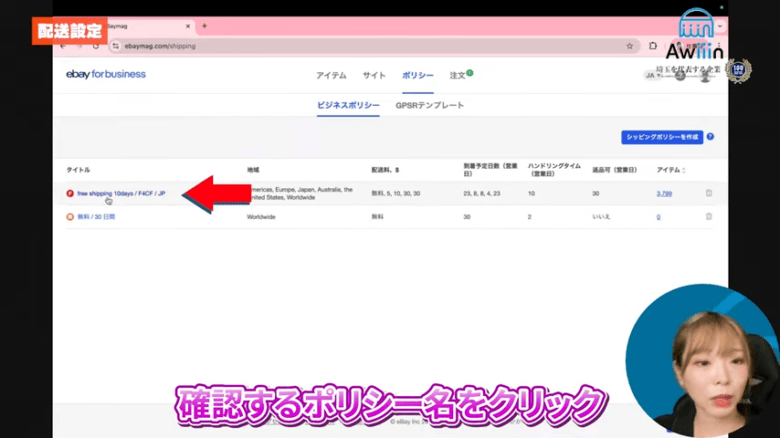
ビジネスポリシーの設定を確認するには、以下の手順で行います。
画面上部のポリシーをクリックします。
タイトルから確認したいポリシー名をクリックします。
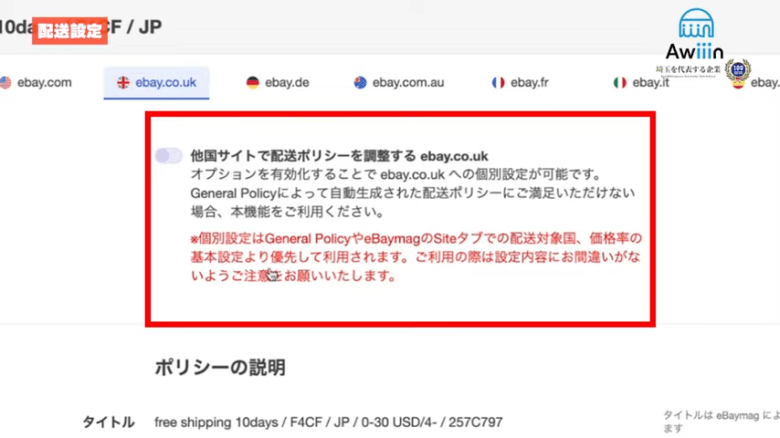
ポリシーを変更したい場合は、「他国サイトで配送ポリシーを調整する」をオンにしてください。
 mia
mia修正が必要な個所があれば、設定をオンにして各項目を変更してください。
リターンポリシー設定について
リターンポリシーについては、以下のように解説されています。
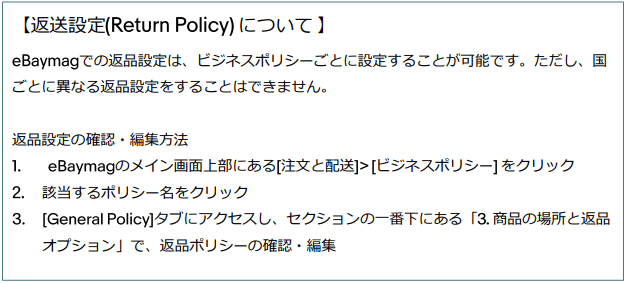
画像引用元:eBaymag ユーザーガイド
miaリターンポリシーは、変更しなくても良さそうですね。
基本操作・商品の出品について
各商品はトグルを切り替えることで、出品や取り下げが可能です。

各アイコンの意味は、以下のとおりです。
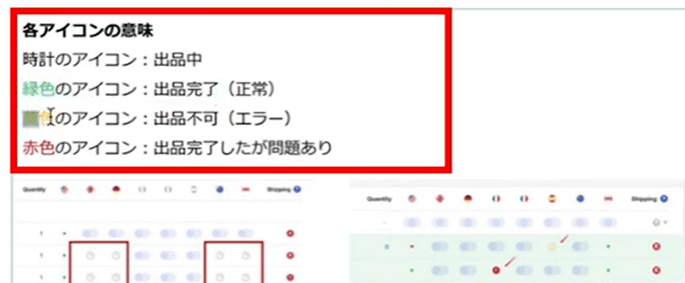
黄色や赤色のアイコンが出ている場合は、エラーメッセージに従い修正します。

修正したら、「変動を保存」をクリックし完了です。
出品の削除について
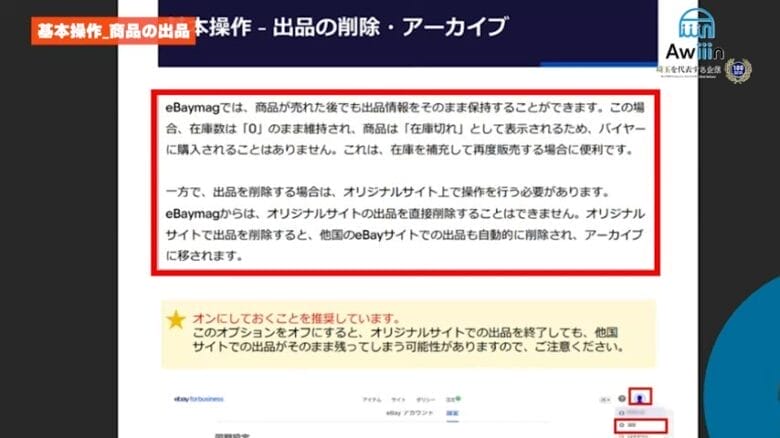
出品している商品を削除したい場合は、必ずオリジナルサイト(アメリカのeBay.com)で削除してください。
eBaymagで出品している商品を削除しても、オリジナルサイト上では出品が続きます。
なお、オリジナルサイトで出品を削除すると、他国サイトに出品されている商品も自動的に削除され、アーカイブに移動します。
ただし、以下の設定を必ずオンにしておく必要があります。
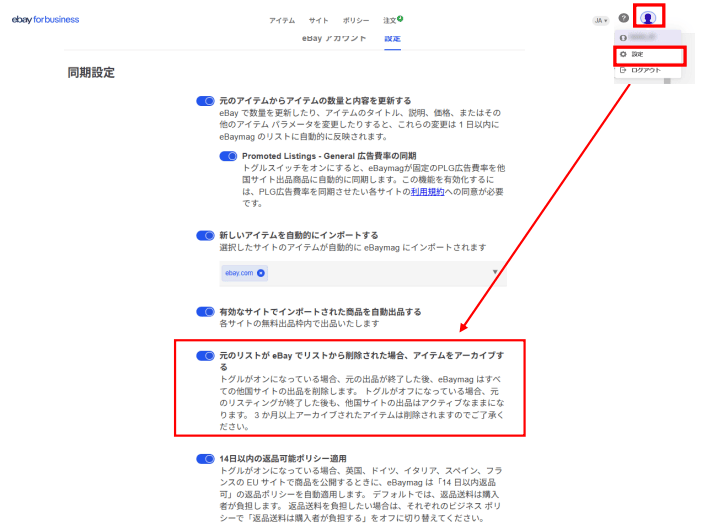
アーカイブに移動した商品は一定期間販売を継続した後、出品が終了します。
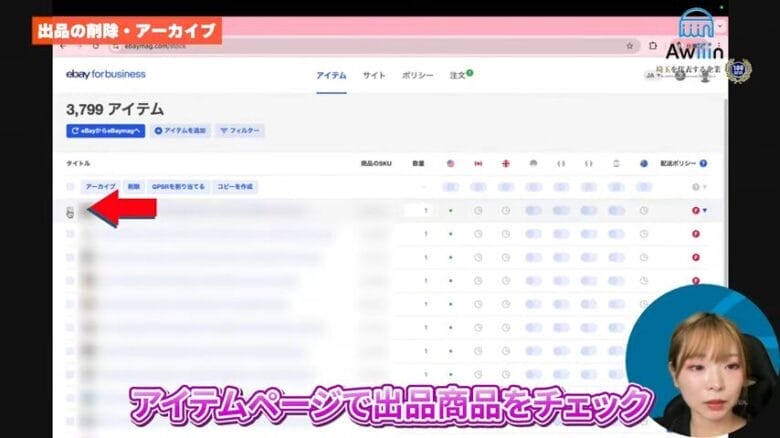
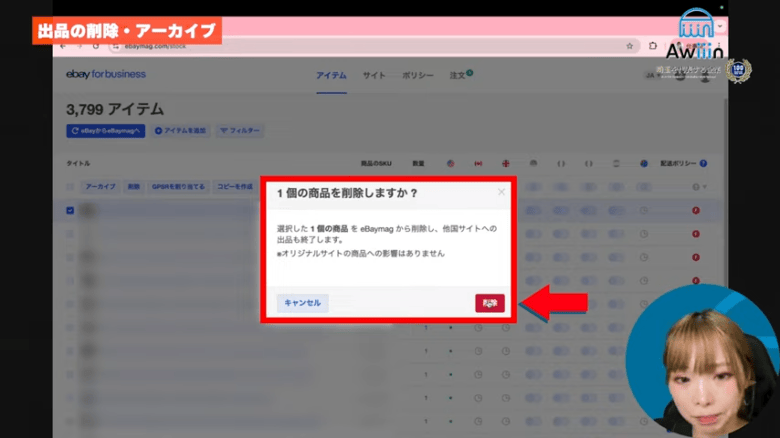
なお、eBaymag上だけで出品を削除したい場合は、以下の手順で行います。
アイテムページで出品商品にチェックを入れます。
「削除」ボタンをクリックします。
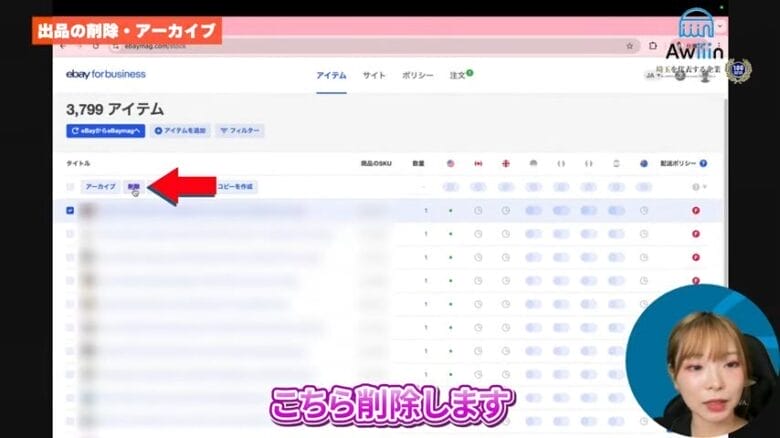
「〇個の商品を削除しますか?」と表示されるので、「削除」をクリックします。
 mia
mia商品を完全に削除したいならオリジナルサイト、特定国への出品のみを取り下げたい場合はeBaymag、目的に応じて操作を使い分けましょう。
出品している商品アーカイブする方法
eBaymagでは、商品をアーカイブすることも可能です。
eBaymagでアーカイブするとは、出品を削除せずに“非表示状態に商品をすることを指します。
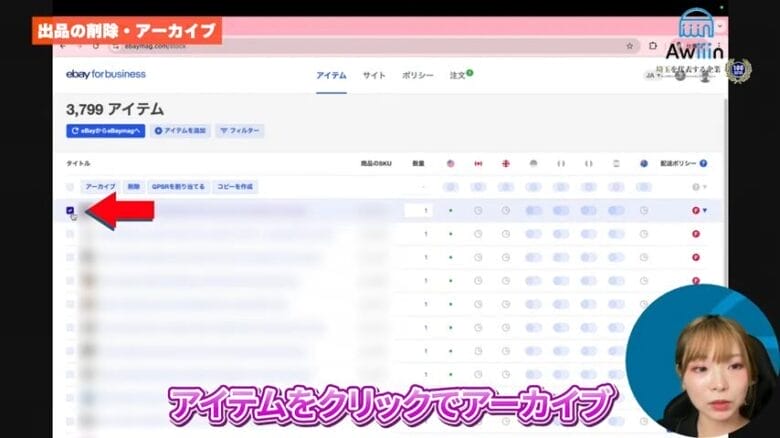
アイテムページで出品商品にチェックします。
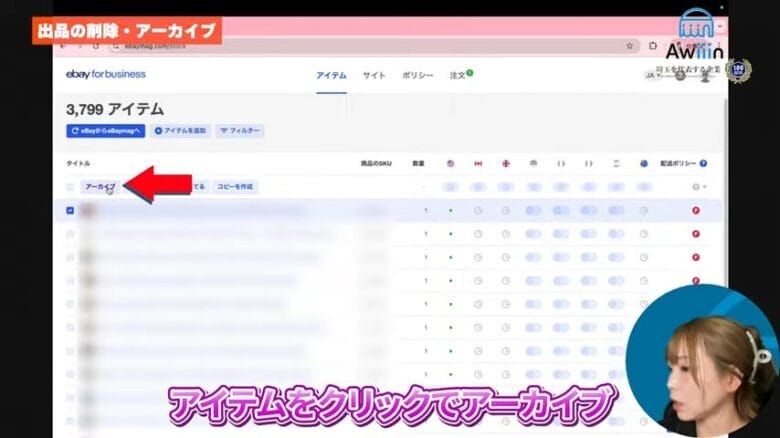
「アーカイブ」ボタンをクリックします。
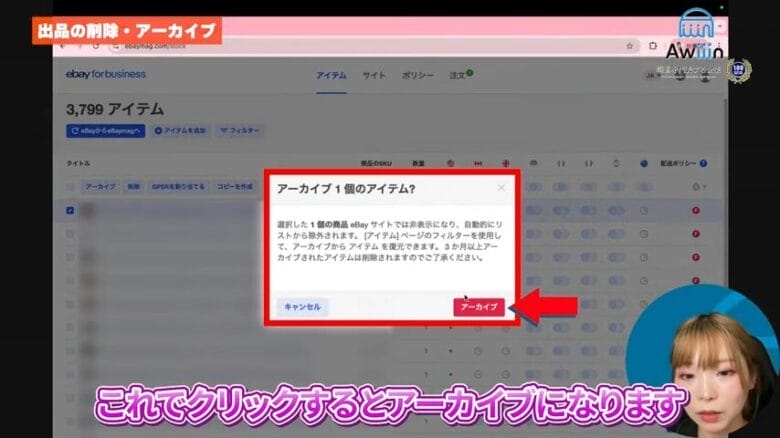
「〇個の商品をアーカイブしますか?」と表示されるので、「アーカイブ」をクリックします。
 mia
mia3カ月以上アーカイブされていると削除されてしまうので、注意してください。
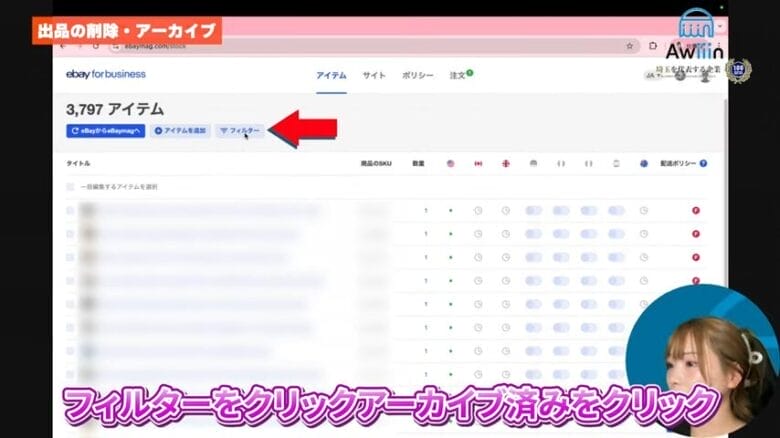
フィルターをクリックします。
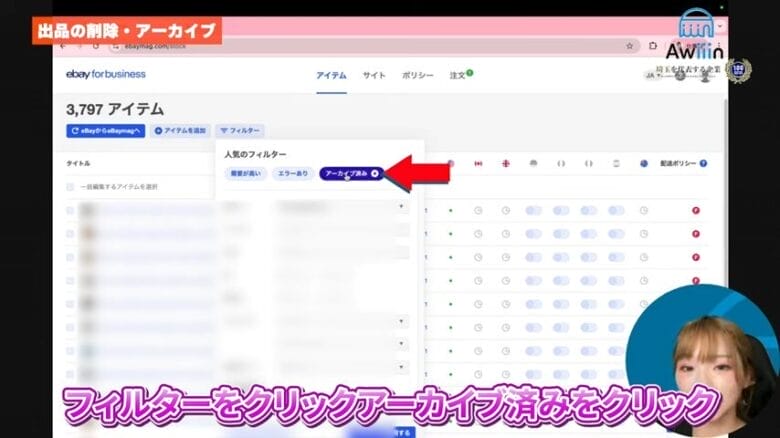
「アーカイブ済み」をクリックします。
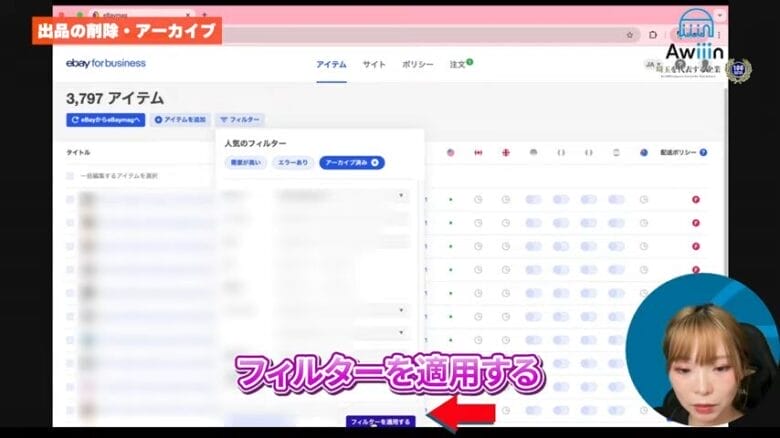
「フィルターを適用する」をクリックします。
以上で、eBaymagの導入と出品は終了です。
miaeBaymagを使いつつ、eBayでの販売を伸ばしていきましょう。
Promoted Listings Generalの利用方法
eBaymag上でPromoted Listings Generalを利用するには、各国サイトごとの利用規約に同意する必要があります。
Promoted Listings Generalとは、商品が購入された場合にのみ広告費が発生する、成果報酬型広告です。
ホーム画面右上にある「設定」をクリックする。


eBaymagの対象になっているサイトのURLリンクをクリックする。
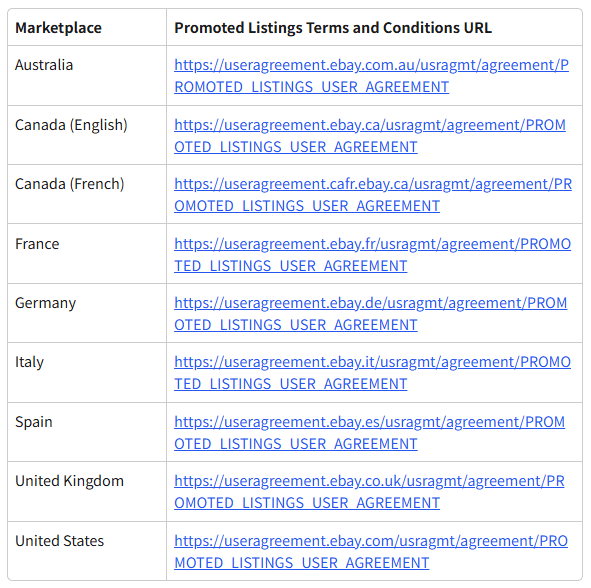
「承認(I accept)」をクリックする。
各国サイトによって表記が異なるのでご注意ください。

Promoted Listings General 広告費率の同期をオンにする。
 mia
mia広告費率の同期をオンにして終わりではありません。
各国に出品している商品に、Promoted Listings Generalを個別に設定する必要があります。
今回は、カナダに出品している商品に広告率を設定します。
カナダの場合は、ebay.caと検索してみてください。

各国のホーム画面右上にある「Sell」をクリックする。

Listingタブに画面が切り替わるので、EditタブからPromoted Listings Generalを設定した入りとを選択する。

表示されたリストから、広告費ををかけたい商品にチェックを入れる。
リストをすべてチェックしたい場合は、上部のチェック欄をクリックする。

Bulk editタブからPromoted Listingsをクリックする。


Apply single fixed ad rateをクリックし、広告率を入力する。

最後に、Save→Submitを選択し、設定を完了させてください。
まだ、Promoted Listings General自体を使ったことが無い方は、以下の記事をご覧ください。

まとめ|eBaymagを導入して多国展開を加速させよう!

今回は、eBayの多国展開ツール「eBaymag」の導入方法やおすすめの設定などを解説しました。
- 出品する国ごとに消費される「販売リミット」を確保し、「国際配送」を含むビジネスポリシーを設定する
- eBaymagにサインインして商品をインポートし、販売したい国を有効化するだけで簡単に出品できる
- 国ごとに販売価格を調整し、自動生成された配送設定が最適かを確認・修正する
- オリジナルサイトの変更は他国に自動反映され、eBaymag内での変更はオリジナルサイトに反映されない
- 商品を削除する場合は、必ずオリジナルサイト(USサイト)で操作を行う
miaeBaymagは、面倒な手続きなしで最大8カ国の海外サイトに販路を広げられる、便利なツールです。
ぜひ、皆さんもeBaymagを活用して、売上アップを目指しましょう。
今回も、最後までご覧いただきありがとうございました。
なお、当ブログを運営しているAwiiinでは、eBayセラーに役立つ情報を配信しています。
ご興味のある方は、以下の記事もご確認ください。

■eBayマーケティングツール「Bee」
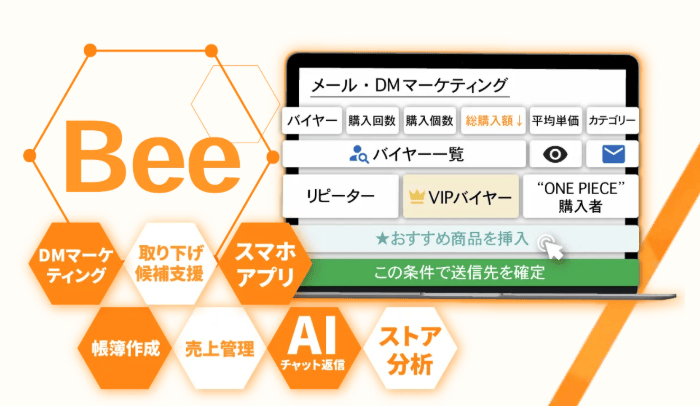
「Bee」とは、eBayツール史上、全く新しいAI×マーケティングツールです。
顧客対応(AIチャット)・ストア分析・一括DM&メール送信機能・税務管理がBeeひとつで全て完結します。
主なメリットは、以下のとおりです。
- 英語が苦手でも安心!AIが「ネイティブ英語」で瞬時に返信
- スマホアプリ対応!「寝ながら」「旅行中」でも即対応
- 複数アカウントを一括管理!管理画面を行き来せず作業効率アップ
- 過去購入者をリスト化し、セグメント別に一斉DM/おすすめ商品をレコメンド
- ストア分析で改善点が見える化。インプレッションをもとに戦略を最適化
時間のかかる作業から解放され、売上アップにつながるコア業務に集中できます。
ご興味のある方は、以下よりご登録願います。
\アカウント登録すれば無料で始められます!/
当ブログでは初心者さん向けの記事も多数ご用意していますので、ぜひお読みください。


菊池 駿(きくち しゅん)
株式会社Awiiin 代表取締役・eBay物販輸出のツールBee運営者
- 芝浦工業大学 数学科 卒業
- 2014~2019年:5年間中学校数学教師として勤務
- 2018年:YouTubeチャンネル「eBayライフを快適に by Bee」開設
※チャンネル登録者数”9,570人”(2025年9月時点) - 2020年:「株式会社Awiiin」設立
- 2024年:「埼玉を代表する企業100選」に選出
- 2025年:サッカーチーム「シュワーボ東京」をスポンサード
- 2025年:KEIDO 経営を極めるメディアに掲載
- 2026年:BigLife CEO Collection2026に選出(2025年に続き連続選出)
- 2026年:eBay Japanに有効ツールとして「Bee」紹介・掲載
- 2026年:ウォール・ストリートジャーナルに掲載
- 2026年:ベクトルパークと業務提携