

2026年1月22日以降、CPaSS(SpeedPAK)利用における関税徴収の仕組みが変わります。
CPaSSでFedExを利用する場合、関税を事前に仮払いするか、関税確定後に支払うかを選択できるようになりました。
この記事では、CPaSSの関税徴収の流れや関税額の確認方法などについて解説します。
- CPaSSの関税徴収の流れ
- 仮の関税額の確認方法
- 確定した関税額の確認方法
- 免税商品は関税確定後に控除される
- 関税の誤請求があった場合の問い合わせ先
- 1月22日より関税の支払い先が変更可能

関税は発送時に払って終わりという認識でいると、予期せぬ誤請求やキャッシュフローが悪化する可能性もあります。
ぜひ、最後までご覧いただきコスト管理にお役立てください。。
なお、当ブログでは、eBay初心者向けの記事を多数用意しているので、併せてお読みいただけると嬉しいです。

この度、Awiiinが提供しているAIマーケティングツール「Bee」が、eBay公式サポートツールに公認されました。
イーベイ・ジャパン公式ホームページでも、ご確認いただけます。
■eBay公式サポートツール
CPaSSの関税徴収の流れ
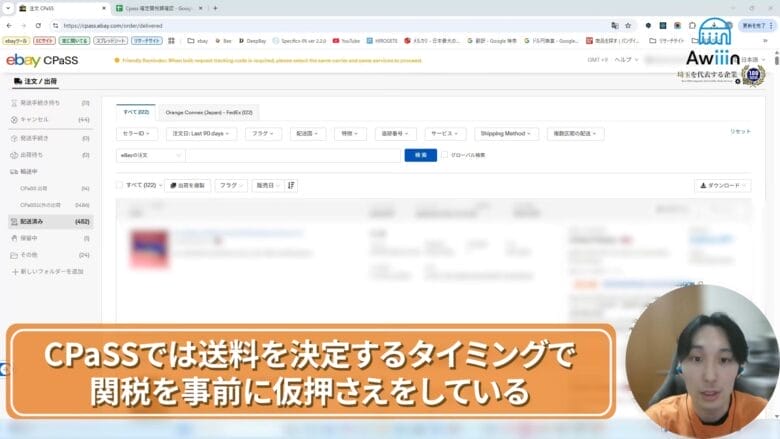
CPaSSのSpeedPAKを利用して米国へ発送する場合、関税は事前に仮押されて、後日確定します。
発送時に支払って終わりではないため、関税徴収の流れを理解しておくことが重要です。
- 送料が決定するタイミングで、推定される関税額が仮の状態で事前に徴収される
- 実際に通関手続きが行われた後、正確な関税額が確定される
- 確定した金額に基づき、後日改めて請求し直される(または差額が調整される)
関税額が最終的に確定するまでには、一般的に1〜2ヶ月程度の時間がかかるとされています。
年末年始などの繁忙期に発送した商品については、通常よりもさらに時間がかかるケースがあるので注意が必要です。
そのため、発送した商品の最終的な関税額を、定期的に管理画面で見直してください。
なお、CPaSSはeBayが推奨している発送サービスです。
まだ登録されていない方は、以下の記事を参考にアカウント登録してみましょう。

仮の関税額の確認方法
CPaSSを利用している場合、仮の関税額は簡単に確認できます。
CPaSSの注文/出荷画面に掲載されている、配送済み商品の「詳細を見る」をクリックする。

画面左下の配送概要に記載されている「推定配送料」にカーソルを合わせる。
赤く表示されている部分に、関税関連の料金が記載されています。
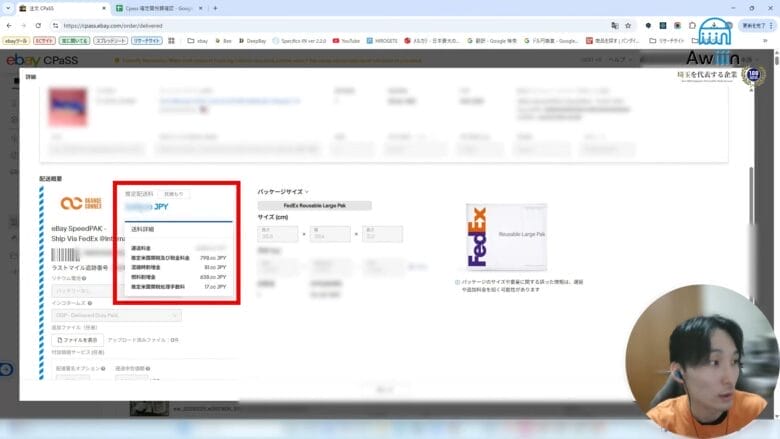
推定米国関税及び税金料金と推定米国関税処理手数料が関税に関わる仮押さえ料金です。
確定した関税額の確認方法
確定した関税額を確認するには、以下の手順で進めます。
CPaSSの注文/出荷画面の右上にある「設定」をクリックする。

画面左側にある「配送業者設定」をクリックする。
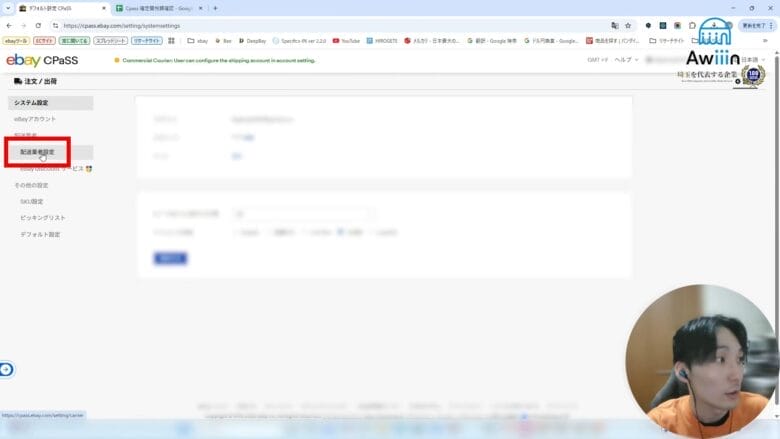
画面中央にある「SpeedPAKセラーポータルへ」をクリックする。
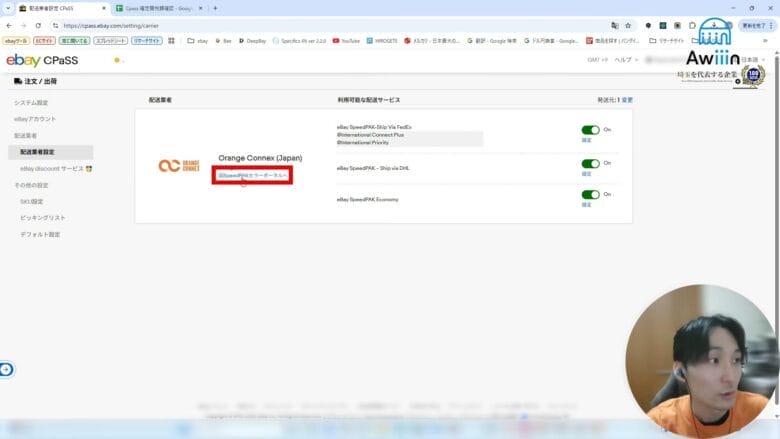
「情報セキュリティにご注意ください」と表示されたら、「確認」ボタンをクリックします。
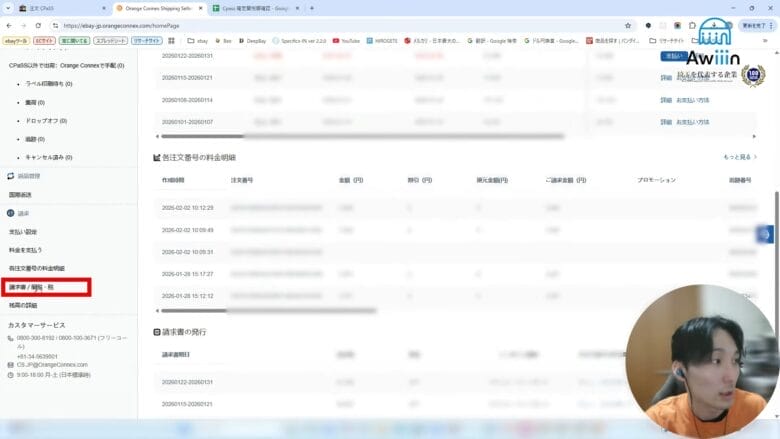
画面左下部にある「各注文番号の料金明細」をクリックする。
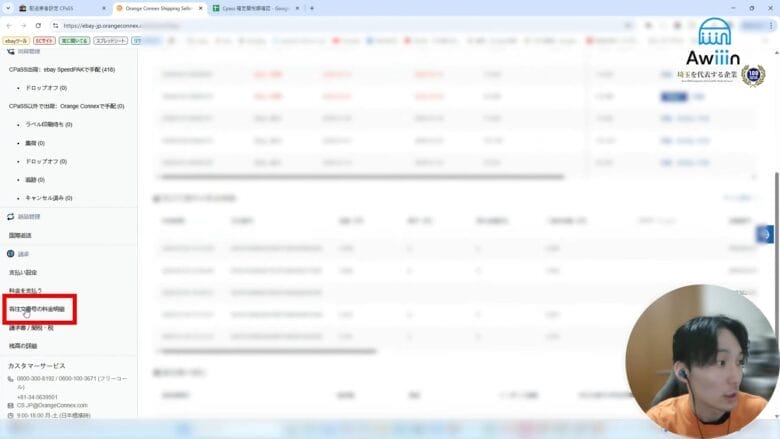
これまでに発送した商品の料金明細が一覧で表示されます。
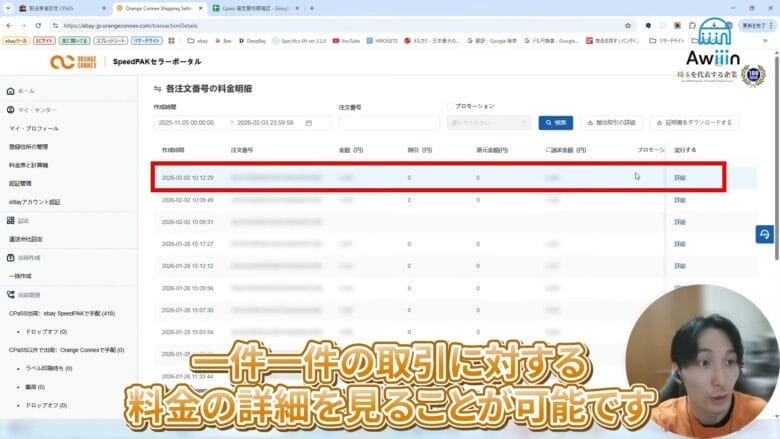
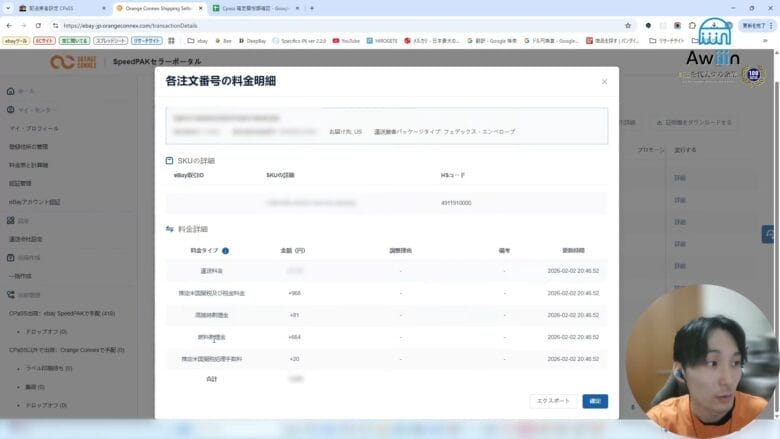
各注文番号の料金明細をより詳しく見るには、「詳細」をクリックする。

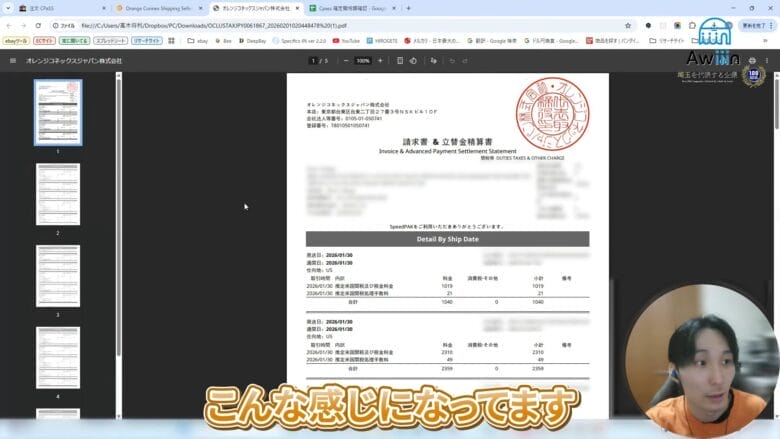
詳細をクリックすると、各商品の関税額や手数料を確認できます。
また、請求書/関税・税のタブから、各商品の関税が記載されている請求書をダウンロードできます。
免税商品は関税確定後に控除される

米国で免税対象となっている書籍などを発送する場合、CPaSSで発送すると一時的に関税が徴収されます。
しかし、最終的には支払った分の関税額は控除されます。
- 免税対象の商品であっても、事前に関税が徴収される
- 通関後、免税商品は管理画面上で支払った関税分がマイナス表示される
- 事前に支払っていた関税分が手元に戻ってくる
ただし、免税商品なのに「なぜか関税が請求されている」誤請求のケースも見られます。
そのため、商品ごとの料金明細を必ず確認し、誤請求がされていないかを確認することは大事です。
私も料金明細を確認していたところ誤請求されていたので、さっそくCPaSSに問い合わせてみます。
関税の誤請求があった場合の問い合わせ先

関税で誤請求が発生した場合、CPaSSのカスタマーサポートへ調査を依頼できます。
手続きの際は、以下のポイントに注意してください。
- メールでの問い合わせがおすすめ
- 電話では追跡番号の伝達ミスが起きやすいためおすすめしない
- 追跡番号をリスト化してメールで送り、調査を依頼する方が確実
- 調査には時間がかかる
- CPaSSから税関へ調査してから、回答までに数ヶ月から1年程度かかる
- 手数料を請求される場合がある
- HTSコードの入力ミスなどセラー側に非があった場合、90ドル〜150ドル程度の手数料が請求される
もし、誤請求があった場合は、CPaSSのカスタマーサポートに問い合わせてみましょう。
1月22日より関税の支払い先が変更可能に

CPaSSでFedExを利用し発送する場合は、関税の仮払いで支払うか、関税確定後にFedExに払うか選択できます。
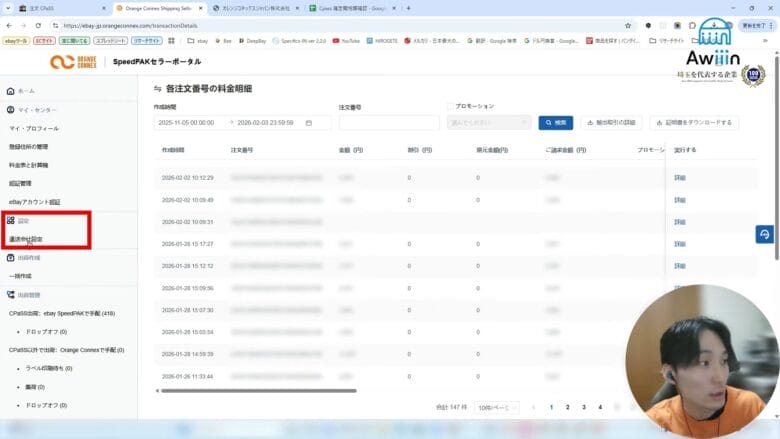
関税の支払先の変更方法は、以下のとおりです。
SpeedPAKセラーポータルの画面左部にある「運送会社設定」をクリックする。
画面右側のタブをクリックして開く。
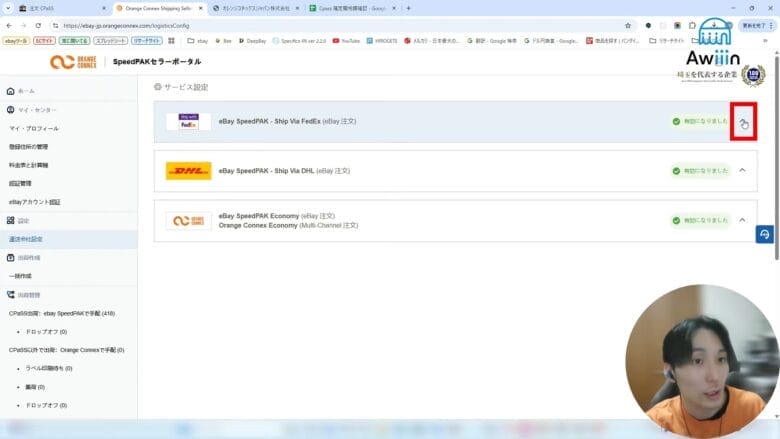
米国徴収関税のタブをクリックし、Orange ConnexかFedExを選択する。
- Orange Connexを選択する:今までどおり、CPaSSで関税を仮払いする
- FedExを選択する:関税確定後にFedExに直接支払う

FedExに直接関税を支払うメリットとデメリットは、以下のとおりです。
■FedExに直接関税を支払うメリット
- キャッシュフローが改善する(関税を先に支払わないため、手もに資金が残る)
- 米国完成処理手数料が免除される
■FedExに直接関税を支払うデメリット
- 新たな手数料が発生する
- 請求元がOrange ConnexとFedExの2社になる
手元に資金を残したい方は、FedExに直接関税を支払う方法を検討されてみてはいかがでしょうか。
ただし、CPaSSで「eBay SpeedPAK – Ship Via DHL」や「eBay SpeedPAK Economy」を利用されている方は、従来通り関税は先に支払います。
まとめ
今回は、CPaSSの関税徴収の流れや関税額の確認方法などについて解説しました。
■関税徴収の仕組み
- CPaSSの関税は発送時の仮押さえから1〜2ヶ月後に確定する
- 免税商品は一時的に関税が徴収されるが、後日控除される仕組み
- FedEx利用時は支払い先を後払い(FedEx直接支払う)に変更できる
■今すぐやるべき3つのアクション
- 1〜2ヶ月前の取引の、関税推定額と確定額に大きな開きや誤請求がないかを確認する
- 書籍などの免税品で二重に徴収されていないかを確認する
- キャッシュフローを改善したい場合は、運送会社設定から支払い先を切り替える
日々情報収集をしながら、実際の請求額を定期的に確認することが大切だと、あらためて感じました。
最新のニュースや関税情報については、他の記事でも解説しているので、併せてご覧ください。
今回も最後までご覧いただきありがとうございました。
なお、今回ご紹介した内容は、動画でも詳しく解説しています。
■eBayマーケティングツール「Bee」
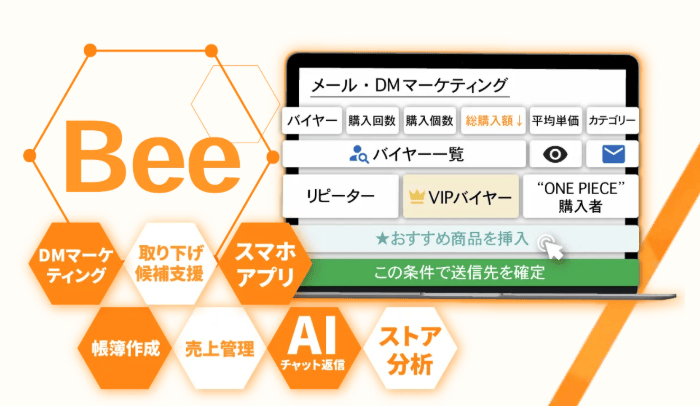
「Bee」とは、eBayツール史上、全く新しいAI×マーケティングツールです。
顧客対応(AIチャット)・ストア分析・一括DM&メール送信機能・税務管理がBeeひとつで全て完結します。
主なメリットは、以下のとおりです。
- 英語が苦手でも安心!AIが「ネイティブ英語」で瞬時に返信
- スマホアプリ対応!「寝ながら」「旅行中」でも即対応
- 複数アカウントを一括管理!管理画面を行き来せず作業効率アップ
- 過去購入者をリスト化し、セグメント別に一斉DM/おすすめ商品をレコメンド
- ストア分析で改善点が見える化。インプレッションをもとに戦略を最適化
時間のかかる作業から解放され、売上アップにつながるコア業務に集中できます。
ご興味のある方は、以下よりご登録願います。
\アカウント登録すれば無料で始められます!/
当ブログでは初心者さん向けの記事も多数ご用意していますので、ぜひお読みください。



菊池 駿(きくち しゅん)
株式会社Awiiin 代表取締役・eBay物販輸出のツールBee運営者
- 芝浦工業大学 数学科 卒業
- 2014~2019年:5年間中学校数学教師として勤務
- 2018年:YouTubeチャンネル「ebayから始めよう」開設
※チャンネル登録者数”9,500人”(2026年2月時点) - 2020年:「株式会社Awiiin」設立
- 2024年:「埼玉を代表する企業100選」に選出
- 2025年:KEIDO 経営を極めるメディアに掲載
- 2026年:BigLife CEO Collection2026に選出(2025年に続き連続選出)
- 2026年:eBay公式サポートツールに「Bee」が選出