
「何を出品すればいいの?」
「出品ってどうやるの?」
eBayを始めるとき、出品の工程で止めてしまう人は多いです。
でも、最初の1品を出せるようになるまでの流れは、実は複雑ではありません。
出品前の準備 → 出品の流れ → 売れた後の発送、という全体像を先に理解しておくことが重要です。
この記事では、eBay初心者の方向けに、初出品までの10ステップ、事前準備、注意点までをひとつにまとめました。
この記事を読み終えるころには、出品を作業感覚で進められます。
ぜひ、最後までご覧ください。
当ブログを運営するAwiiinは、”Deep Connect ー深い繋がりに価値を見出す” という理念のもと成長してきました。
 菊池
菊池埼玉県を代表する企業100選にも選ばれ、その実績と経験から、初心者の方でも確実にステップアップできる方法をお伝えできます。

■eBayを始めるなら「Awiiinコミュニティ」へ
eBay初心者にとって、海外輸出は不安の連続です。
Awiiinコミュニティは、出品・発送・顧客対応など、不安な点を相談できる環境が整っています。
まずは、無料相談してみませんか?
eBayで出品する前に必要な3つの準備

Bayで出品を始める前に、最低限押さえておきたい準備は次の3つです。
※先に出品方法だけ知りたい方は、「eBay出品方法商品を出品する10ステップ」からご覧ください。
1. 開業届と古物商許可の確認をしておく
継続的に販売していくなら、開業届を出しておくと安心です。
また、中古品を仕入れて販売する場合は、古物商許可証が必要になります
それぞれの手続きは、以下のとおりです。
- 提出先:所轄税務署
- 提出期限:事業開始日から1ヶ月以内が原則
- 費用:無料
- 申請に必要な書類:許可申請書、略歴書、住民票、誓約書、身分証明書など
開業届は以下の3通りの方法で提出できます。
- 税務署への直接持参
- 郵送による提出
- e-Taxでのオンライン申請
菊池開業届を提出しなくても罰則自体はありませんが、アカウント作成時や税金の控除において不利な面があるため、提出しておくのが無難です。
- 申請先:所轄警察署
- 所要期間:およそ40日~60日
- 費用:1万9,000円
- 申請に必要な書類:開業届、身分証明書(運転免許証・パスポート等)、マイナンバーカード
※中古品を取り扱う場合は取得が必須
菊池私が古物商許可証を申請した時は、約1か月半くらい申請が許可されるまで時間がかかりました。
古物商許可証が無いまま中古品の販売を行うと、3年以下の懲役または100万円以下の罰金になる可能性があります。
もし、手続きについて不明点がある場合は、専門家(司法書士・税理士)へ相談しましょう。
2.eBayアカウントとPayoneerを作成する
eBayでの出品を始めるには、最初にアカウントを開設しなくてはいけません。
アカウントの作成手順は、以下のとおりです。
eBayのアカウント作成は、以下の手順で行います。
- 「eBay.com(eBay USA)」にアクセスする
- 「register」をクリックする
- 「Business account」を選択する
- 「Business name」に会社名や屋号を入力する
- 「Business emai」にメールアドレスを入力する
- 「Business Location」で日本を選択する
- 「Create account」をクリックする
以上の手順でeBayアカウントを作成できます。
なお、Business accountの他にPersonal Accountも選択できます。
ただし、本格的にビジネスとしてeBayを行うなら、Business Account(事業者向け)を選択しましょう。
菊池一度個人アカウントに設定しても、後からビジネスアカウントへの変更もできますよ。
eBayアカウントが登録できたら、自動的にPayoneer(ペイオニア)の登録画面に移動します。

Payoneerのアカウント作成は、以下の手順で行います。
- 「User name」をスキップする
- 「Get Start」をクリックする
- 電話番号を入力する(セキュリティコードを受け取る)
- セキュリティコードを入力し、「No, create one」を選択する
- 個人情報を入力する
- 開業届提出時の納税地の住所情報を入力する
- 現住所を入力する
- 電話番号を入力する
- 認証番号を入力する
- 個人IDやパスワードを入力する
- 銀行口座情報を入力する
- 利用規約と価格にチェックを入れる
以上の手順でPayoneerアカウントを作成できます。
Payoneerアカウントが登録できたら、自動的にeBayの登録画面に移動します。
2つのアカウント連携は、以下の手順で行います。
- eBayとPayoneerを連携するページで「Continued」をクリックする
- クレジットカード情報を入力する
- 住所を入力する
- 電話番号を入力する
- リクエストを送信する
- 「完全な検証」をクリックする(自動でPayoneerに移動)
- Payoneerアカウントでサインインする
以上でアカウントの作成は終了です。
菊池登録画面が英語で書かれているところが多いので、ちょっと大変かもしれませんが、分からない場合は翻訳機能を使って乗り切りましょう。
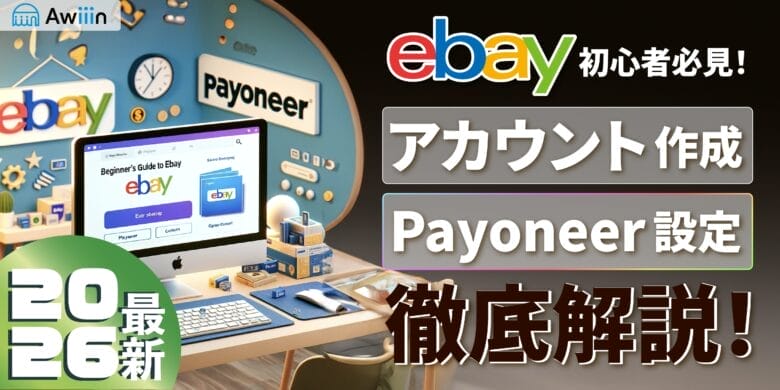
アカウント作成や販売サポートについて、画像付きで詳しくご覧になりたい方は、以下の記事をご参照ください。
3. ビジネスポリシーを設定する
eBayでは、出品前にビジネスポリシーを設定しなければ、出品自体ができません。
ビジネスポリシーとは、送料・返品・支払いなどの条件をテンプレート化して、出品ごとに管理できる仕組みです。
各ポリシーの特徴は、以下のとおりです。
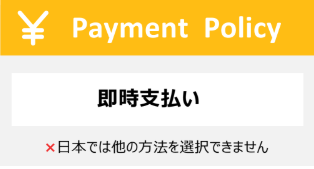
画像引用元:ebay
出品者が商品購入時の支払い方法や条件を設定するためのルールのこと
2種類の支払い方法のルールを決める
- Buy it Now:固定価格で即時購入できる
- Auction:入札形式で価格が上昇する
菊池最初はAuctionで出品し、販売経験を積んだらBuy it Nowに変更する方法をおすすめします。
画像引用元:ebay
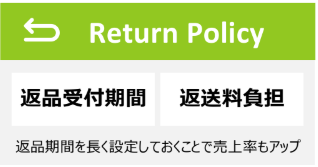
販売した商品が返品になった場合、どのような条件で返品するかを設定する項目のこと
返品条件を決める
- 返品期間:14日、30日、60日間
- 返送料の負担先:バイヤーまたはセラー
- 返金方法:全額返金や部分返金など
菊池eBayを始めたばかりの方は、バイヤーに購入されやすいように、返品期間を60日間に設定しても良いでしょう。
画像引用元:ebay
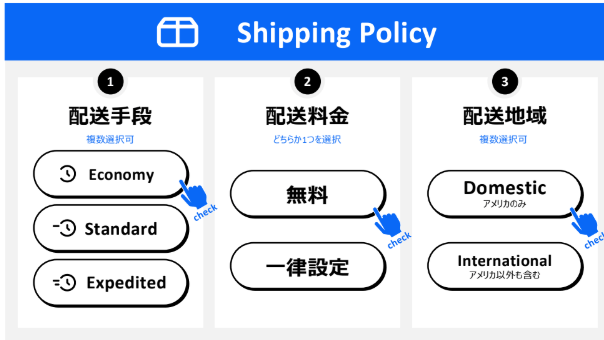
eBayでの取引における配送条件を設定する項目のこと
配送条件を決める
- 配送方法:配送サービスを決める
- 送料:セラー負担(無料配送)など
- 発送国:発送する国ごとのポリシーを作成
- 発送除外国:発送しない国を設定する
菊池情勢不安がある国や配送の信頼度が低い国は、発送除外にしておいた方が無難です。
以上の設定は、バイヤーとのトラブルを未然に防ぎ、スムーズな取引を行うために重要です。
ポリシー設定や発送除外の設定方法については、以下のの記事をご参照ください。
eBay出品方法|初出品までの10STEP

eBayで商品を出品するには、商品選定や出品ページの作成など、いくつかのステップをクリアしなければなりません。
この章では、以下のステップについてご紹介します。
菊池出品作業は最初難しく感じるかもしれませんが、馴れれば10分もあればできるようになりますよ!
今回は「ハローキティのカトラリーセット」を出品する想定で解説します。

【ハローキティスマイル用品セット】
セット内容:スプーン1個
フォーク1個
チョップスティック1セット
ケース1個
それでは、出品する商品を決める手順から見ていきましょう。
なお、基本英語での入力作業になるので、分からない場合はGoogle翻訳やDeepL翻訳を使ってください。
Step①出品する商品を選ぶ
出品する方法は数種類ありますが、今回はプロダクトリサーチによる出品方法を解説します。
プロダクトリサーチから出品予定の商品タイトルを検索して、同じものまたは似たものの出品リストを見つけます。
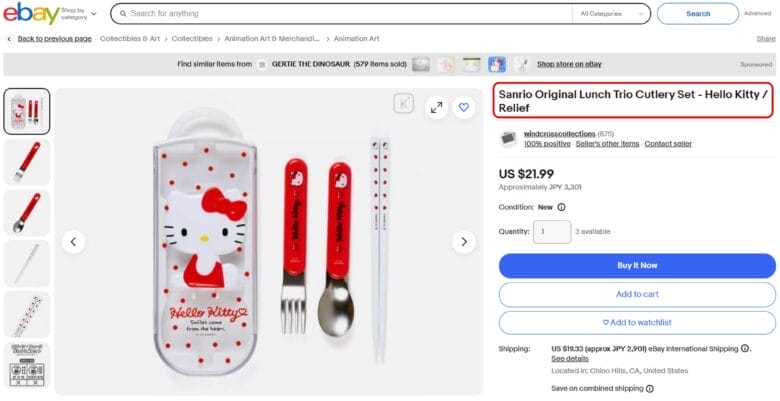

コピーしたタイトルを検索欄に入力し、検索する
下記に対象の商品が表示されるので、「Edit>Sell Similar」をクリックする
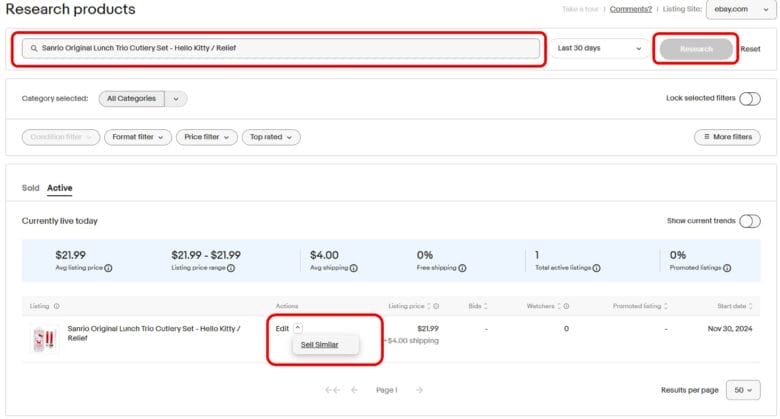
「Sell Similar」をクリックしたら、出品ページに移動します。
Step②出品画像・映像を添付する(Photos & Video)
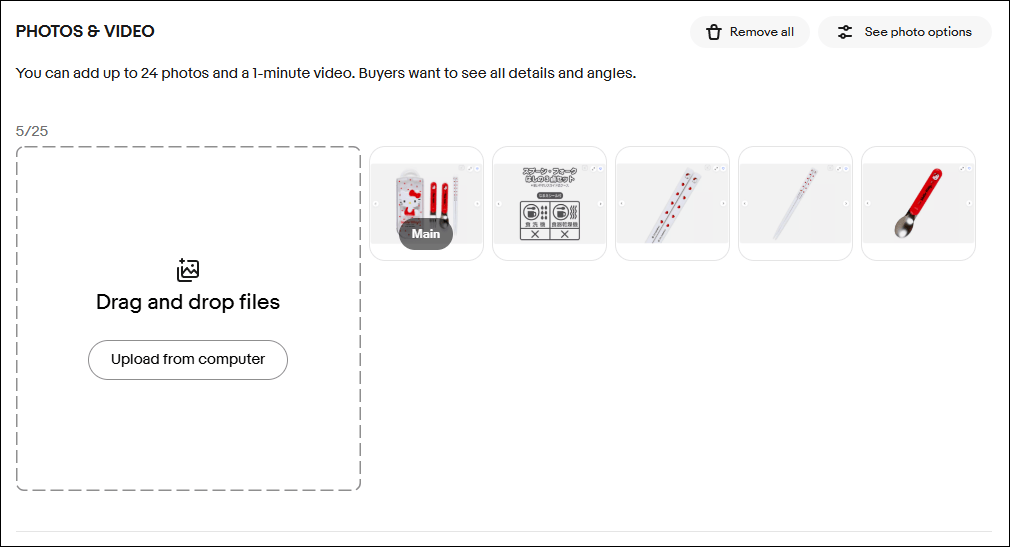
画像は最大で24枚・映像は1分まで添付することができます。
「Upload from computer」をクリックし、フォルダより添付したい画像(または映像)を選択します。

今回は5枚の画像を添付します。
 菊池
菊池写真は多ければ多いほど良いとされているので、できる限り添付しましょう。
Step③出品タイトルを決める(TITLE)
タイトルを80文字以内で入力します。

今回はハローキティのカトラリーセットを出品するので、以下の項目を入力しました。
- キャラクター名
- 箸とスプーン、フォーク、ケース
- 新品
- 日本
菊池80文字以内で、できる限り商品情報を入力しましょう。
Step④出品カテゴリーを選択する(ITEM CATEGORYE)
カテゴリー選択は、プロダクトリサーチの「sell similer」から出品ページを作成する場合、情報が引き継がれるので選ぶ必要はありません。
記載されている情報が正確かを確認してください。

もし、カテゴリーを変更したい場合は、「Edit」を選択し、任意のカテゴリ―に変更しましょう。
Step⑤出品商品詳細を入力する(ITEM SPECIFICS)
ITEM SPECIFICSでは、追加項目(Additional)を入力します。
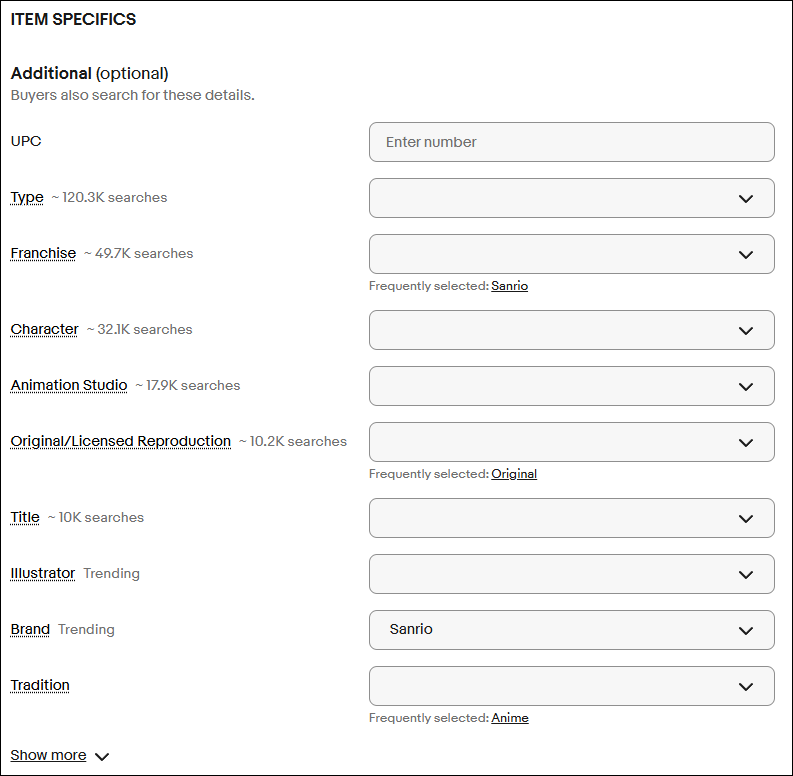
主な入力項目は、以下のとおりです。
- 商品名
- ジャンル
- 型番
- ブランド
- サイズ
- 発売年
- 幅
- 長さ
- 高さ
- 色
- スタイル
- メーカー
- 製造国
他にもいろいろな追加項目があるので、できる限り入力しましょう。
追加項目を入力すれば、多くのメリットを受けることができます。
- 検索結果の上位表示につなげられる(SEOの向上)
- バイヤーが商品を見つけやすくなる(スマホの視認性アップ)
なお、出品する商品詳細(ITEM SPECIFICS)については、以下の記事で詳しく解説しています。

Step⑥出品コンディションを選択する(CONDITION)
コンディションでは、商品の状態を選択します。
今回は新品を出品するので、Newを選択してください。
※中古品の場合は、Usedを選択する

なお、中古品(Used)を選択した場合は、商品の状態などについて詳しく入力します。

コンディションについては、eBayで詳しく解説していますので翻訳機能を利用してご覧ください。
Step⑦商品説明を入力する(Description)
さらに詳しい情報を伝えるためにも、Descriptionにもっと詳しい情報を記載しましょう。
 菊池
菊池トラブルにつながる可能性のあることについては、事前にDescriptionに記載して方が良いですね。
なお、Descriptionの良い案が思いつかない場合は、右下にある「Use AI description」を押してみましょう。
以下のような文章が自動生成されます、

自動生成された文章を日本語に直すと、
ハローキティの可愛らしいデザインが特徴的な、箸・スプーン・フォークのランチトリオセットをご紹介します。キャラクターのレリーフが施された食器セットは、普段の食事をより楽しく演出してくれます。日本の文化とサンリオの世界観が見事に融合したこのセットは、コレクターやキャラクターファンにとって魅力的なアイテムです。サンリオならではの丁寧な作りと高品質な仕上がりは、末永く使える逸品であることを保証します。普段のランチタイムはもちろん、サンリオグッズのコレクションの一つとしても最適な、使い勝手の良い食器セットです。
ただし、AIで作成した文章は一般的なことしか書かれておらず、情報量が多いとは言えません。
菊池そのため、Description作成時はテンプレートを活用し、編集した内容を保存しておくのがおすすめです。
Step⑧販売価格を入力する(Pricing)
実際に販売する価格を入力します。
eBayの販売方法は、オークション(Auction)と固定価格(Buy It Now)の2種類があります。
※今回は固定価格(Buy It Now)を選択
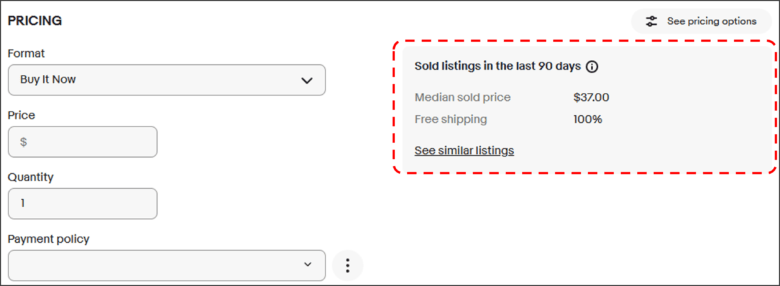
Price(価格)をいくらに設定していいか分からない場合は、右に記載されている「Median sold price(販売価格の中央値)」を参考にしてみましょう。
また、Payment policyは支払いのポリシーを設定、Allow offersではオファーを受け付けるかどうか設定ができます。

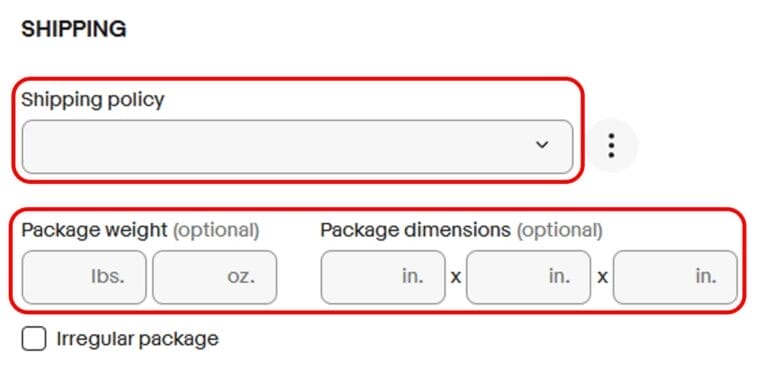
Step⑨送料・返品を設定する(Shipping)
事前に設定したビジネスポリシーをSHIPPING、PREFERENCESで選択します。
また、荷物の重さや大きさも合わせて入力してださい。

Step⑩出品作業を完了させる
あとは、「List It」をクリックして出品は完了です。

正しく出品できていれば「Your listing is now live」と表示されます。
実際に出品している解説記事もアップしているので、ぜひご覧ください。

eBayに出品する際の注意点

eBayでの出品作業には、いくつかの重要な注意点があります。
菊池初めて出品する場合は、eBayの規約をよく確認しましょう。
eBayの規約については下記のサイトから確認してください。
販売規約全体
国際的に販売する規約
出品に関するルール
VeROを確認する
eBayのVERO(Verified Rights Owner Program)は、知的財産権を保護するための重要なプログラムです。
知的財産権は、商標や著作権が含まれる商品が対象になります。
VEROプログラムのポイントは、
- 正規品であっても無断で出品できない場合がある
その理由は、各ブランドやメーカーが知的財産権を守るため、正規代理店以外の販売を制限しているからです。
偽造品禁止されている商品の販売を抑制する目的があります。
初めて出品する際は必ず「VEROの事例と対策」を事前に確認し、違反による出品停止を防ぎましょう。
出品前に出品手数料を確認する
出品手数料とは、商品を出品したときにかかる手数料のことです。
eBayの出品手数料は、月間250品までなら完全無料で利用できる仕組みになっています。
具体的な仕組みは、以下のとおりです。
- 毎月250品まで無料で出品可能
- 固定価格販売とオークション形式の両方に適用
- 月初めに自動的にリセット
- 出品リミット(出品可能上限数)とは異なる
- 250品を超えると追加手数料が発生
- 無料枠の使用状況は定期的な確認が推奨
まずは無料枠を活用して取引実績を積み、その後必要に応じてストア契約を検討してください。
他の手数料や利益計算方法については、こちらの記事が参考になります。

発送先国のルールを確認する
各国には、独自の発送制限に関する規定があります。
規定を理解せずに取引を行うと、商品が返送されたり、トラブルに発展する場合があります。
発送制限について気を付けなければいけない点は、以下のとおりです。
- 欧州連合(EU)では特定の商品に対して関税や消費税が課されるため、正確な記載が必要
- オーストラリアなどでは食品や動植物に厳しい規制があり、未申告での発送は罰金対象になる場合がある
菊池eBayを始めたばかりの方は、まずアメリカなどの取引実績が豊富な地域に絞って出品するのがおすすめです。
なお、正確な情報は各国の公式機関やeBayの公式サポートページで確認できます。
- eBay公式ヘルプページ:eBay Selling Policies
- 各国の税関および規制情報:該当国の税関ウェブサイト
商品が売れた後の流れ

eBayで商品が売れたら、まずは取引状況の確認が大切です。
セラーハブの「orders」から、現在の取引状況を確認できます。
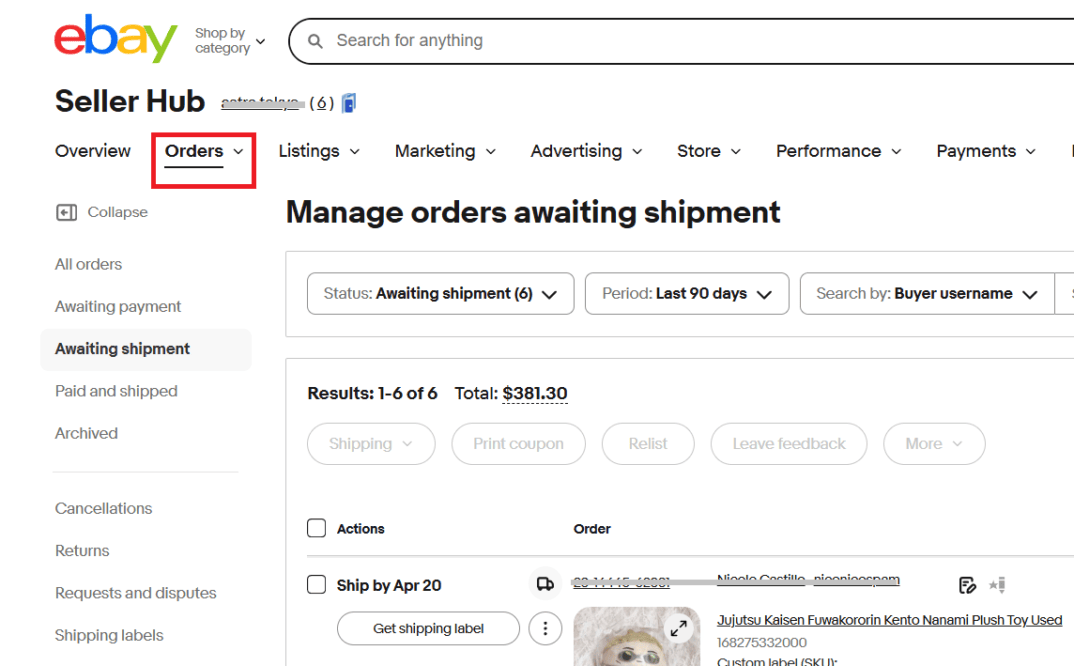
未決済のまま発送しないよう、入金状況は必ず確認しましょう。
その後の流れは、基本的に以下のとおりです。
- 商品を確保する
- 梱包する
- 配送方法を選ぶ
- 発送して追跡番号を登録する
発送方法は、商品サイズや重さ、コスト、安全性を見ながら決めます。
初心者の方はCpassがおすすめです。
菊池初心者の方はCpassがおすすめです。
配送会社の比較をまとめた記事もあるので、宜しければご覧ください。

eBay出品に関するよくある質問(Q&A)

eBay出品でよく検索される疑問・関連質問をまとめました。
「出品しても売れない」「費用や手続きが不安」といった疑問がある方は、ぜひ参考にしてください。
Q1:eBayで最初は商品が売れにくいのはなぜですか?
eBayで最初は商品が売れにくいのは、主に以下の理由が考えられます。
| 原因 | 内容 |
|---|---|
| 評価(実績)がゼロ・少ない | 海外のバイヤーは詐欺やトラブルを避けるため、評価の高い実績あるセラーから買いがちで、初心者は信頼されにくい |
| 出品リミットの制限 | 新規アカウントは「出品数や合計金額」に制限(Selling Limits)があり、そもそも数を多く出品できない |
| 出品数が少なすぎる | 10〜20品程度では店の存在に気づかれず、検索表示回数(View)も伸びにくい |
| 検索対策(SEO)不足 | 英語のタイトルに適切な検索キーワードが入っていないと、eBayの検索アルゴリズムで上位表示されない |
| 海外での需要がない | 日本で人気の商品でも、海外で同じように需要があるとは限らない |
菊池信頼や出品数の少なさ・SEO不足・需要のミスマッチが複合的に重なることで、初心者は最初の1品が売れないにくくなってしまいます。
Q2:日本からeBayに出品するにはどうすればいいですか?
日本からeBayに出品するには、eBayアカウントと決済受取用のPayoneer(ペイオニア)アカウントを作成して連携し、英語で商品情報を登録する必要があります。
アカウントの作成と必要な準備は、以下のとおりです。
| 項目 | 内容 |
|---|---|
| eBayアカウントの開設 | eBay公式ページまたはeBay Japanからセラー(販売者)アカウントを作成する |
| Payoneerの連携 | 売上を受け取るための口座のPayoneerのアカウントを作成し、eBayと連携させる 本人確認書類や銀行口座情報の提出が必要 |
| 必要書類の確認 | 中古品を売る場合は「古物商許可」、事業として始める場合は「開業届」の準備する |
Q3:eBayで出品するのにかかる費用は?
eBayでの出品にかかる基本費用は、月250点までの出品であれば初期費用・出品手数料ともに無料です。
商品が売れた際やオプションを利用する場合には、主に以下の4つの手数料がかかります。
- 出品手数料(Insertion Fee)
- 月250点までは無料(ストアなしプランの場合)
- 無料枠を超えた場合は1品につき0.35ドル
- 落札手数料(Final Value Fee)
- 商品が売れたときに発生
- 売上総額(商品代金+送料など)の約13.25%〜15%+1取引につき0.40米ドル
※カテゴリーにより異なる
- 海外決済手数料(International Fee)
- 日本から出品する場合、売上総額に対して1.35%
- eBayストア手数料(任意)
- ストアを開設する場合に月額費用が発生(年契約なら月4.95米ドル〜)
手数料の詳細については、以下の記事で詳しく解説しています。
Q4:eBayで出品するのは難しいですか?
eBayでの出品は、基本の操作や英語に慣れれば難しくありません。
タイトルや価格、写真を入力するだけで簡単に出品でき、英語の文章も無料の翻訳ソフトを使えば作成できます。
まずは、自宅にある不用品1点から手軽に始められるのもおすすめです。
一方で、難しいと感じやすいポイントは、以下のとおりです。
- 決済受取サービス(Payoneerなど)との連携や本人確認が必要になる
- 質問やトラブルがあった際に、英語でメッセージのやり取りする必要がある
- 国ごとの送料や発送方法(郵便局やクーリエなど)を調べる手間がかかる
Q5:eBayで本当に稼げるのか?
eBay輸出は正しいリサーチと地道な作業を続ければ、初心者でも十分に稼げるプラットフォームです。
ただし、楽をして短期間で稼げるものではなく、ビジネスとしての継続的な努力が必要になります。
- 世界中の巨大な市場にアクセスできる集客力
- 日本製の中古品は海外で根強い人気があり、価格競争を避けやすい
- 仕入れ時に支払った消費税が還付される
- 需要の高い商品ほどライバルと価格競争になりやすい
- 英語でのトラブル対応に精神的な負担を感じやすい
- 開設直後は評価が少なく、商品が売れにくい時期が続く
菊池利益を出すにはリサーチツールを活用し、競争の少ないジャンルに絞って出品しながら、地道に評価と信頼を積み上げるのがポイントです。
利益を出すためにも、今売れている商品を知ることも重要です。
売れる商品の特徴や2026年に売れている商品をまとめた記事もあるので、併せてご覧ください。

まとめ|まずは1品出品して、eBayビジネスの第一歩を踏み出そう

本記事では、eBayでの出品方法から販売促進、配送方法まで、幅広く解説してきました。
■この記事のまとめ
■eBayでの出品準備として重要な3つのポイント
- ビジネスポリシー(支払い・返品・配送)の事前設定が必須
- 出品手数料や発送サービスの確認が重要
- 商品の確保方法として「有在庫」「無在庫」の2つの選択肢がある
■効果的に出品するのために重要なポイント
- 商品写真の添付から配送設定まで10ステップで完了
- アイテムスペシフィックスの丁寧な記入がSEO向上に重要
- AIを活用したスマホ出品で作業効率化が可能
■販売促進と売上向上のための取り組み
- プロモーテッドリスティングやディスカウントなどの販促機能の活用
- オークション出品やオファー機能による取引実績の積み上げ
- リピーター獲得のためのアフターフォロー対策の実施
菊池特に初心者は、リスクを抑えた商品選定から始め、徐々に取引実績を積み上げていくことが重要です。
まずは本記事の内容を参考に、着実にステップアップしていきましょう!
■eBayマーケティングツール「Bee」
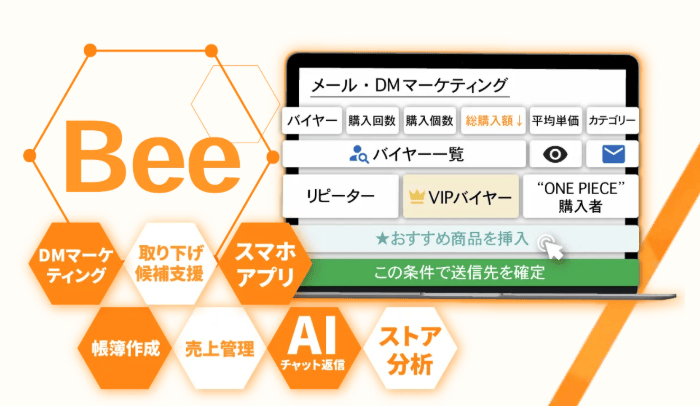
「Bee」とは、eBayツール史上、全く新しいAI×マーケティングツールです。
顧客対応(AIチャット)・ストア分析・一括DM&メール送信機能・税務管理がBeeひとつで全て完結します。
主なメリットは、以下のとおりです。
- 英語が苦手でも安心!AIが「ネイティブ英語」で瞬時に返信
- スマホアプリ対応!「寝ながら」「旅行中」でも即対応
- 複数アカウントを一括管理!管理画面を行き来せず作業効率アップ
- 過去購入者をリスト化し、セグメント別に一斉DM/おすすめ商品をレコメンド
- ストア分析で改善点が見える化。インプレッションをもとに戦略を最適化
時間のかかる作業から解放され、売上アップにつながるコア業務に集中できます。
ご興味のある方は、以下よりご登録願います。
\アカウント登録すれば無料で始められます!/
当ブログでは初心者さん向けの記事も多数ご用意していますので、ぜひお読みください。


菊池 駿(きくち しゅん)
株式会社Awiiin 代表取締役・eBay物販輸出のツールBee運営者
- 芝浦工業大学 数学科 卒業
- 2014~2019年:5年間中学校数学教師として勤務
- 2018年:YouTubeチャンネル「eBayライフを快適に by Bee」開設
※チャンネル登録者数”9,570人”(2025年9月時点) - 2020年:「株式会社Awiiin」設立
- 2024年:「埼玉を代表する企業100選」に選出
- 2025年:サッカーチーム「シュワーボ東京」をスポンサード
- 2025年:KEIDO 経営を極めるメディアに掲載
- 2026年:BigLife CEO Collection2026に選出(2025年に続き連続選出)
- 2026年:eBay Japanに有効ツールとして「Bee」紹介・掲載
- 2026年:ウォール・ストリートジャーナルに掲載
- 2026年:ベクトルパークと業務提携